


告别 GIF 体积太大问题,用 CompressO 三步实现无损级瘦身



在社交媒体聊天、公众号排版或网页设计中,GIF动图凭借其独特的循环播放特性,成为了我们表达情绪和演示操作的首选。然而,GIF格式天生存在“体积大”的短板,一段几秒钟的高清动图动辄几十兆,不仅占用手机存储,更可能在发送时遭遇“文件过大”的尴尬,甚至导致网页加载缓慢。
面对这一痛点,很多人选择降低画质来换取体积,结果往往得不偿失。其实,只要用对工具,我们完全可以在保留清晰画质的同时,让GIF文件轻盈起来。今天,简鹿办公就来介绍一款开源且免费的桌面端神器 CompressO,教你如何轻松搞定 GIF 压缩。
为什么选择 CompressO?
与市面上众多需要上传文件到云端、存在隐私泄露风险的在线压缩工具不同,CompressO 是一款基于本地运行的跨平台应用,支持 Windows、macOS 和 Linux 系统。这意味着你的所有文件处理都在本地完成,既安全又快速,不受网络速度限制。更重要的是,它专为视频和图片压缩设计,界面简洁直观,没有复杂的参数劝退新手,非常适合日常快速处理。
三步完成 GIF 高质量压缩
使用 CompressO 压缩 GIF 文件的过程,简单到几乎不需要任何学习成本,只需三个步骤即可立竿见影。
第一步:导入文件
启动 CompressO 后,你会看到一个清爽的主界面。此时,你有两种方式来导入需要处理的 GIF 文件:一种是直接将电脑文件夹中的 GIF 文件拖拽到软件窗口中,另一种是点击主界面,在弹出的文件选择窗口中找到目标文件。
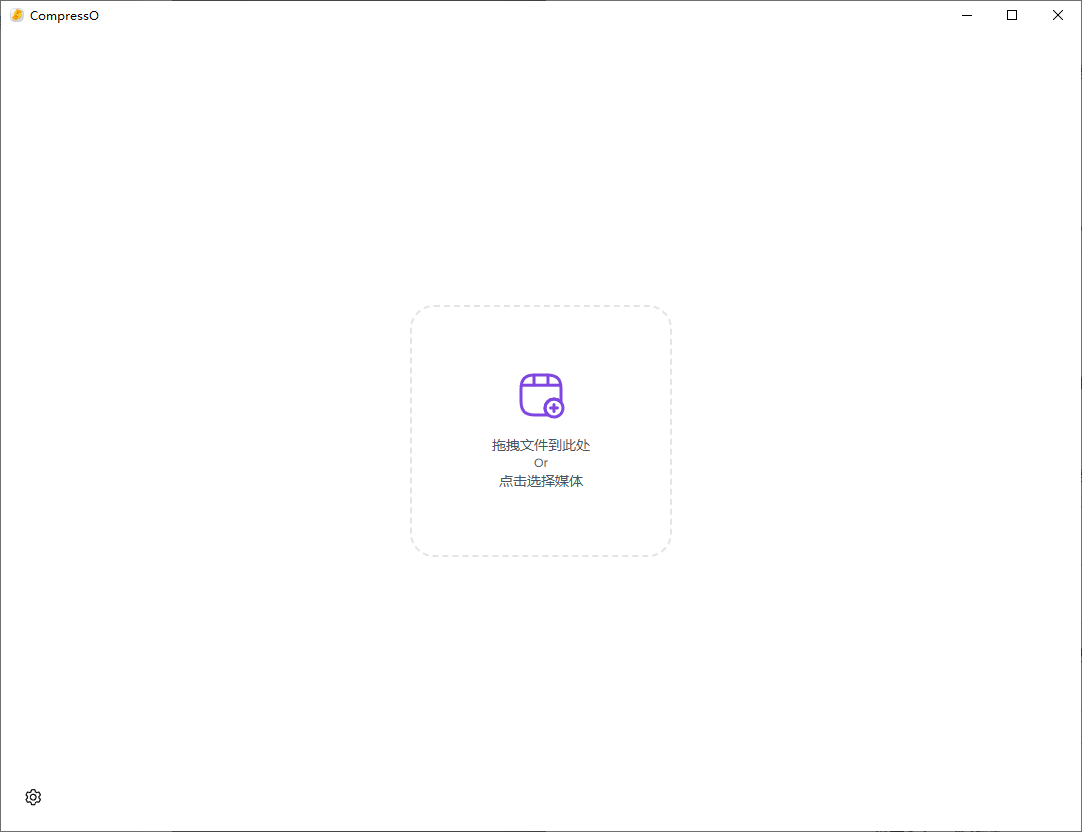
软件支持批量导入,如果你有一堆表情包需要整理,完全可以一次性拖入,省去重复操作的麻烦。
第二步:智能设置
文件导入后,目光移至右侧的输出设置面板,这里是压缩的核心控制区。首先映入眼帘的是“质量”选项,默认设置为“中”。如果你对画质要求极高,希望保留更多细节,可以选择“高”;如果你更看重极致的体积压缩,比如为了适应微信表情包的上传限制,那么选择“低”即可。
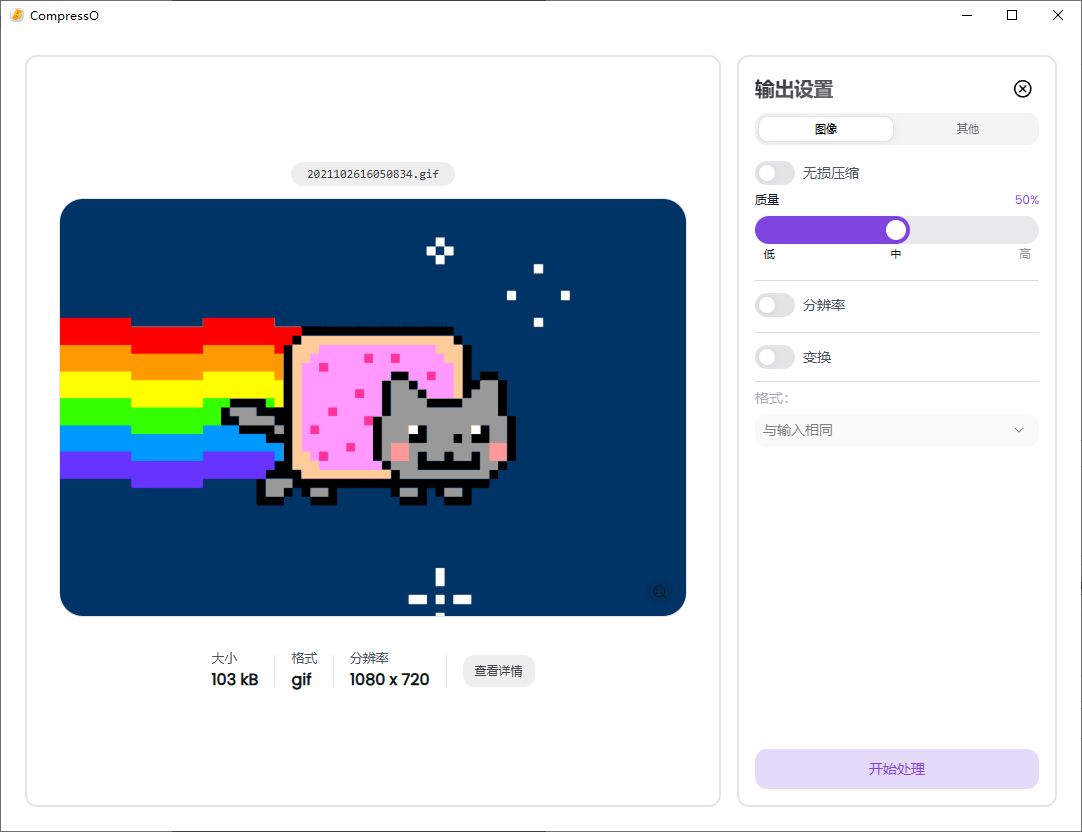
除了质量调整,分辨率也是控制体积的关键。CompressO 贴心地预设了 480p、720p、1080p、2K 乃至 4K 等多种常用尺寸。
通常情况下,我们在手机或网页上观看 GIF,并不需要 4K 级别的分辨率,将其调整为 720p 或 480p 往往能大幅减小文件体积,且在肉眼看来画质损失微乎其微。当然,如果你有特殊需求,也可以勾选“手动指定”选项,自由输入宽度和高度数值,精准控制输出尺寸。
第三步:一键处理
当质量和分辨率都确认无误后,点击底部的“开始处理”按钮。CompressO 会迅速调用本地算力进行编码优化。处理完成后,软件会自动显示压缩前后的体积对比,让你直观地看到“瘦身”成果。
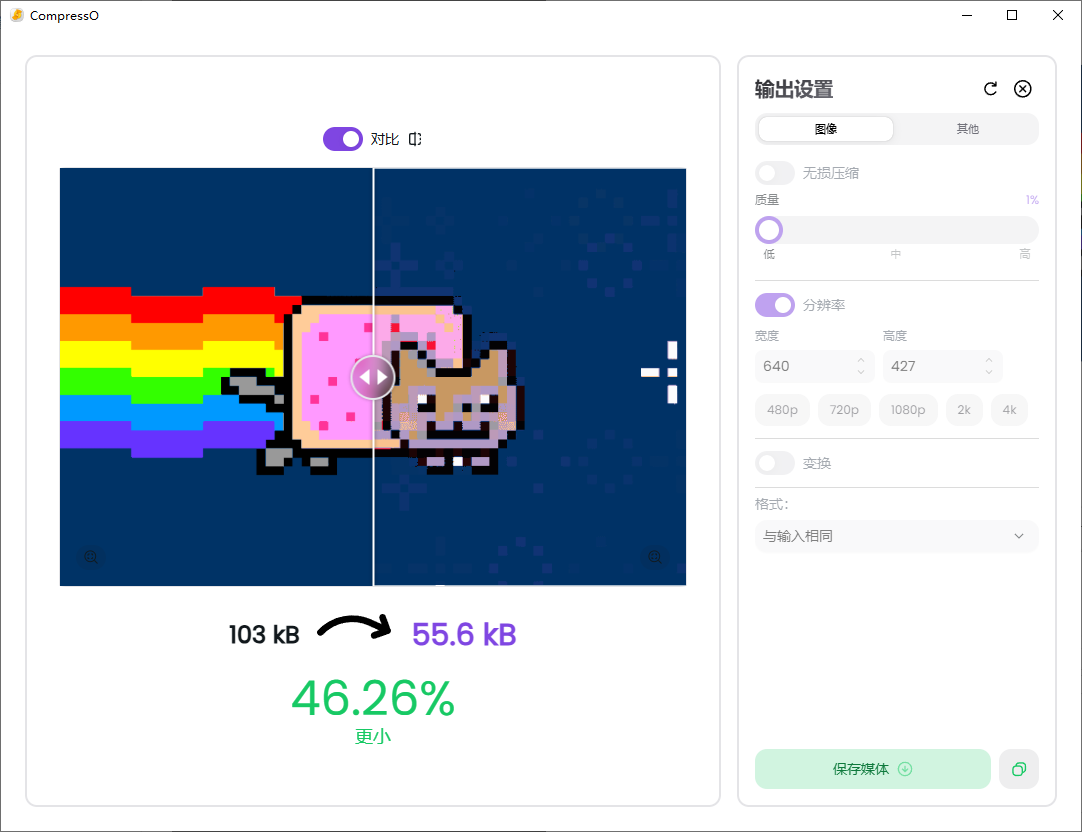
压缩 GIF 并非一味追求最小的体积,而是在清晰度与文件大小之间找到平衡点。CompressO 的强大之处在于它赋予了用户充分的控制权。通过微调质量等级和分辨率预设,你可以轻松摸索出最适合当前场景的参数组合。
无论是为了节省磁盘空间,还是为了在社交平台上秒发有趣的动图,这款开源工具都能成为你得心应手的助手。下次再遇到GIF文件太大的烦恼,不妨打开 CompressO 试一试,你会发现,高效的文件管理原来可以如此简单。













