


怎样使用 Any Video Converter 转换 MKV 为 MP4 格式教程



MKV 格式虽然功能强大,但兼容性常常让人头疼。如果你需要在手机、平板或网页上播放视频,MP4 才是最通用的选择。本教程中简鹿办公分享教你如何使用 Any Video Converter 轻松完成格式转换,既保证了画质,又解决了播放难题。
MKV 视频格式转 MP4 操作步骤
步骤 1:进入格式转换模式
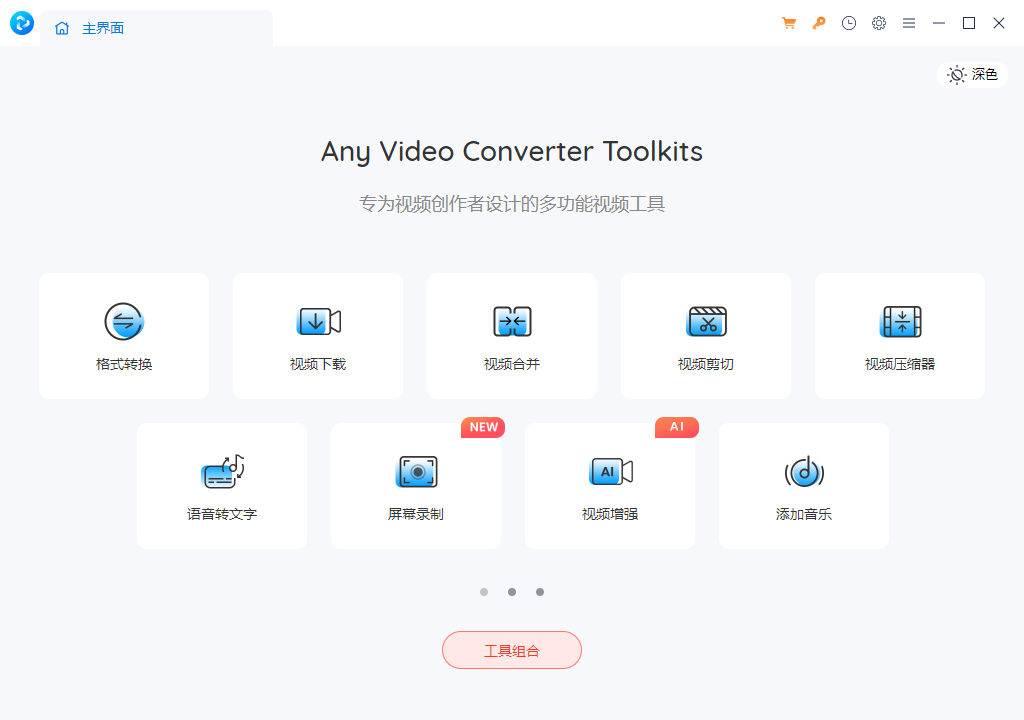
启动 Any Video Converter 后,在主界面上找到并点击 “格式转换” 功能模块。
步骤 2:导入 MKV 视频文件
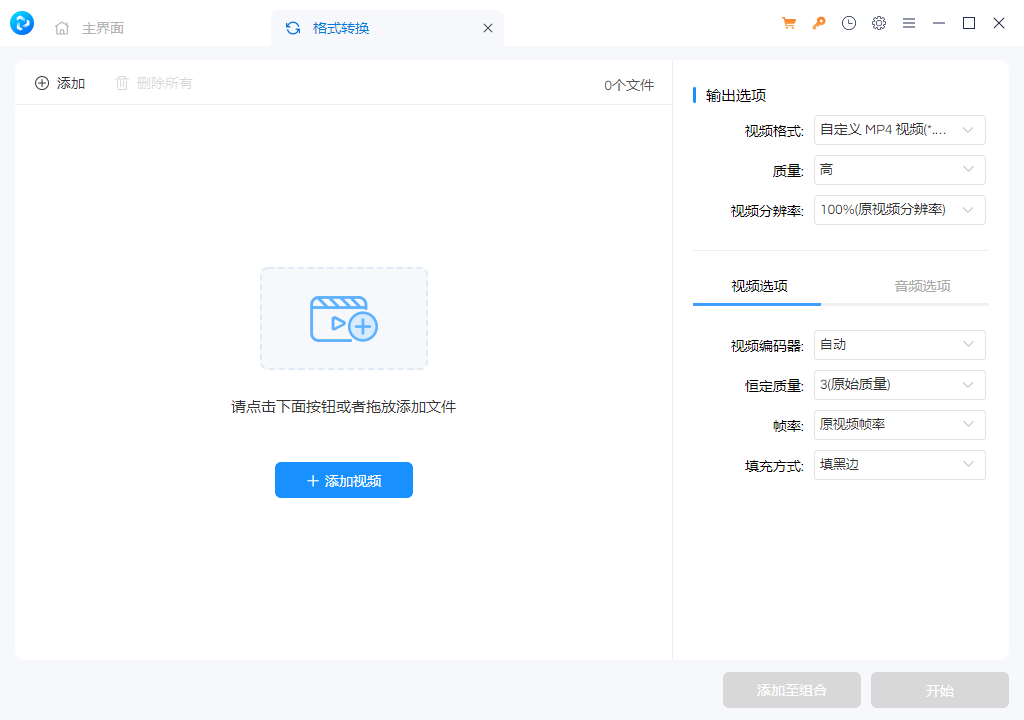
点击界面上的 “添加视频” 按钮。在弹出的文件浏览窗口中,找到并选中你想要转换的 MKV 视频文件,然后点击“打开”。
提示:该软件支持批量处理,你可以一次性添加多个 MKV 文件。
步骤 3:设置输出格式与参数
在界面的右侧找到 “输出选项” 区域:
选择格式:在下拉菜单中,选择 “MP4” 作为目标格式。
选择质量:在质量选项中,建议选择 “高”,以确保转换后的视频清晰度尽可能接近原片。
选择分辨率:在视频分辨率选项中,选择 “原视频分辨率”,这样可以避免画面变形或模糊。
步骤 4:高级参数调整(可选)
如果你对视频有特定的专业需求,可以点击“设置”或“编辑”按钮展开更多选项。在这里你可以微调:
视频编码器:例如选择 H.264 或 H.265。
恒定质量:控制文件体积与画质的平衡。
帧率:保持与原视频一致或调整为 30/60fps。
音频参数:调整采样率或比特率。
步骤 5:开始转换
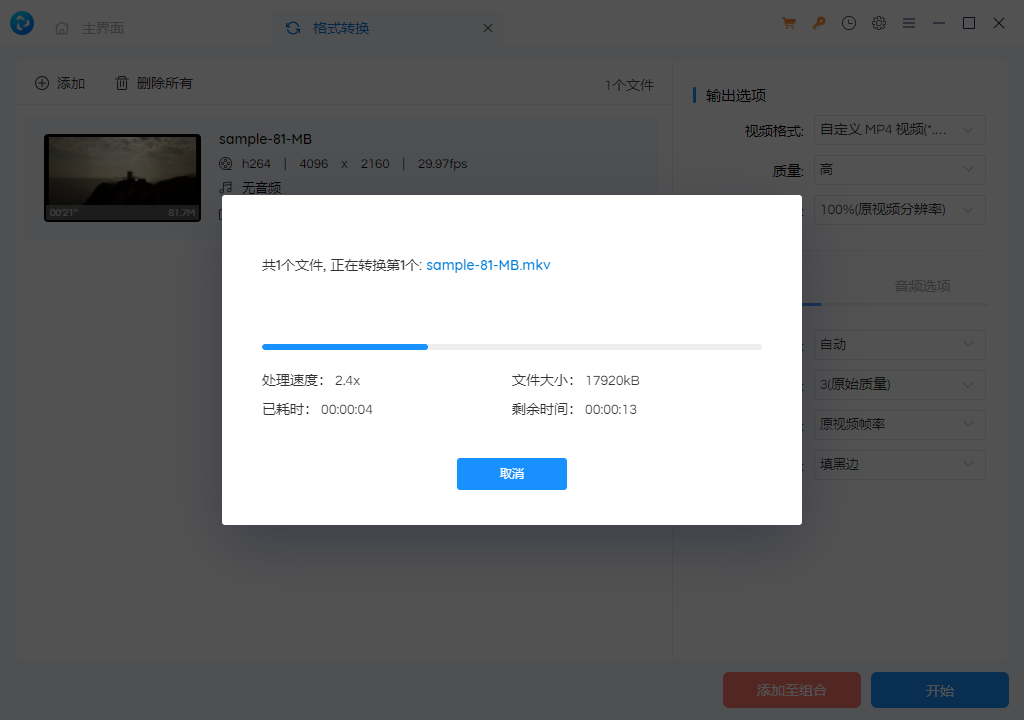
确认所有设置无误后,点击 “开始” 按钮。软件将立即开始处理。如果是单个文件,转换通常只需几分钟。如果是批量转换,请耐心等待进度条完成。
通过以上简单的五个步骤,你就可以利用 Any Video Converter 将不兼容的 MKV 文件转换为通用的 MP4 格式。这种方法不仅操作简单,还能通过自定义参数保留视频的最佳画质。
除了使用该工具外,你还可以通过使用简鹿视频格式转换器、简鹿格式工厂等软件进行转换 MKV 或其它常见的视频以及音频格式。













