


无损音频转换指南:如何将 APE 格式批量转换为 FLAC 格式


 Win下载
Win下载
 Mac下载
Mac下载
APE(Monkey's Audio)和FLAC(Free Lossless Audio Codec)是两种主流的无损压缩格式。虽然两者都能完美保留CD音质,但FLAC凭借其开源特性,在手机、车载音响及各类播放器上的兼容性远优于APE。如果你手头有大量APE格式的音乐无法在某些设备上播放,使用“格式工厂”进行批量转换是一个高效且免费的解决方案。
以下是详细的 APE 转 FLAC 操作步骤:
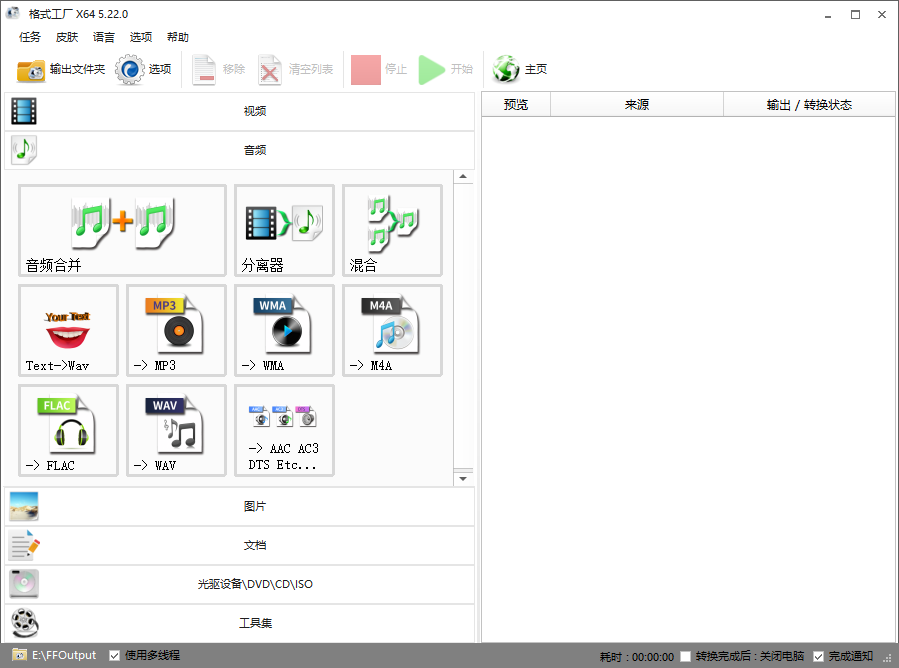
第一步:选择目标格式
启动格式工厂软件,在主界面的左侧菜单栏中点击“音频”分类。在右侧展开的功能区域中,找到并点击“->FLAC”图标。这将进入 FLAC 格式的专用转换设置界面。
第二步:导入APE音频文件
在FLAC设置界面中,点击“添加文件”按钮。在弹出的文件浏览窗口中,找到你电脑中存储的APE格式音频文件,选中并打开。如果你需要转换多首歌曲,可以按住 Ctrl 键或 Shift 键一次性选中多个文件,软件支持批量处理。
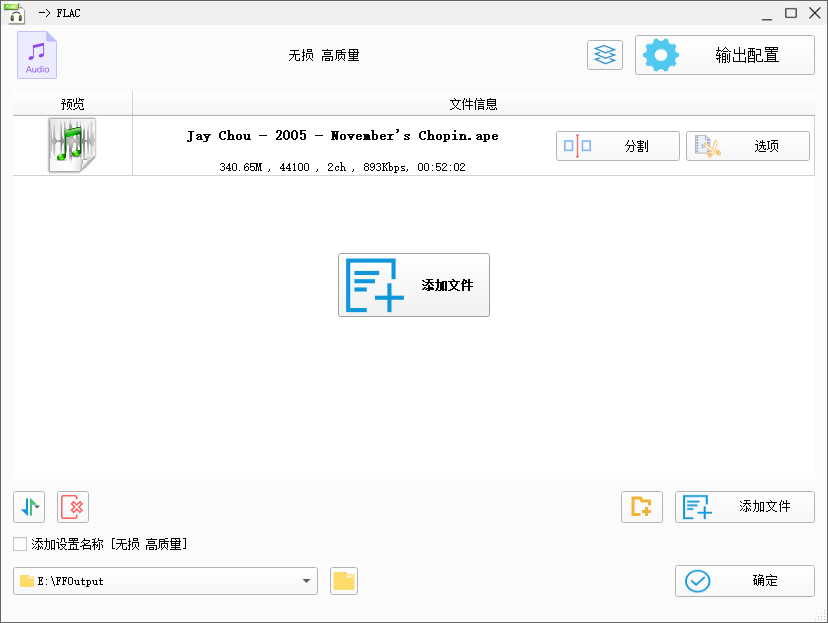
第三步:确认输出配置
文件添加完毕后,通常保持默认的输出配置即可(格式工厂的默认 FLAC 设置通常能保证良好的音质与文件体积平衡)。确认无误后,点击界面右下角的“确定”按钮。此时,你将被带回到格式工厂的主界面,刚才添加的任务会显示在列表中。
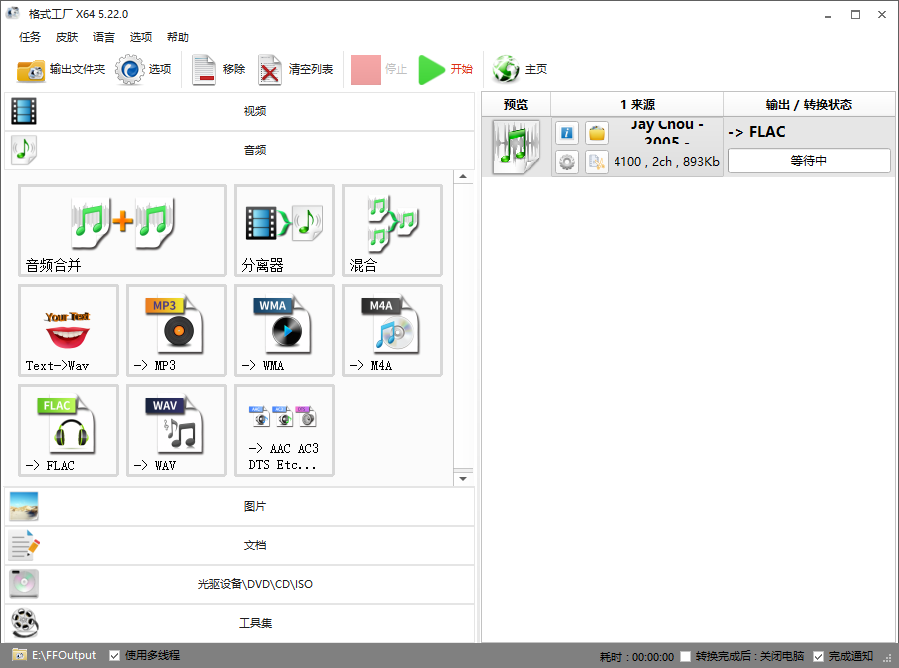
第四步:开始批量转换
回到主界面后,检查任务列表中的文件状态。确认无误后,点击主界面顶部工具栏中的“开始”按钮。软件将开始执行转换任务,进度条会显示当前的转换进度。等待状态显示为“完成”后,你就可以在输出目录中找到转换好的 FLAC 格式音频文件了。
通过以上简单的四个步骤,你就可以轻松解决音频格式不兼容的问题,享受无损音乐带来的高品质听觉体验。除了通过格式工厂外,你还可以使用简鹿视频格式转换器、简鹿格式工厂、简鹿音频格式转换器等常见的工具对 APE 音频格式进行批量转换。












