


怎样去除视频上的水印和文字?两种方法教你快速去除视频水印



水印和文字常常影响观看体验或二次创作,尤其是平台自动添加的 Logo 或字幕,多出现在画面的左上角、右上角或底部。如果你希望快速、有效地去除这些干扰元素,本文将介绍两种实用方法:一种是通过裁剪去除,另一种是利用智能算法进行无痕修复。你可以根据需求选择最适合的方式。
方法一:使用 Any Video Converter 裁剪去水印
这是一种简单直接的方法,适用于水印位于视频边缘(如顶部或底部)的情况。
1、打开 Any Video Converter 软件,进入主界面后选择“视频剪裁”功能。
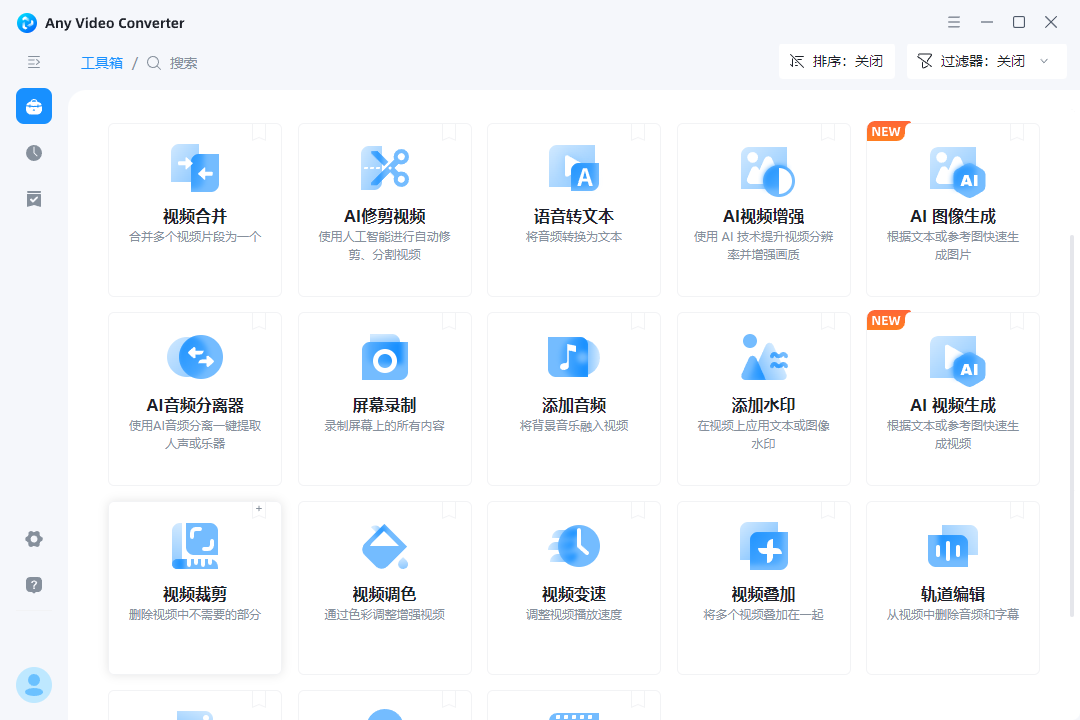
2、点击“添加文件”,导入需要处理的视频。在预览窗口中,拖动裁剪框,将包含水印的区域(如顶部或底部)排除在外。例如,若水印在右上角,可适当裁剪上方区域。
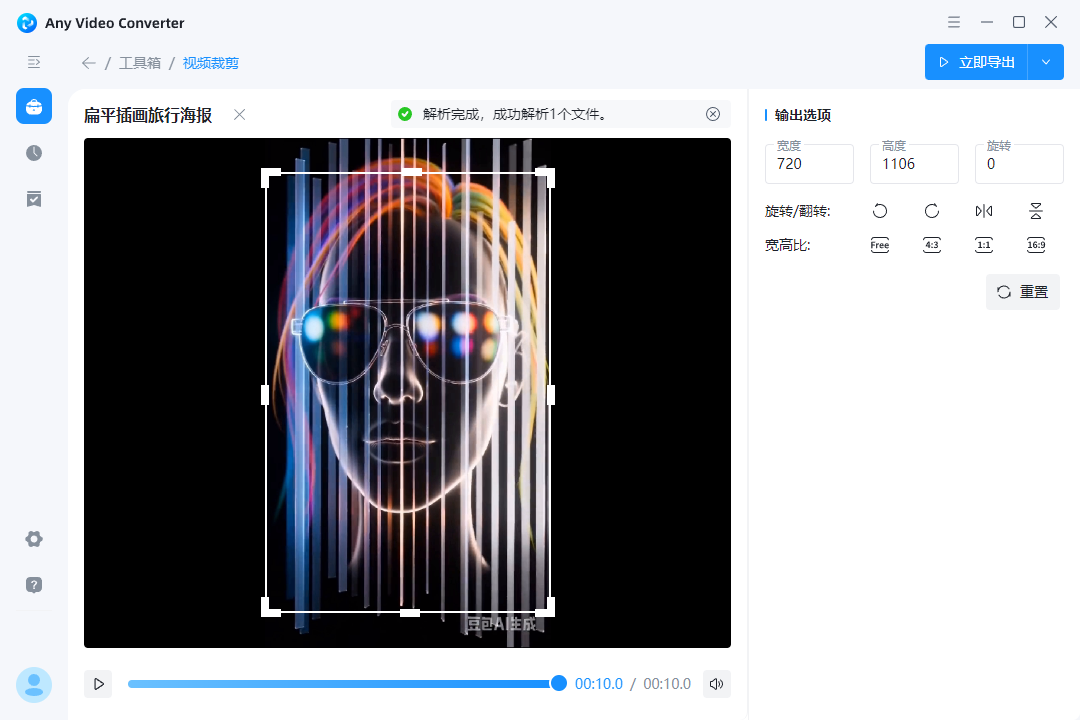
确认裁剪范围后,点击“导出”或“转换”,生成新视频。
操作简单,处理速度快,无需复杂设置。但这种方法会改变原始视频的画面比例或分辨率,可能导致重要内容被裁掉,影响观感。
方法二:使用简鹿水印助手智能去水印
如果你希望保留视频的完整构图和原始尺寸,推荐使用简鹿水印助手。它采用智能算法对水印区域进行识别、模糊和背景填充,实现“无痕”去除。
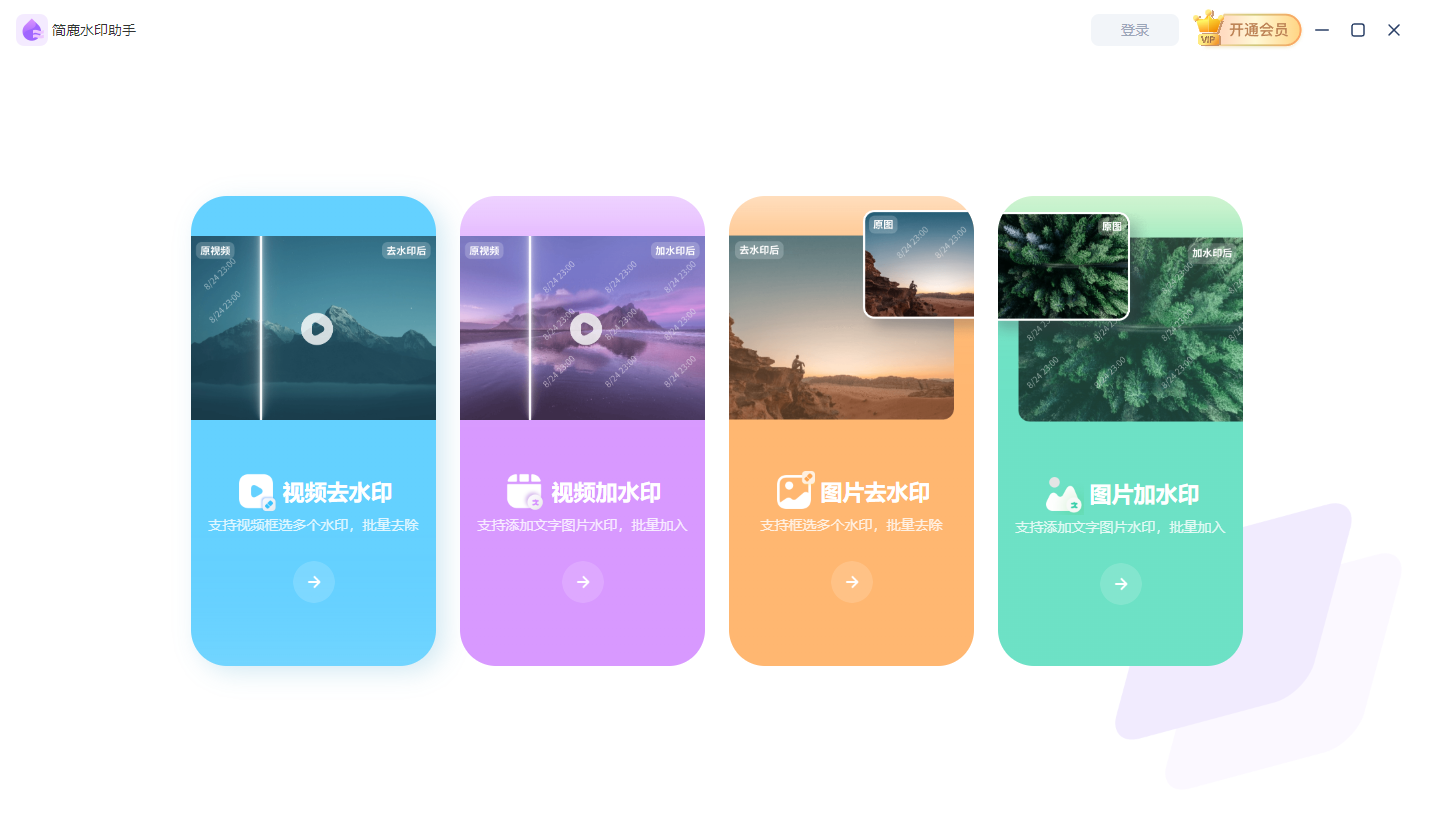
1、启动简鹿水印助手,选择“视频去水印”功能。
2、点击“上传视频”,导入包含水印或文字的视频文件。在预览画面中,使用“矩形工具”精准框选水印或文字所在区域。支持多区域标记,可同时处理多个水印。
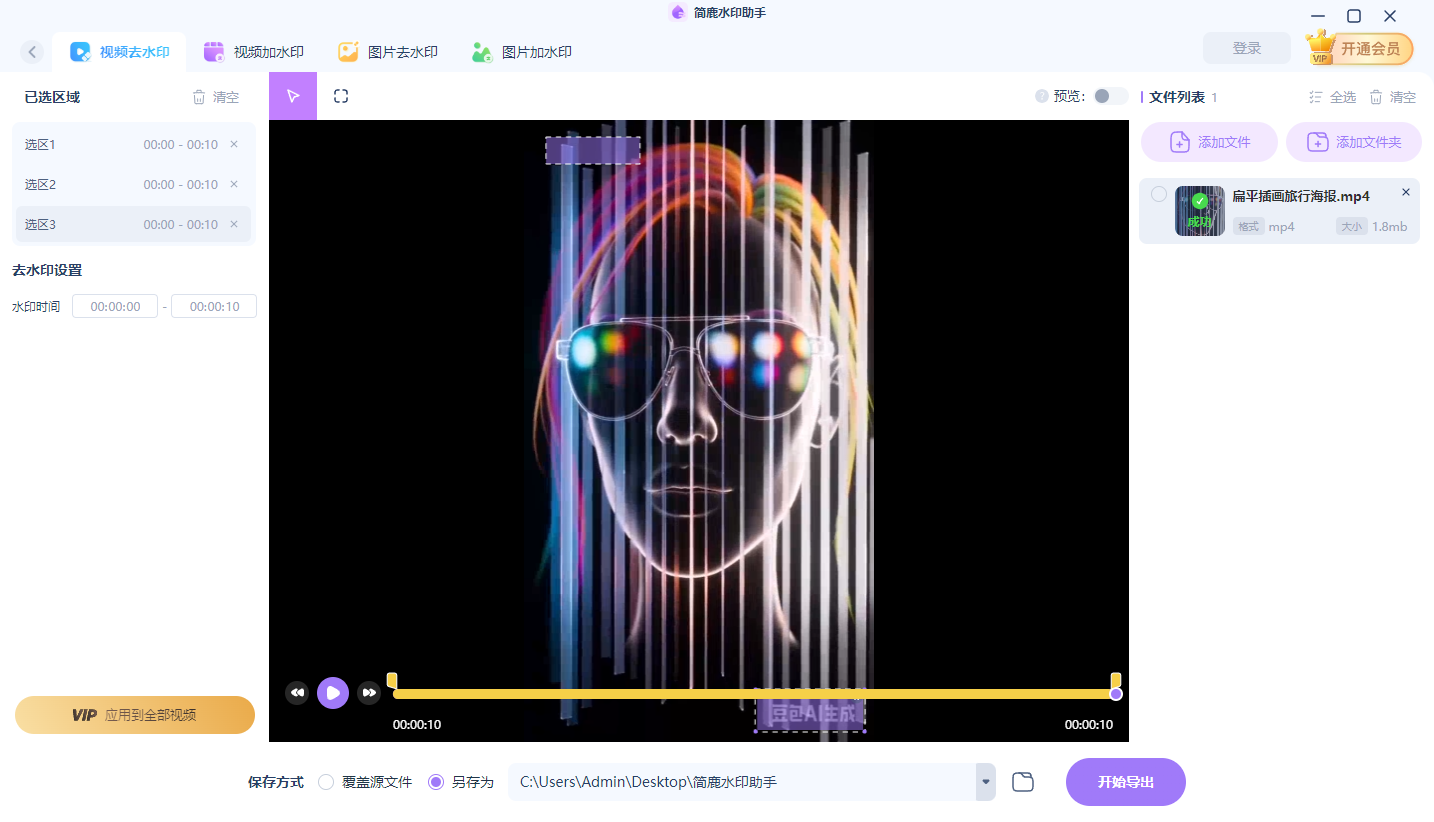
在“去水印设置”中,设置该水印出现的“开始时间”和“结束时间”,适用于动态出现的水印(如片头Logo)。确认无误后,点击“立即导出”,软件将自动处理并生成无水印视频。
这种方式不裁剪画面,保留原始分辨率和构图;智能算法可自然修复背景,视觉过渡平滑。
去除视频水印并非难事,关键在于选择合适的方法。若追求速度且水印在边缘,裁剪法快捷有效;若注重画质与完整性,简鹿水印助手的智能修复是更优选择。掌握这两种技巧,轻松应对各类视频去水印需求,让你的创作更自由、画面更纯净。












