


ProgramData 占用C盘几十个 G?保姆级教程教你如何安全瘦身



在清理 C 盘时,你是否曾开启显示隐藏项”,发现一个名为 ProgramDat a的文件夹,并且体积还不小?它是什么?能否删除?
与 Windows.old 或 Temp 文件夹不同,ProgramData 是一个需要谨慎对待的系统目录。盲目删除可能会导致软件无法启动、授权失效等问题。本文将为你详细分析 ProgramData 文件夹,并提供安全清理的正确方法。
什么是 ProgramData 文件夹?
ProgramData 是 Windows 系统中的一个隐藏文件夹,通常位于 C 盘根目录下(C:ProgramData)。它的主要作用是存储“所有用户共享”的软件数据。
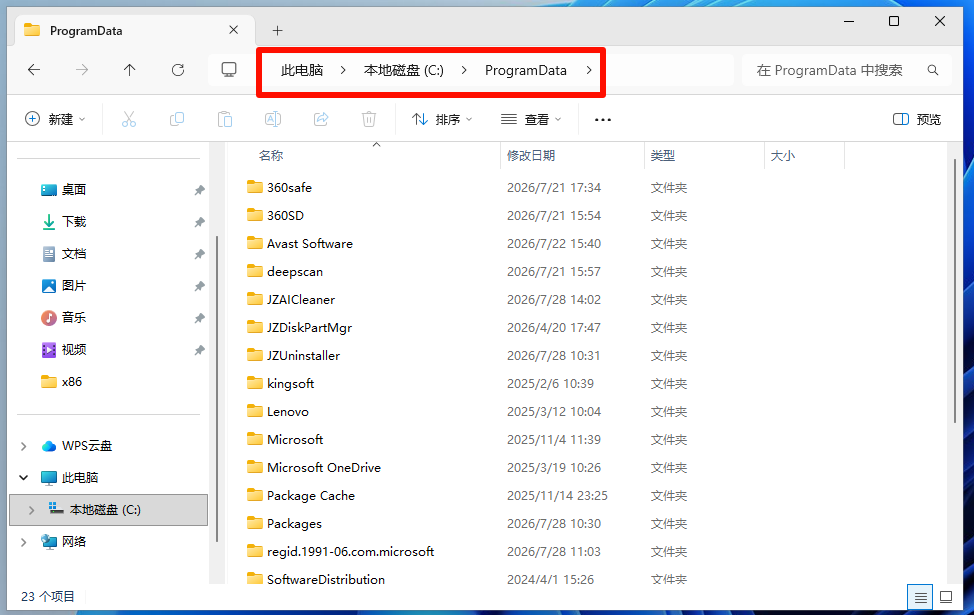
简单来说,如果你的电脑有多个用户账户,某些软件不希望将数据只保存在某一个账户下,就会把这些公共配置、缓存、授权信息等放在 ProgramData 中。它包含的内容非常关键,例如:
软件公共配置
软件更新缓存
授权和激活信息
日志文件
驱动程序数据
正因为如此,ProgramData 不是一个可以随意清空的目录。
ProgramData 可以整个删除吗?
绝对不可以。
直接删除整个 C:ProgramData 文件夹,极有可能导致以下严重后果:
软件无法启动或运行异常
软件授权失效,需要重新激活
软件配置恢复默认,个人设置丢失
系统服务或驱动程序异常
因此,我们的目标不是删除整个文件夹,而是精准清理其中无用的缓存和残留文件。
如何正确清理 ProgramData 文件夹?
如果你的 C 盘空间告急,并且确认是 ProgramData 占用了大量空间,请严格按照以下步骤操作:
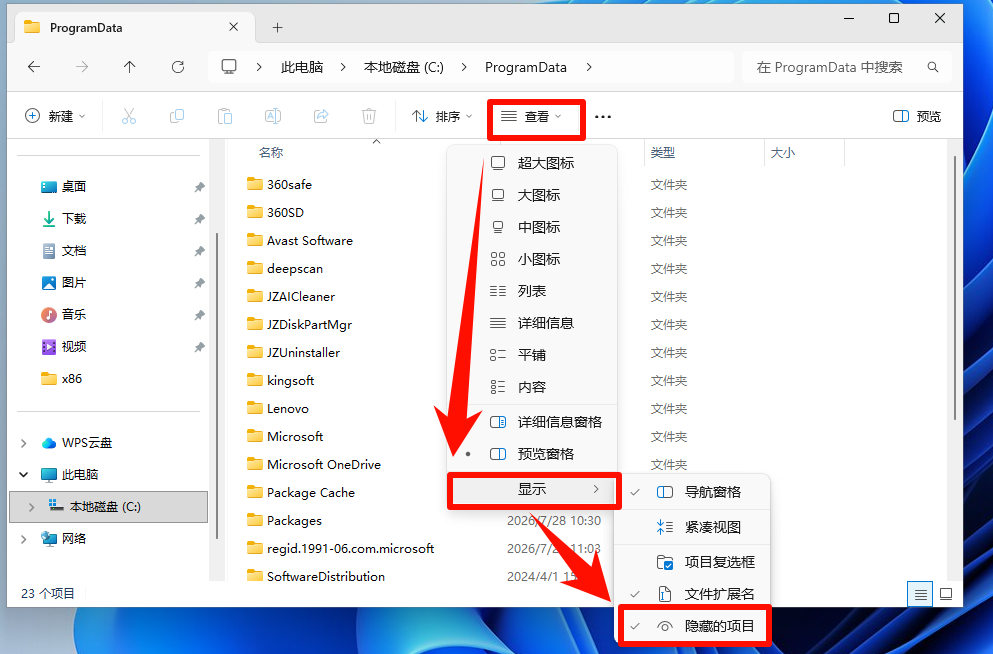
第一步:显示隐藏的项目
打开“此电脑”,进入C盘。在文件资源管理器顶部菜单栏点击“查看”。在“显示”选项中,勾选“隐藏的项目”。此时,ProgramData 文件夹就会显示出来。
第二步:找出占用空间最大的元凶
不要盲目删除!先找出是哪个子文件夹占用了最多空间。
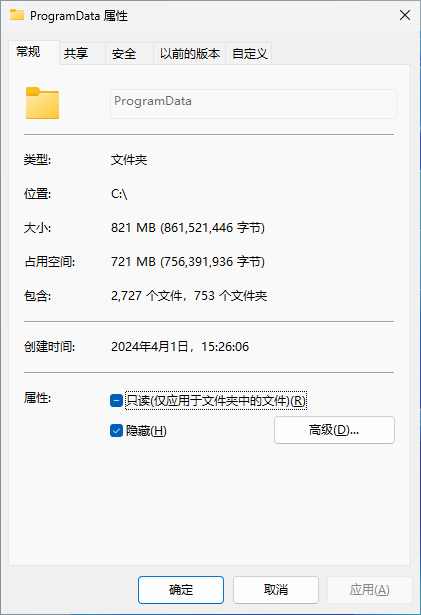
打开C:ProgramData。右键点击里面的子文件夹,选择“属性”,查看其大小。找出占用空间最大的几个文件夹,并记下它们的名字(通常是软件名)。
第三步:判断并安全清理
在确定了大文件夹的归属后,再决定如何处理:
对于已卸载的软件:如果你确认某个软件已经通过“设置”>“应用”中卸载,但 ProgramData 里仍有其同名文件夹,这通常是残留文件,可以考虑删除。
对于正在使用的软件打开该软件,在其设置中寻找“清理缓存”或类似功能。这是最安全的方法。如果软件没有提供清理功能,你可以尝试进入其在 ProgramData 中的文件夹,查找名为 Cache、Temp、Logs 的子目录。在关闭该软件后,可以尝试清理这些目录下的旧文件。
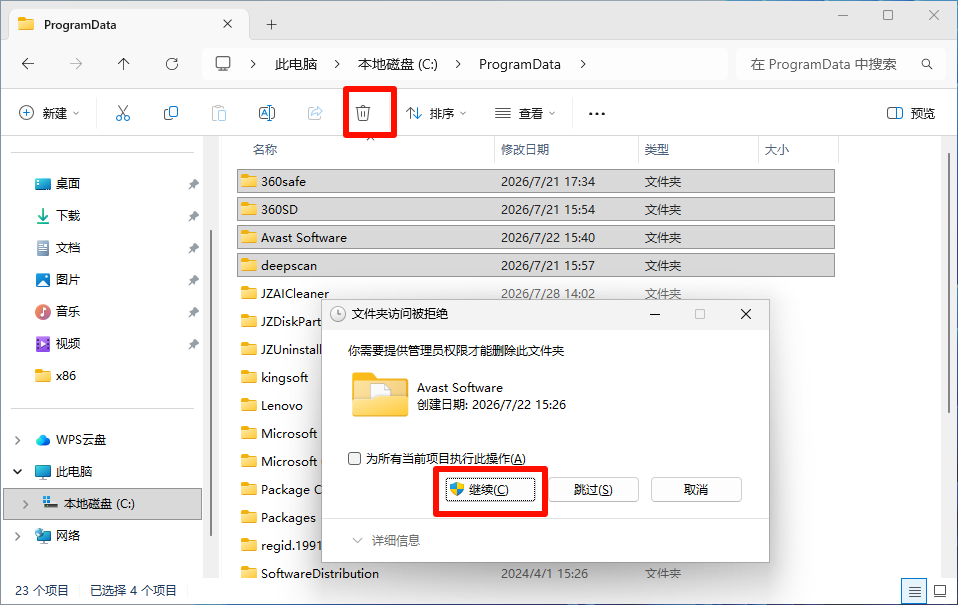
对于 Microsoft、Windows、安全软件、驱动程序或不认识的文件夹,千万不要手动删除。
清理后 C 盘空间依然不足怎么办?
如果清理了ProgramData后C盘空间改善不明显,建议按照风险从低到高的顺序,检查以下位置:
清空回收站
清理“下载”和“桌面”中的大文件
清理 Temp 文件夹(风险较低)
清理微信、QQ 等社交软件的缓存文件
使用系统工具清理 Windows.old 文件夹(如果你近期升级过系统)
将 ProgramData 和 AppData 这类高风险目录的清理放在最后考虑,可以有效避免误操作带来的系统问题。
通过上面的知识是不是就很容易了该 ProgramData 文件夹的作用以及该如何清理了吧,如果你还想了解更多关于 Windows 电脑日常办公等方面的小技巧,也不要忘记持续关注简鹿办公。












