


手机上文档怎么重命名?两种方法教你搞定手机文件重命名



在手机上管理文档时,面对杂乱的文件名往往让人头疼。虽然手机自带的文件管理器可以解决单个文件的修改需求,但在面对大量文件时显得力不从心。
为了帮你高效整理手机文件,本文将介绍两种方法:一种是使用专业工具进行“一键批量重命名”,另一种是使用手机自带功能进行手动修改。
方法一:使用“一键批量重命名”APP
如果你需要处理大量文件,或者需要统一修改文件名的格式,这款名为“一键批量重命名”的免费APP是最佳选择。它功能强大,涵盖了从简单的加前缀到复杂的正则表达式替换。
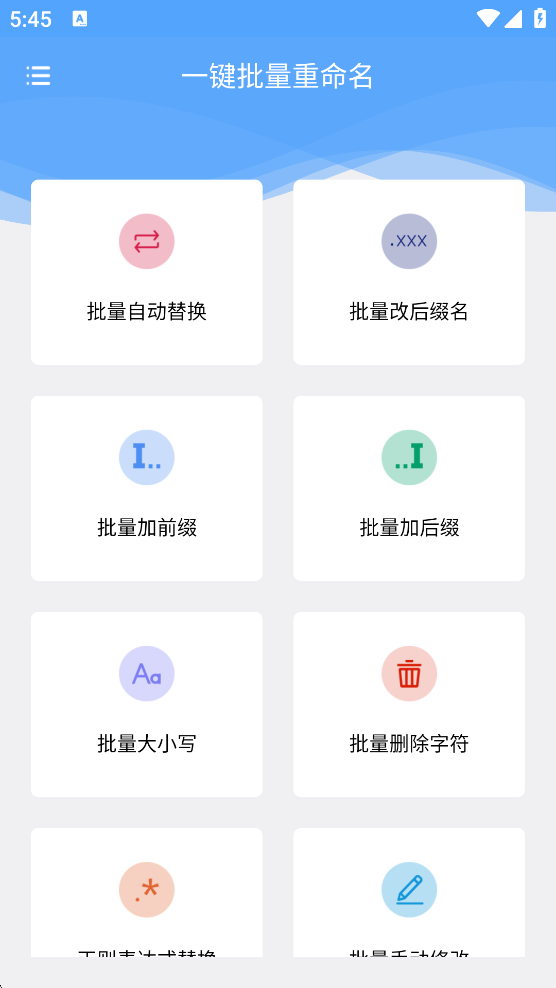
这款APP提供了多种自动化处理模式,满足你的不同需求:
批量自动替换:将文件名中的特定词汇统一替换。
批量修改后缀名:快速更改文件格式。
批量加前缀/后缀:统一添加标识(如“2023_”或“_已阅”)。
批量大小写转换:统一英文文件名的大小写格式。
批量删除字符:一键去除文件名中的多余符号或数字。
正则表达式替换:适合高级用户进行复杂规则匹配。
批量手动修改:在列表中快速逐个编辑。
假设你想把一批文档中的“草稿”二字替换为“正式版”,操作如下:
启动APP,根据需求点击“批量自动替换”。
在文件浏览界面,勾选你想要重命名的文件或文件夹,点击确认。
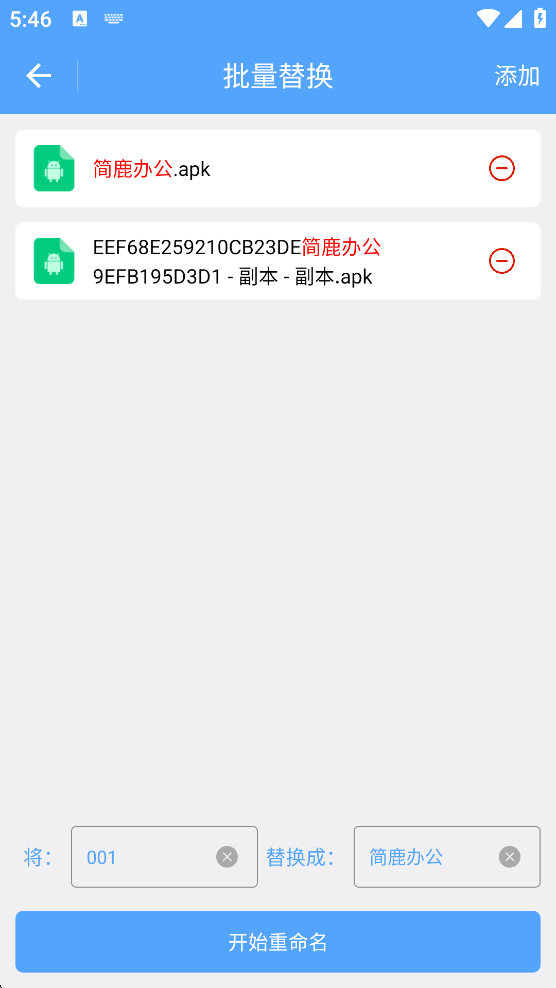
设置规则:
在“将”栏输入:001
在“替换”栏输入:简鹿办公
检查预览无误后,点击“开始重命名”按钮,系统将瞬间完成所有文件的修改。
方法二:使用手机自带文件管理器
如果你只需要修改一两个文件,无需下载额外软件,直接使用手机自带的“文件管理”或“文件”应用即可。
打开桌面上的“文件管理”应用。找到目标文档,长按该文件图标。
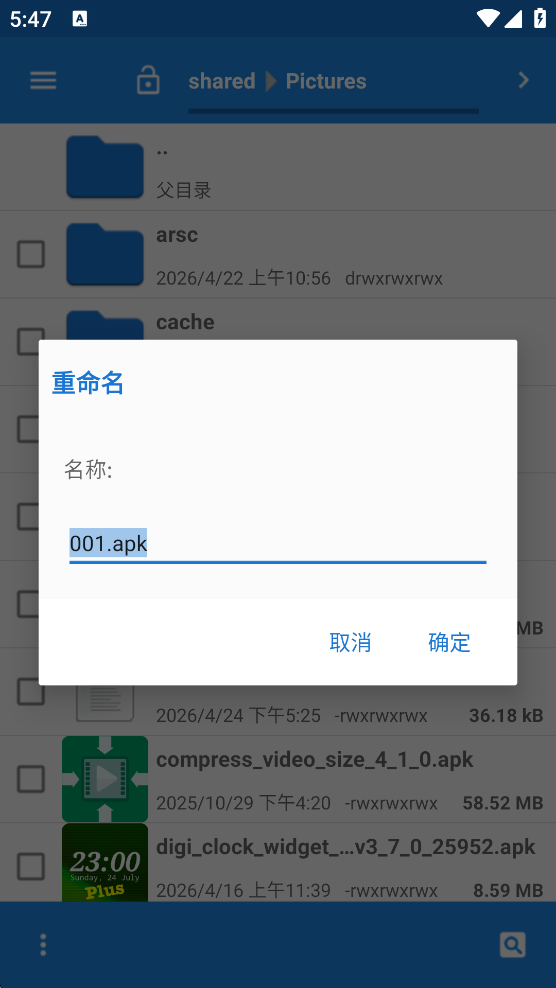
在弹出的底部菜单或右上角更多选项中,选择“重命名”。输入新名称,点击“确定”。
通过以上两种方法就可以进行手机文件重命名,在进行批量重命名操作前,建议先确认文件内容,以免误操作导致文件难以辨识。对于极其重要的文件,建议先进行备份。
如果你想在电脑上进行文件批量重命名,你也可以使用简鹿文件批量重命名,它提供了 Windows 和 Mac 版本,可以让你在电脑上进行快速批量文件重命名。












