


如何使用 Advanced Renamer 工具对文件进行快速重命名



对于那些需要处理大量文件的人来说,手动逐个重命名文件既耗时又容易出错。Advanced Renamer 应运而生,作为一款强大的批量文件重命名工具,它不仅简化了文件重命名的过程,还提供了多种灵活的方法来满足不同用户的特定需求。无论您是希望根据日期、添加序列号,还是嵌入元数据标签,Advanced Renamer 都能帮助您快速高效地完成任务。
在这篇教程中简鹿办公将带您一步步了解如何使用 Advanced Renamer 轻松管理和优化您的文件命名系统,让文件管理变得更加简单有序。
以下是开始使用 Advanced Renamer 重命名文件的一些简易步骤。
步骤1:添加文件
首先,您需要做的是添加您想要重命名的文件。可以通过点击截图中高亮显示的“添加”按钮来添加文件,或者从Windows 资源管理器中拖放文件到 Advanced Renamer 中。
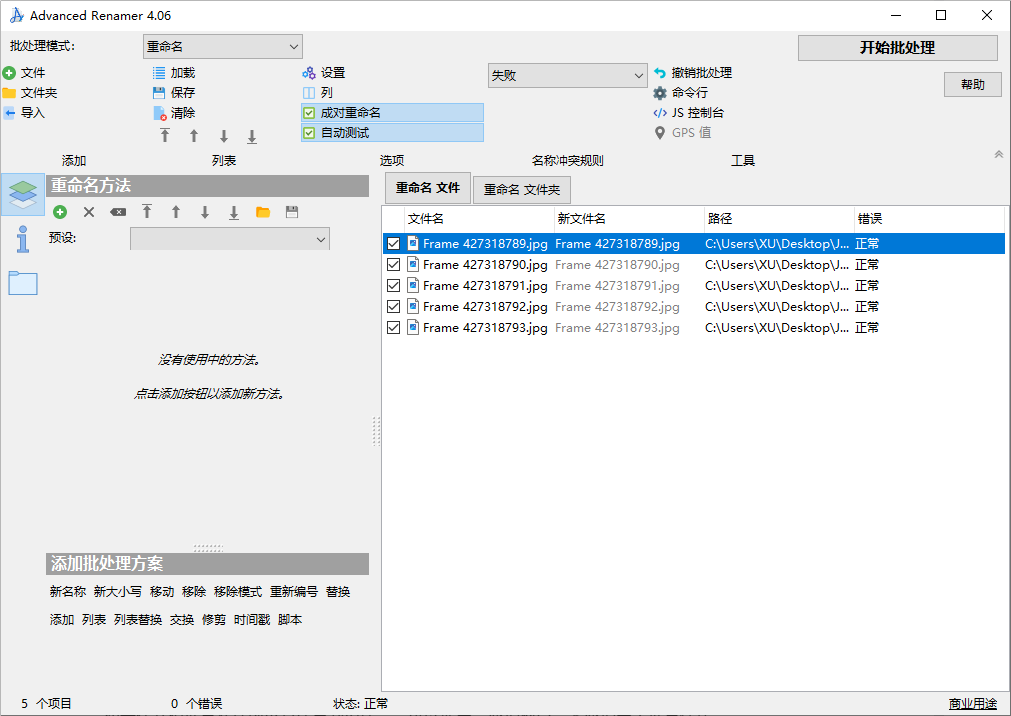
如果您添加的是一个文件夹,则该文件夹中的所有文件都将被添加到列表中。
请注意,您也可以使用 Advanced Renamer 重命名文件夹。为此,请点击项目列表上方的“重命名文件夹”选项卡。
步骤2:添加方法
方法用于定义批量重命名所用的规则。您可以通过点击窗口左侧的“添加”按钮来添加方法。根据您想要重命名文件的方式,有不同的方法可供选择。您可以在“方法”部分了解更多关于不同方法的信息。
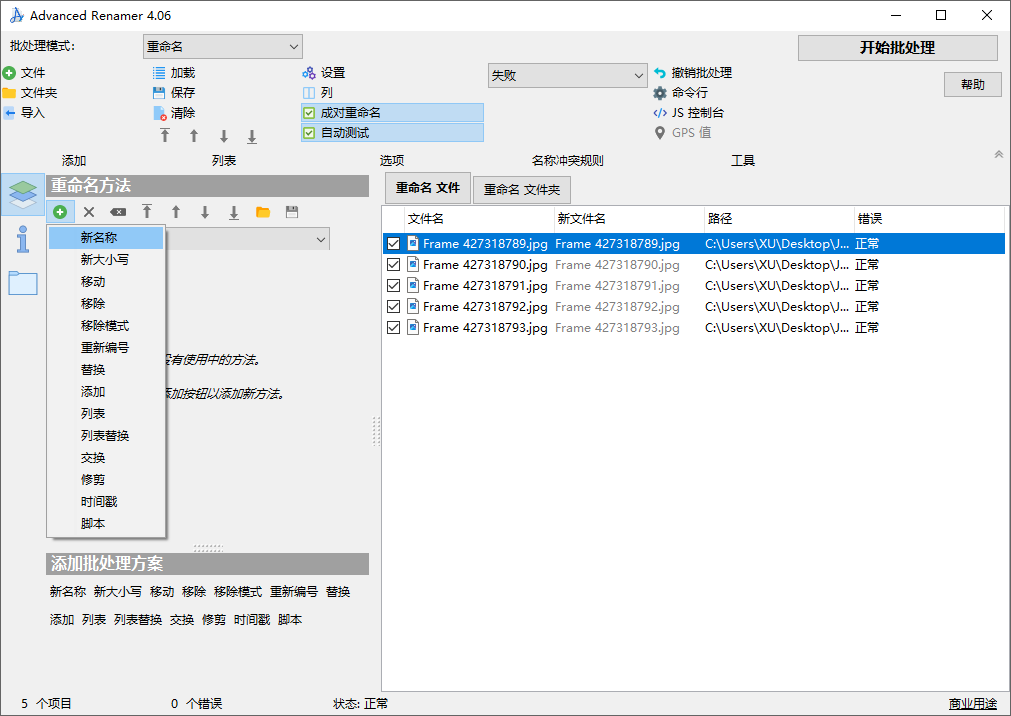
您还可以通过点击方法面板底部工具栏中的方法名称来添加方法。
步骤3:验证新名称
当文件已添加且方法已经设置好后,您可以在名为“新文件名”的列中验证新的文件名。在实际重命名文件之前,总是检查批量处理的结果是一个良好的习惯。如果您对显示的结果不满意,可以更新方法的配置以获得期望的结果。新名称列将自动更新。
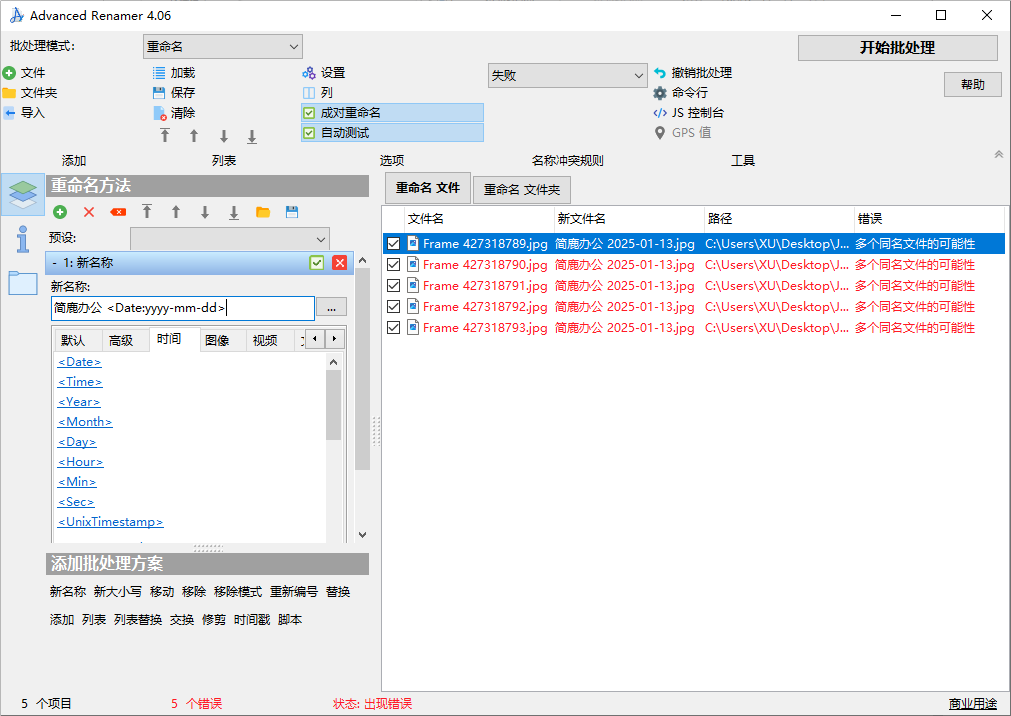
步骤4:开始批量处理
准备就绪后,您可以通过点击窗口顶部的“开始批量处理”按钮来执行批量重命名。将会弹出一个新窗口,在其中您可以点击“开始批处理”按钮来启动批量处理。您也可以使用 F9 快捷键来开始批量处理。
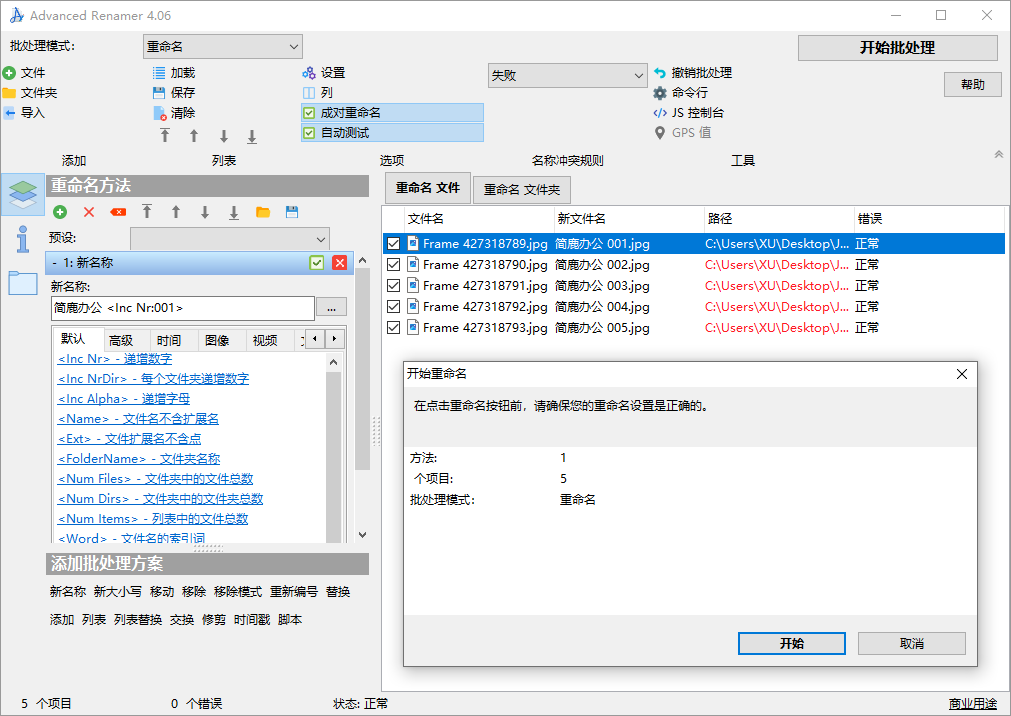
如果在开始批量处理前没有注意到错误,您可以使用“撤销窗口”来撤销整个批量操作。
它还能做什么?
Advanced Renamer 不仅能重命名文件,还能移动和复制文件及文件夹。批量模式。您可以使用标签为文件名添加元数据。标签。对于更高级的用途,您可以在批量配置中使用正则表达式和脚本。正则表达式 - 脚本方法。
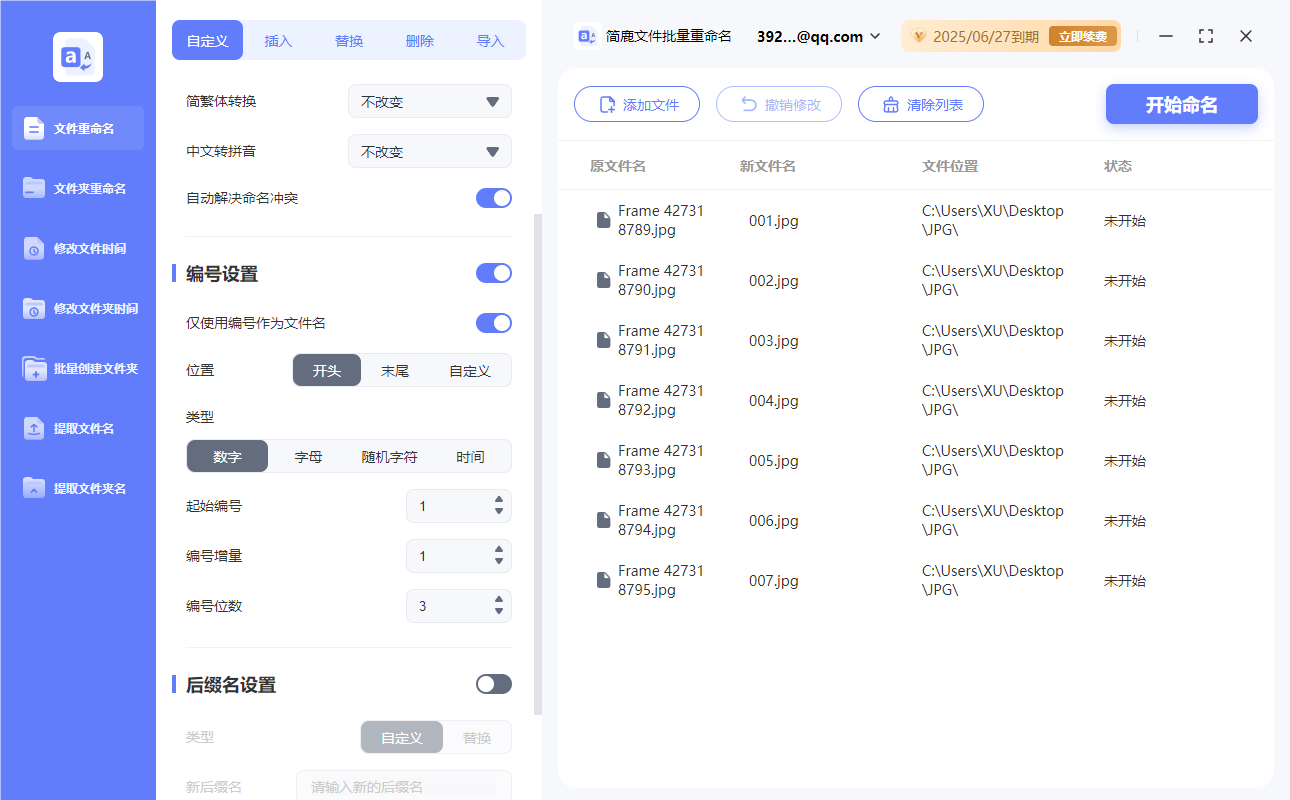
除了使用 Advanced Renamer 工具外,目前有多个重命名工具可以选择,例如简鹿文件批量重命名、Reneme Pro、CHB Renamer 等等。












