


Windows 11 实用技巧:将回收站添加到文件资源管理器



回收站是 Windows 系统存放已删除文件的核心功能,默认需要点击桌面图标进入。当打开大量窗口、桌面被遮挡,或是习惯隐藏桌面图标时,来回切换桌面打开回收站会略显繁琐。
不少用户希望直接在文件资源管理器内部访问回收站,不用最小化当前窗口。Windows 11 支持自定义资源管理器布局,我们可以把回收站添加到侧边快速访问,或是直接显示在“此电脑”磁盘列表中,两种方法适配不同使用习惯,下面就来看详细操作步骤。
方法一:将回收站固定到快速访问
该操作无需修改系统注册表,操作门槛低,适合普通用户,完成后回收站会出现在文件资源管理器左侧导航面板。
在电脑桌面找到回收站图标,鼠标右键单击,右键菜单中选择“固定到开始屏幕”。
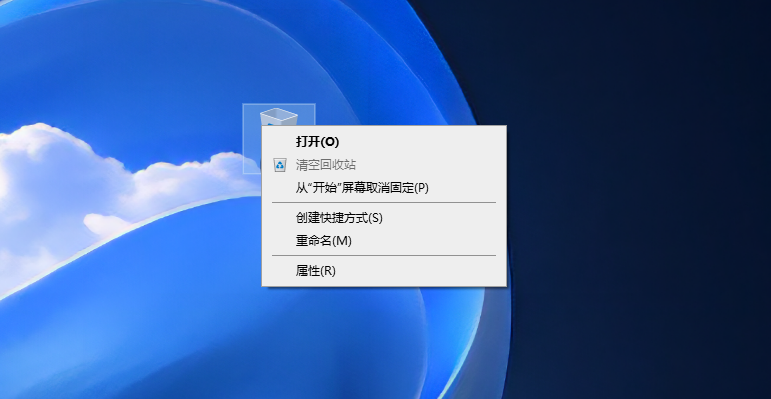
打开任意文件资源管理器窗口,在左侧导航栏的快速访问列表,就能够直接看到回收站,点击即可直接打开,随时查看、恢复或者清空删除的文件。
方法二:修改注册表,把回收站添加至“此电脑”页面
如果希望回收站和 C 盘、D 盘等磁盘分区并列显示在“此电脑”页面,需要编辑注册表,操作前建议备份注册表,避免误操作带来异常。
打开注册表编辑器,在顶部地址栏复制粘贴下面路径,按下回车键跳转:HKEY_LOCAL_MACHINE\SOFTWARE\Microsoft\Windows\CurrentVersion\Explorer\MyComputer\NameSpace
在左侧列表右键点击 NameSpace 项,依次选择“新建 → 项”。
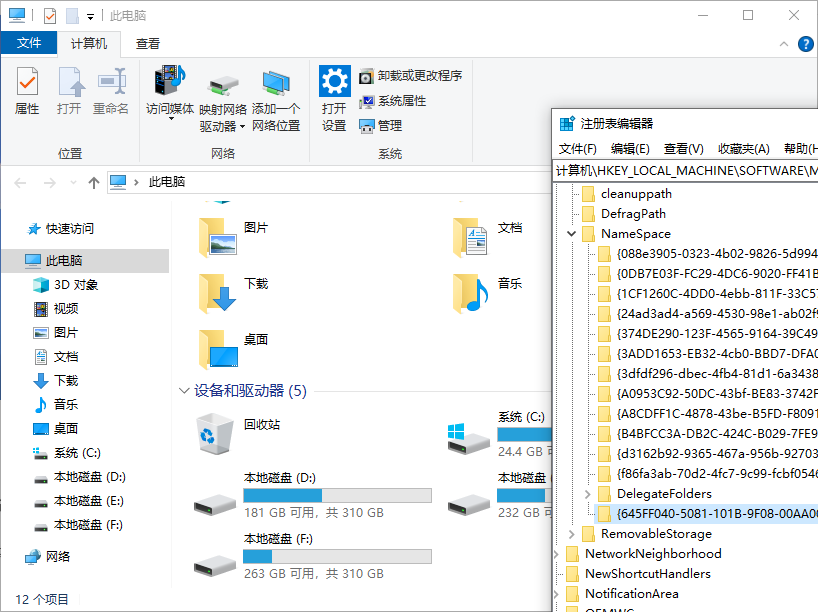
将新建的项重命名为:{645FF040-5081-101B-9F08-00AA002F954E},完整复制粘贴该字符串,保证名称完全一致。
关闭注册表编辑器,双击桌面“此电脑”打开资源管理器,在设备和驱动器区域,就可以看到回收站图标,和本地磁盘并列展示,直接点击就能进入回收站。
小提示:修改注册表后即时生效;如果没有立刻显示,可以重启文件资源管理器或者重启电脑。
两种方案各有优势,固定快速访问上手最简单;注册表修改方案适合希望在磁盘视图直接管理回收站的用户,按需选择即可。如果你还想了解更多日常办公小技巧,也不要忘记持续关注简鹿办公。












