


怎样使用 SFC /Scannow 命令修复 Windows 系统文件


 Win下载
Win下载

本文将详细说明如何使用 sfc /scannow 命令修复 Windows 系统文件。对于系统出现问题或故障的用户可以参考使用,本操作指南适用于Windows 11、Windows 10、Windows 8、Windows 7 以及 Windows Vista系统 。
如何使用 SFC /Scannow 命令
按照以下步骤,使用 sfc /scannow命令修复 Windows 系统文件:
1. 以管理员身份打开命令提示符。
sfc /scannow 命令若要正常运行,必须在提升权限的命令提示符窗口中执行。
2. 输入以下命令:sfc /scannow,然后按回车键确认。
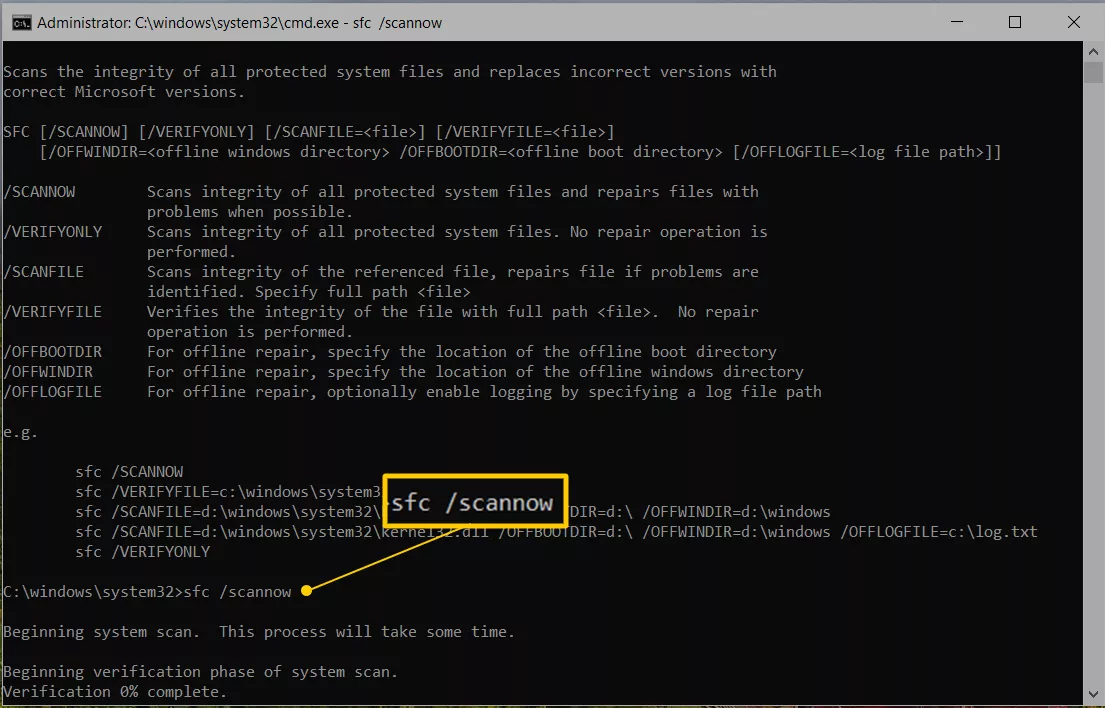
若要通过高级启动选项或系统恢复选项中的命令提示符使用系统文件检查器,请参阅下方“在 Windows 外部执行 SFC /SCANNOW 命令”部分,了解执行该命令时需进行的必要调整。
3. 系统文件检查器将验证计算机上所有受保护的操作系统文件的完整性。此过程可能需要一段时间才能完成。
4. 验证过程完成后,若发现并修复了问题,命令提示符窗口中将显示类似以下内容:
Windows 资源保护找到了损坏的文件,并成功修复了它们。详细信息包含在 CBS.Log 日志文件中,路径为windir\Logs\CBS\CBS.log。例如:C:\Windows\Logs\CBS\CBS.log。请注意,脱机维护场景目前不支持日志记录。
若未发现任何问题,则会显示类似以下内容:
Windows 资源保护未发现任何完整性冲突。
在某些情况下,尤其是使用 Windows XP 和 Windows 2000 系统时,此过程中可能需要插入原始 Windows 安装光盘。
5. 若 sfc /scannow 命令修复了文件,请重启计算机。系统文件检查器可能会提示重启,也可能不会,但即使没有提示,也建议重启计算机。
6. 重复执行导致原始问题出现的操作,检查 sfc /scannow 命令是否已解决该问题。
什么是 SFC /Scannow 命令?
sfc /scannow 命令是 sfc 命令中的多个特定开关之一。虽然 sfc 命令有多种用途,但 sfc /scannow 是该命令最常用的方式。
sfc /scannow 将检查计算机上所有重要的 Windows 文件(包括 Windows DLL 文件)。若系统文件检查器发现这些受保护文件中有任何问题,将会对其进行替换。
如何解读 CBS.log 日志文件?
每次运行系统文件检查器时,都会生成一个日志文件,详细记录所有被检查的文件以及完成的所有修复操作。
假设 Windows 系统安装在 C: 盘,该日志文件可在以下路径找到,可用记事本或其他文本编辑器打开:
C:\Windows\Logs\CBS\CBS.log
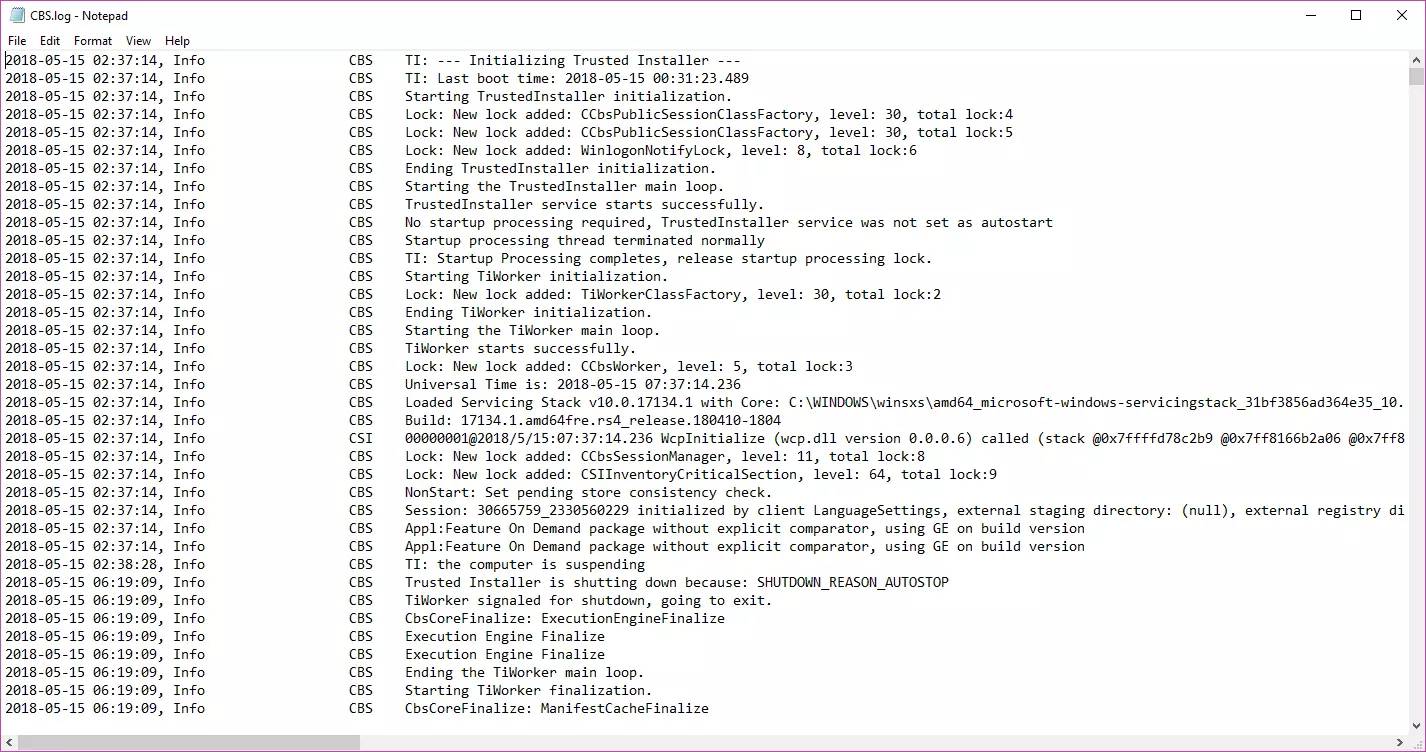
该文件可用于高级故障排除,或作为技术支持人员协助你解决问题时的参考依据。
在 Windows 外部执行 SFC /Scannow 命令
当从 Windows 外部(例如,从 Windows 安装光盘、U 盘启动时的命令提示符,或从系统修复光盘、恢复驱动器启动时的命令提示符)运行 sfc /scannow 命令时,必须明确告知 sfc 命令 Windows 系统的安装位置。
以下是示例命令:
sfc /scannow /offbootdir=d:\ /offwindir=d:\windows
其中,/offbootdir= 选项指定驱动器盘符,/offwindir= 选项指定 Windows 系统路径(同样需包含驱动器盘符)。
根据计算机的配置不同,从 Windows 外部使用命令提示符时,分配的驱动器盘符可能与在 Windows 系统内部看到的不一致。也就是说,在 Windows 系统中,系统可能位于 C:\Windows,但在高级启动选项(ASO)或系统恢复选项(SRO)的命令提示符中,可能会显示为 D:\Windows。
在大多数 Windows 11、Windows 10、Windows 8 和 Windows 7 系统安装中,C: 盘通常会变为 D: 盘;而在 Windows Vista 系统中,C: 盘通常仍为 C: 盘。若要确认,可查找包含 Users 文件夹的驱动器。
常见问答
sfc/scannow 命令需要运行多少次?
仅在发现系统问题时运行即可,通常运行一次就足够。
CHKDSK 与 SFC 有何区别?
sfc /scannow 用于扫描系统文件;而 chkdsk 命令用于检查指定磁盘,并在必要时修复或恢复驱动器上的数据。此外,chkdsk 还会标记硬盘或磁盘上的任何损坏或故障扇区,并恢复其中仍完好的信息。
应先运行 DISM 还是 SFC?
应先运行 sfc /scannow,再运行 dism 命令。这样,dism 命令可以修正 sfc /scannow 识别出的问题。












