


如何更改 Windows 11/10 的默认应用程序?官方教程来了



在日常使用电脑时,我们经常需要为不同类型的文件(如图片、音乐、视频)或网络链接设置一个首选的打开方式,这就是“默认应用程序”。华硕官方近日更新了相关支持文档,详细介绍了在 Windows 11 和 Windows 10 系统中如何自定义这些设置,帮助用户更好地管理自己的使用习惯。
Windows 11 系统设置指南
在 Windows 11 中,微软提供了两种直观的方法来更改默认应用,用户可以根据自己的习惯选择。
首先,点击任务栏的“搜索”图标或按下 Win + S 键,在搜索栏中输入“默认应用程序”,然后点击搜索结果中的“打开”即可进入设置页面。
方法一:按文件类型或链接类型设置
这是最精准的设置方式。在“默认应用程序”页面的搜索框中,直接输入你想要更改的文件后缀名(例如 .mp4)或链接协议(例如 http)。系统会列出当前默认的打开程序,点击它,然后在弹出的列表中选择你希望使用的新应用即可。
方法二:按应用程序设置
如果你想一次性查看并更改某个应用能打开的所有文件类型,可以使用此方法。在应用列表中,点击你想要设置的应用程序图标。进入后,你会看到该应用支持的所有文件类型和链接类型列表。找到你需要更改的项目,点击右侧的默认应用图标,然后从列表中选择新的应用。
Windows 10 系统设置指南
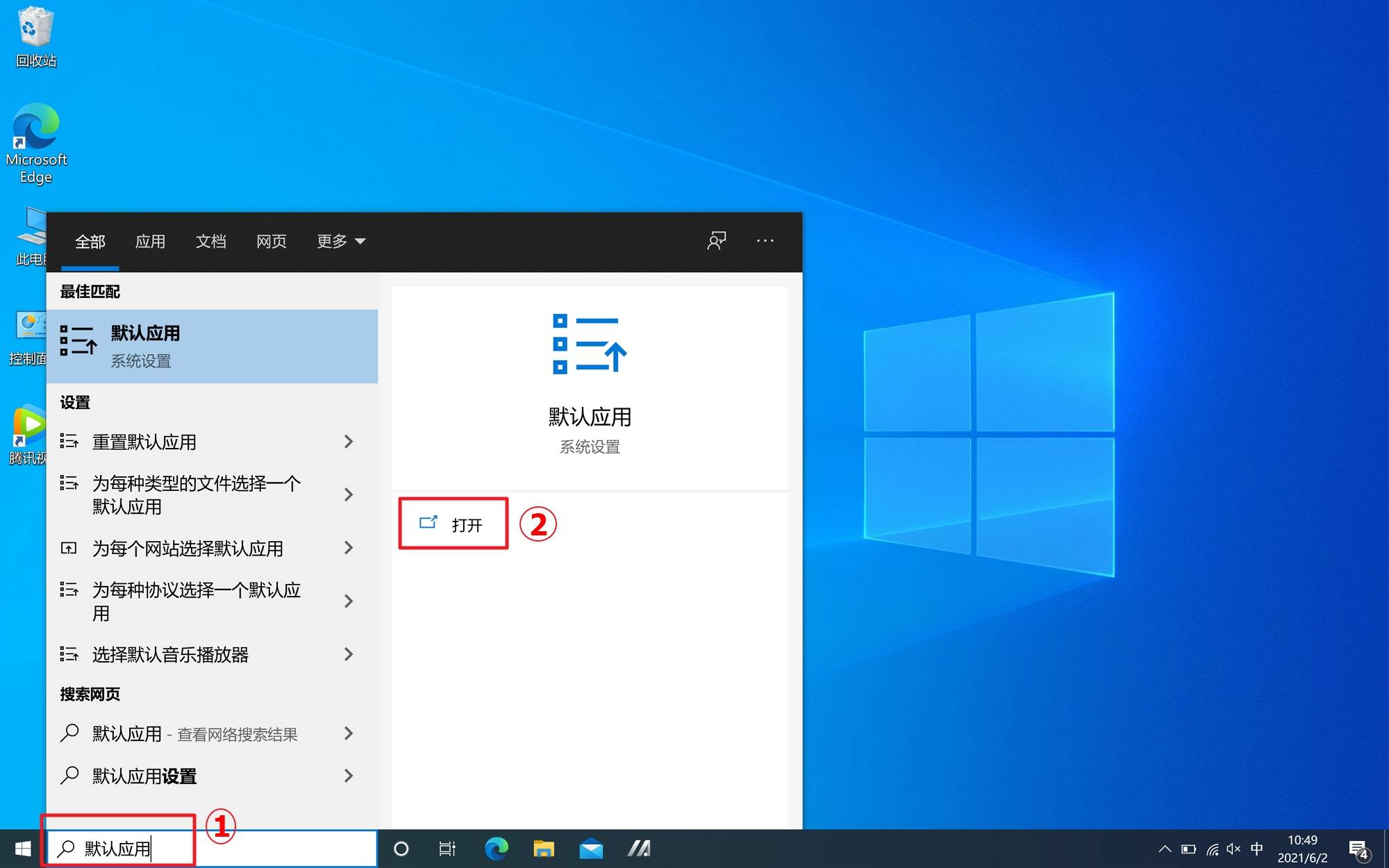
Windows 10 的操作逻辑与 Windows 11 类似,但界面略有不同。同样,在 Windows 搜索框中输入“默认应用”,然后点击“打开”进入设置。
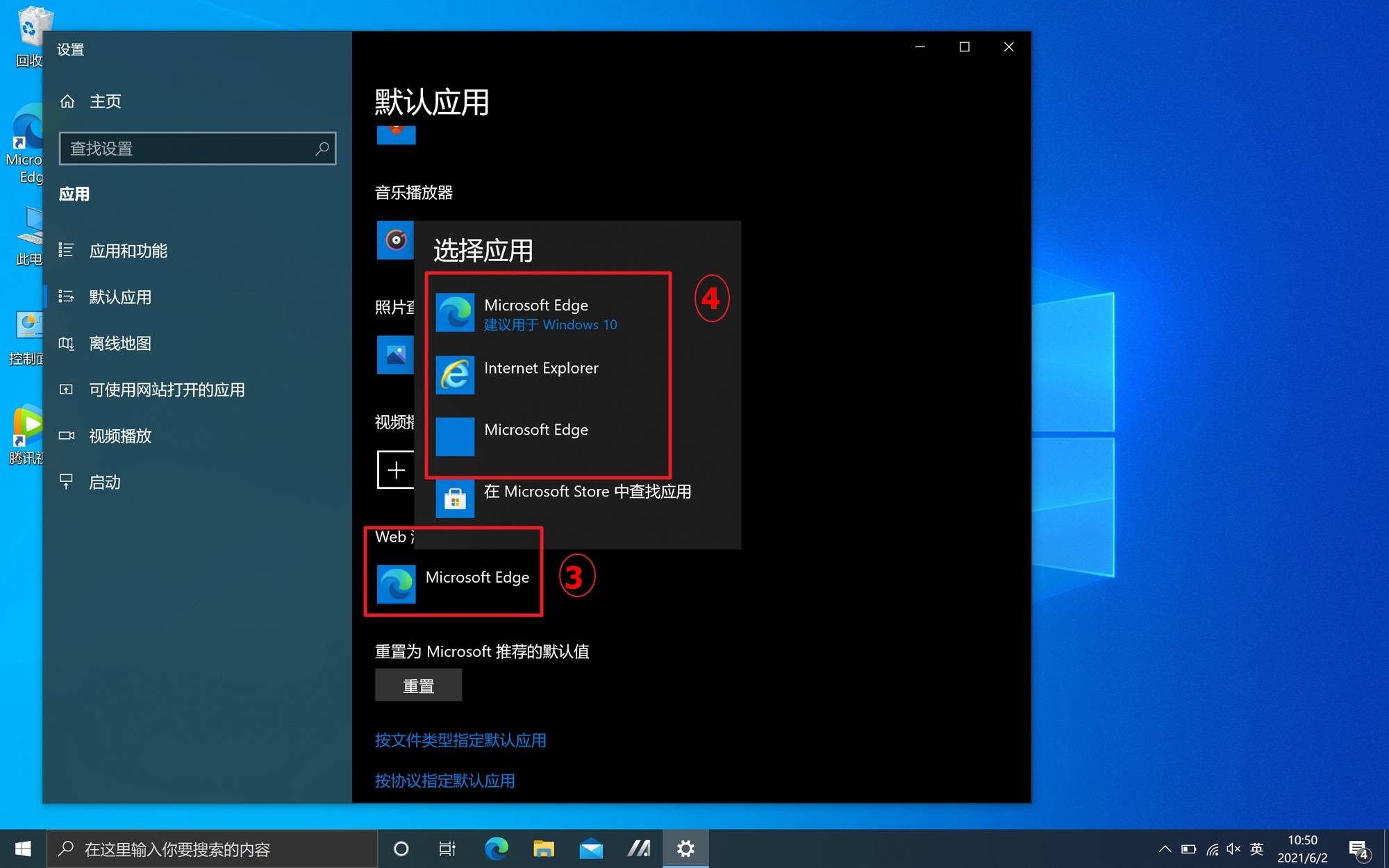
在“默认应用”主界面,你可以直接看到“Web 浏览器”、“音乐播放器”、“照片查看器”等常用类别的设置。点击你想要更改的类别下方的应用图标,然后在弹出的菜单中选择新的应用。
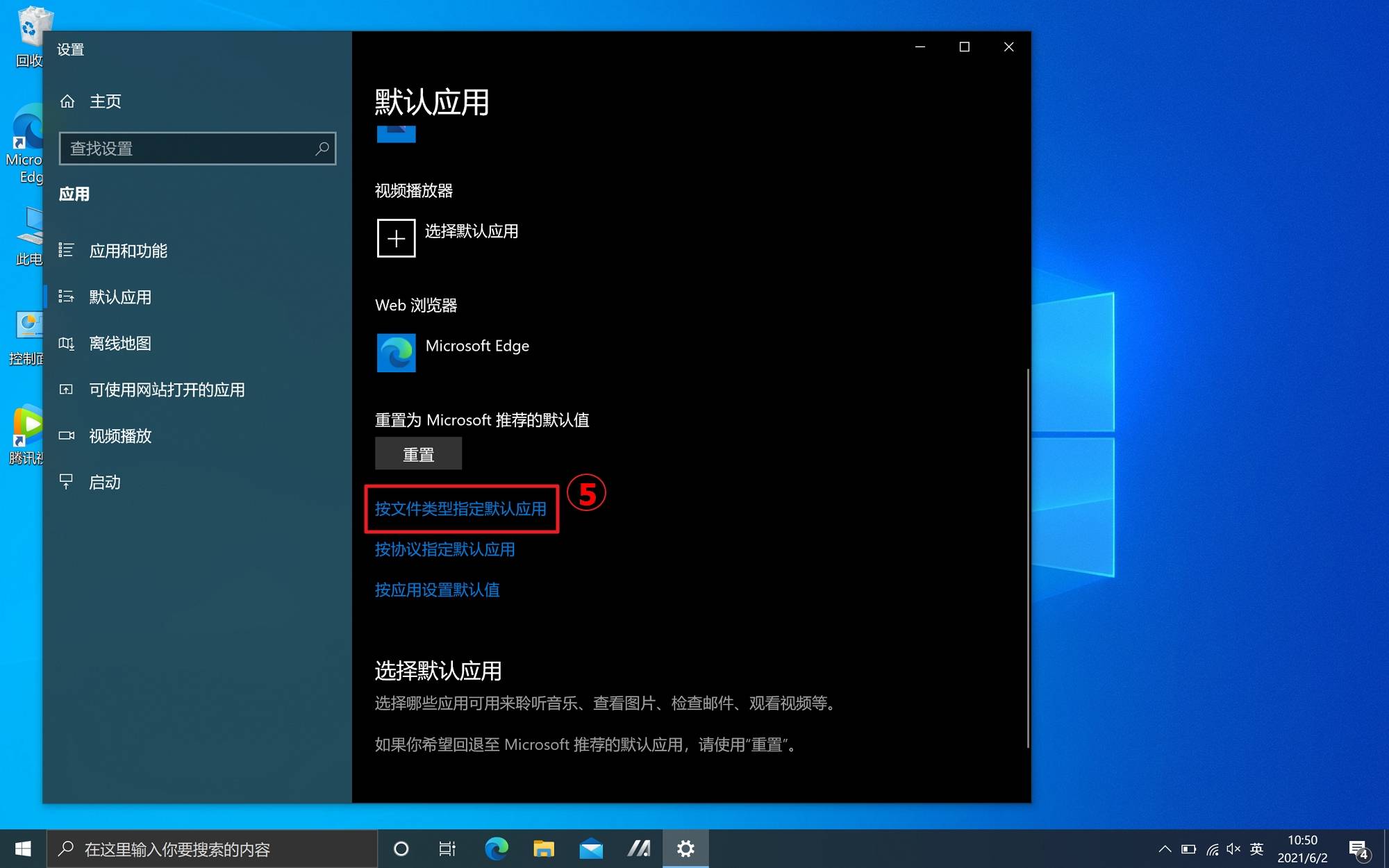
如果你需要更细致的控制,可以向下滚动页面,点击“按文件类型指定默认应用”。
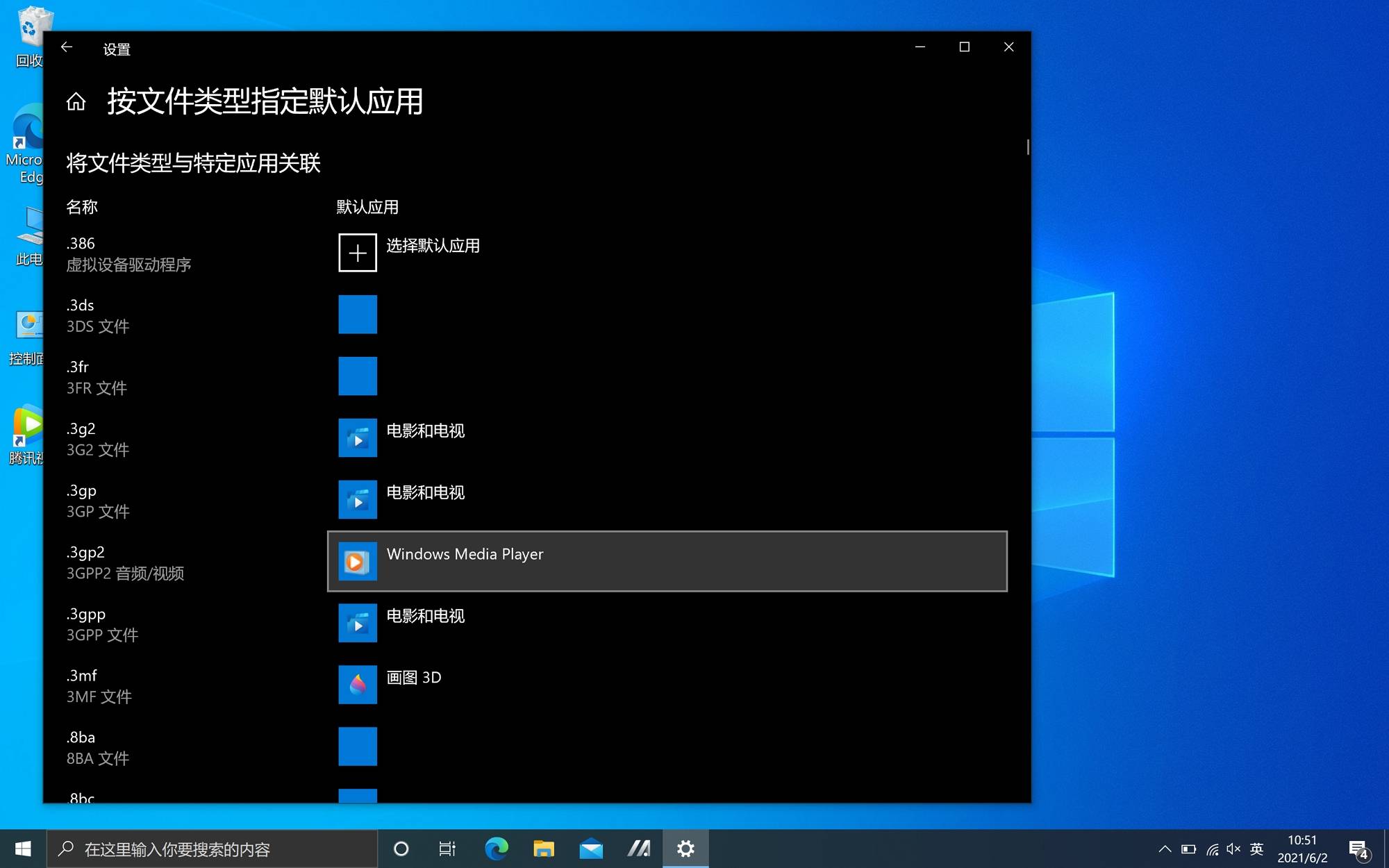
系统会加载一个长长的列表,其中包含了所有已注册的文件扩展名。在列表中找到你想要更改的文件类型(如 .jpg),然后点击其右侧当前的默认应用图标,选择你偏好的程序。
通过以上步骤,无论是 Windows 11 还是 Windows 10 用户,都可以轻松地将文件与心仪的应用程序绑定,打造更顺手的电脑使用体验。












