


手机MP3音频压缩工具哪个好?怎样在手机里压缩音频文件



在移动设备上管理音频文件时,有时我们需要减小文件大小以便于分享或节省存储空间。Andio Editor 是一款功能强大的音频编辑应用程序,它允许用户轻松地压缩MP3文件。今天将详细介绍如何使用 Andio Editor 来压缩你的 MP3 音频文件,并提供一些实用建议。
如何使用 Andio Editor 压缩 MP 3音频操作方法
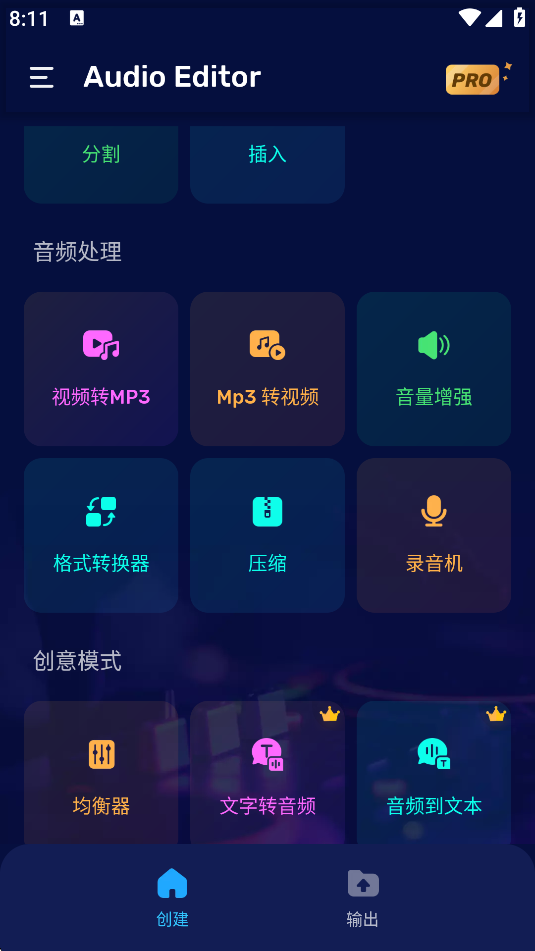
打开手机上的 Andio Editor 应用程序。首次打开时,可能需要授予必要的权限以访问媒体文件。在主界面上找到并点击 “压缩” 功能图标。
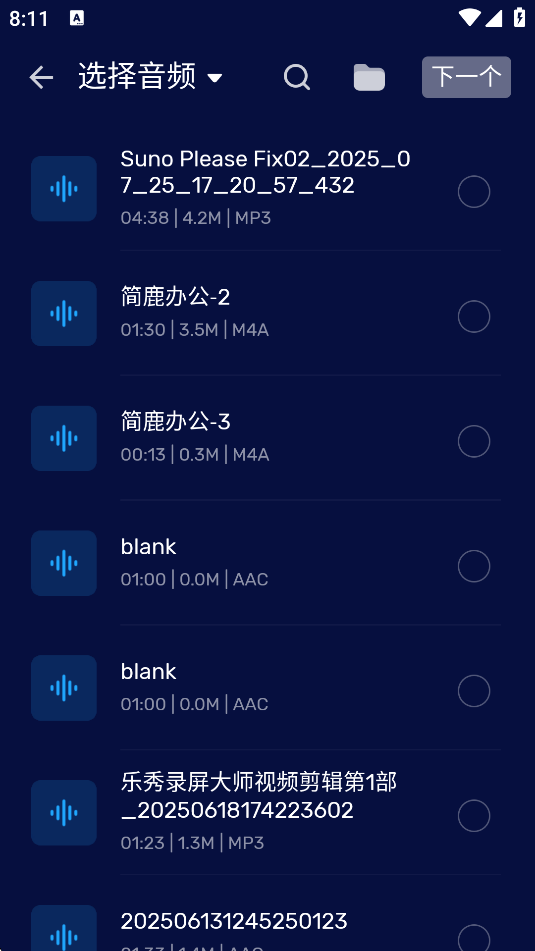
接下来从手机的文件系统中挑选想要压缩的MP3音频文件,目前在手机上只能选择一个个处理。
选择完文件后,进入下一个界面,在这里你可以设定压缩的质量级别:
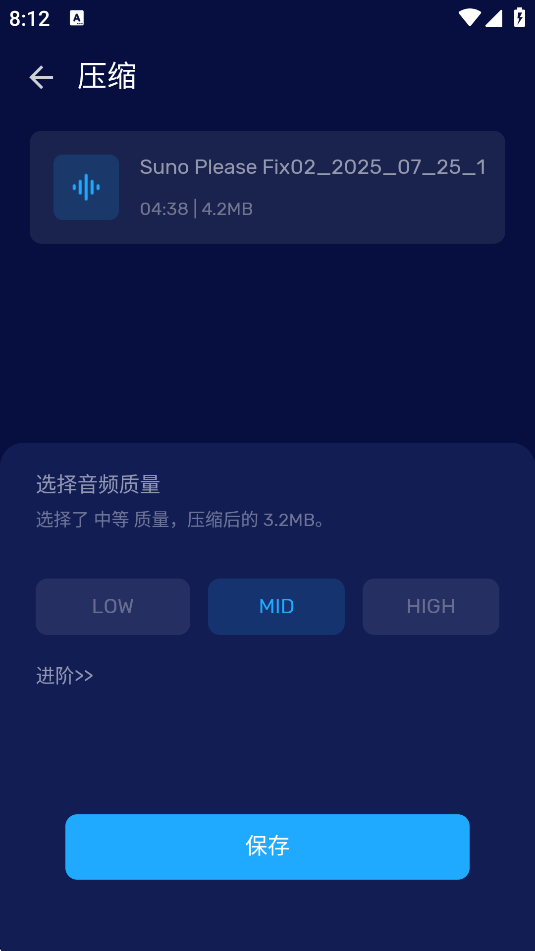
低:提供最高的压缩率,但音质损失最明显。
中等:平衡了文件大小和音质,适合大多数日常用途。
高:保持较好的音质,但压缩效果相对较弱。
如果需要更精细的控制,可以点击 “进阶设置” 选项,手动调整以下参数:
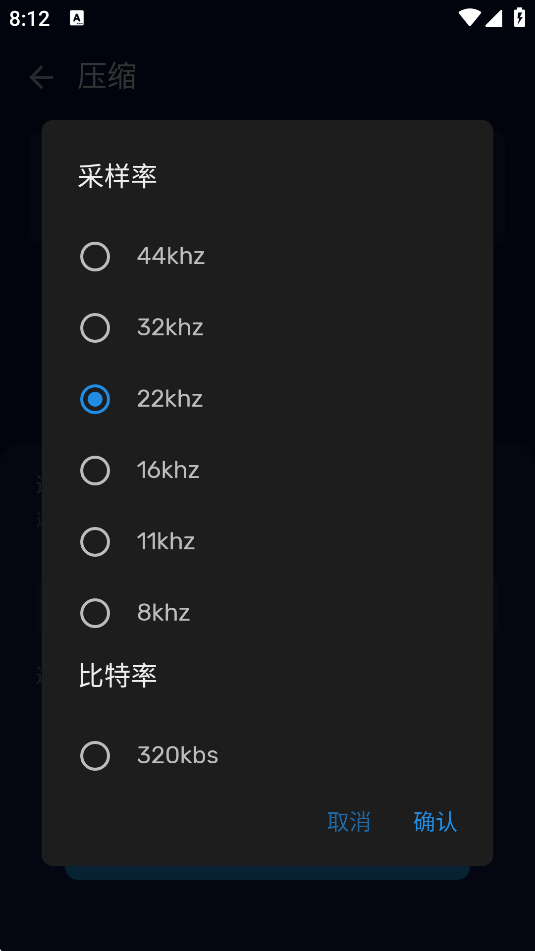
采样率:常见的有44.1kHz(CD质量)、22.05kHz等。降低采样率会减少文件大小,但也会影响音质。
比特率:单位为kbps。较低的比特率意味着更小的文件和更低的音质。例如,128kbps是常用的中等质量标准,而64kbps则适合语音内容。
设置好所有参数后,点击 “确认” 或 “下一步” 按钮。然后选择输出位置并点击 “保存” 开始压缩过程。
重要提示
值得注意的是,MP3 本身是一种有损压缩格式。对已经压缩过的 MP3 文件再次进行压缩可能会导致音质显著下降,产生更多的失真和噪音。因此,除非绝对必要,否则不推荐对 MP3 文件进行二次压缩。
如果你拥有未压缩的音频源文件(如 WAV),优先从这些高质量源文件开始压缩,可以获得更好的最终结果。
通过 Andio Editor,你可以方便地在手机上完成 MP3 音频的压缩任务。尽管该工具提供了灵活的选项来满足各种需求,但请记住,过度压缩会影响音质。如果你想批量压缩音频,那么建议你选择简鹿音频格式转换器,它支持在电脑上批量压缩不同类型的音频文件。
合理利用进阶设置,根据实际用途选择合适的压缩级别,才能既节省空间又不失听觉享受。现在就尝试使用 Andio Editor 优化你的音频文件吧!













