


视频文件不显示缩略图怎么办?全网最全修复教程来了



在日常使用电脑或手机时,我们经常会遇到一个令人抓狂的小问题:明明文件夹里全是视频,却只显示千篇一律的空白图标或播放器 LOGO,完全看不到精彩的画面预览。这不仅影响美观,找视频时也极不方便。
其实,视频缩略图不显示通常不是大问题,往往只是系统设置或缓存的小故障。今天,简鹿办公编辑就结合网络上常见的解决方案,为大家整理了一份详细的排查与修复教程。
从设置到缓存的全面修复
Windows 系统(尤其是 Windows 10 和 Windows 11)出现缩略图异常的情况最为常见,我们可以按照以下步骤由简入繁进行排查:
1. 检查文件夹选项设置(最常见的原因)
很多时候,缩略图不显示仅仅是因为系统为了“优化性能”而关闭了预览功能。打开任意一个文件夹,点击顶部的“查看”选项卡。找到并点击“选项”。
在弹出的窗口中切换到“查看”标签页。在高级设置列表中,找到“始终显示图标,从不显示缩略图”这一项。
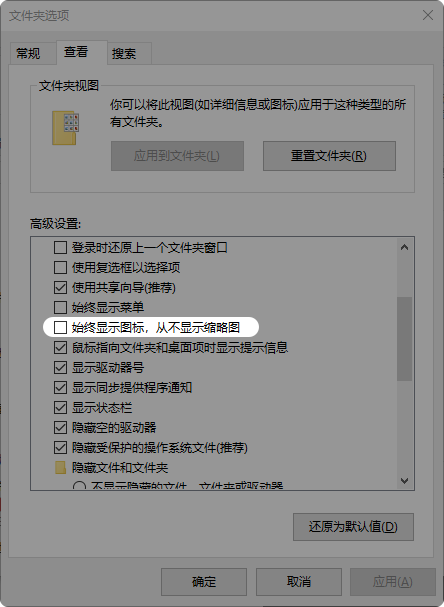
确保这一项是取消勾选的状态。如果它被勾选了,系统就会强制隐藏所有图片的预览。点击“应用”并确定。
2. 清理并重建缩略图缓存
如果设置没问题,但缩略图依然是一片黑或显示错误图标,很可能是缓存文件损坏了。我们需要强制系统重新生成一遍。
按下键盘上的 Win + R 键,打开“运行”窗口。输入 cleanmgr 并回车,打开磁盘清理工具。选择系统盘(通常是C盘),点击确定。
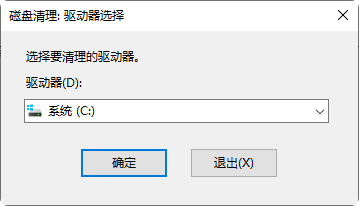
在“要删除的文件”列表中,找到并勾选“缩略图”(注意不要误删其他重要数据,只勾选缩略图即可)。
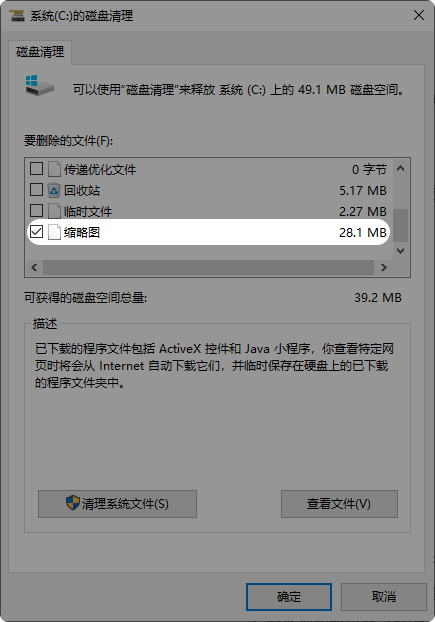
点击确定进行清理。清理完成后,重新打开存放视频的文件夹,系统会自动重新加载缩略图,稍等片刻即可恢复。
3. 检查视频解码器(针对特定格式)
如果你发现 MP4 能显示,但 MKV 或 MOV 格式无法显示缩略图,这通常是解码器缺失的问题。Windows 自带的媒体功能对某些高清或特殊编码格式支持有限。
建议安装通用的解码器包,例如 K-Lite Codec Pack 或国内用户常用的 完美解码。安装完成后,系统就能正确读取这些视频文件的内部画面,从而生成缩略图。
总结与建议
视频缩略图不显示虽然烦人,但绝大多数情况下都是软件层面的小故障。建议大家按照“检查系统设置 -> 清理缓存 -> 安装解码器”的顺序进行排查。
平时在使用电脑时,建议定期使用清理软件(如 Dism++ 或系统自带工具)清理垃圾文件,但要注意保留缩略图缓存,这样可以避免每次打开文件夹都要重新加载的等待时间。希望这篇教程能帮你找回清爽直观的文件浏览体验!













