


MOV 视频太大发不出去?用 FFmpeg 无损压缩体积狂减 90%



MOV 视频文件通常因为未经压缩或使用高码率编码,导致体积非常庞大,不仅占用硬盘空间,在微信、邮件等渠道分享时也极其不便。FFmpeg 作为最强大的开源音视频处理工具,可以让我们在保持高质量的前提下,轻松将 MOV 视频压缩到理想的体积。
下面是一份基于 FFmpeg 的 MOV 视频压缩保姆级教程:
如果你还没有安装 FFmpeg,可以前往其官网下载对应系统的安装包,并按照指引配置好环境变量。在终端(Windows 为 CMD 或 PowerShell,Mac 为终端)中输入 ffmpeg -version,如果出现版本信息,即代表安装成功。
MOV 核心压缩策略
压缩 MOV 视频最核心的思路,就是将其封装格式从 MOV 转换为兼容性更好、压缩效率更高的 MP4,并使用 H.264 (libx264) 编码器。
控制画质与体积平衡的关键参数是 -crf(Constant Rate Factor,恒定速率因子)。CRF 的数值范围通常是 0-51,数值越小画质越高,体积越大;数值越大画质越差,体积越小。
18-22:视觉无损,适合专业存档。
23-28:高质量,适合网络传输与日常观看(23 是默认值,非常推荐)。
29-35:画质一般,但文件体积会显著减小。
基础压缩命令如下:
ffmpeg -i input.mov -c:v libx264 -crf 23 -c:a aac -b:a 128k output.mp4
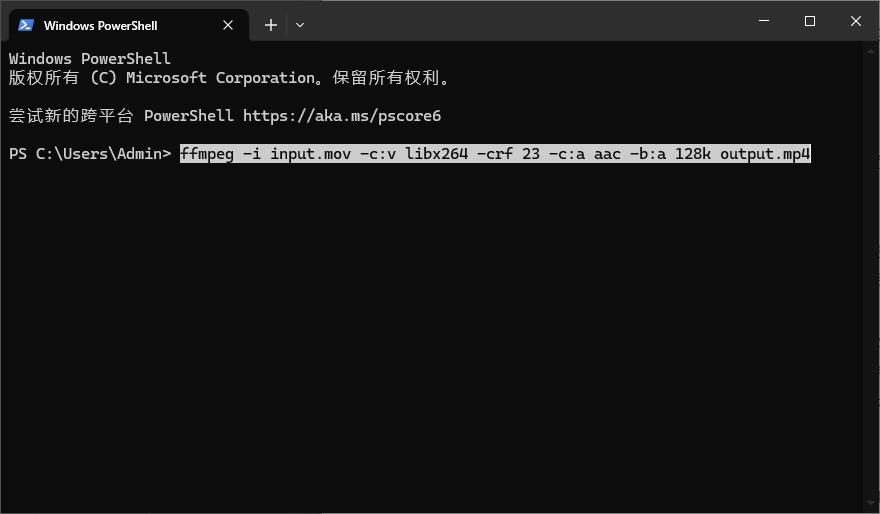
-i input.mov:指定输入的 MOV 视频文件。
-c:v libx264:指定视频编码器为 H.264。
-crf 23:设置压缩质量因子为 23(可根据需求在 18-28 之间调整)。
-c:a aac -b:a 128k:将音频转码为 AAC 格式,并设置音频码率为 128k(进一步减小体积)。
output.mp4:指定输出的 MP4 文件名。
调整分辨率与帧率
如果仅靠更换编码和 CRF 依然无法满足你对体积的要求,可以通过降低分辨率和帧率来进一步“瘦身”。
1. 降低视频分辨率
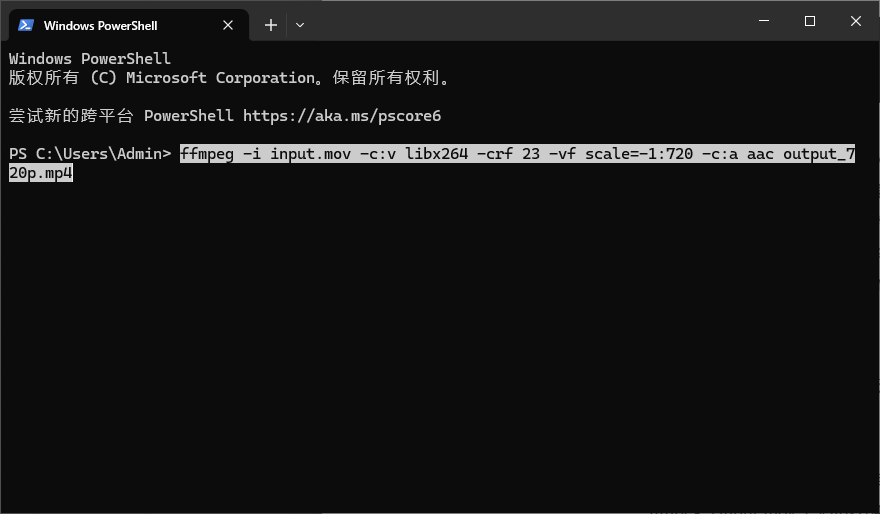
将 4K 或 1080P 视频降为 720P,体积会大幅减小。使用 -vf scale 滤镜即可,-1 表示根据原视频比例自动计算。
# 将视频高度调整为 720,宽度自动按比例缩放
ffmpeg -i input.mov -c:v libx264 -crf 23 -vf scale=-1:720 -c:a aac output_720p.mp4
2. 降低视频帧率
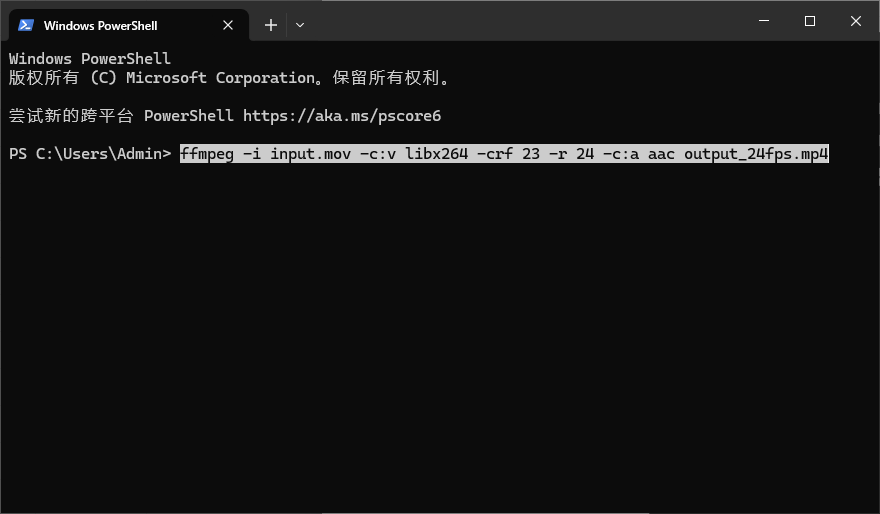
如果视频不需要极高的流畅度(如 PPT 录屏、普通访谈),可以将帧率从 60fps 或 30fps 降至 24fps 或 15fps。
# 将视频帧率强制降为 24fps
ffmpeg -i input.mov -c:v libx264 -crf 23 -r 24 -c:a aac output_24fps.mp4
使用 H.265 (HEVC) 编码
如果你不需要考虑老旧设备的兼容性,强烈推荐使用 H.265 (libx265) 编码器。在同等画质下,H.265 的体积比 H.264 还能再减小 30%-50%。
# 使用 H.265 编码,CRF 值建议设为 24-28 之间
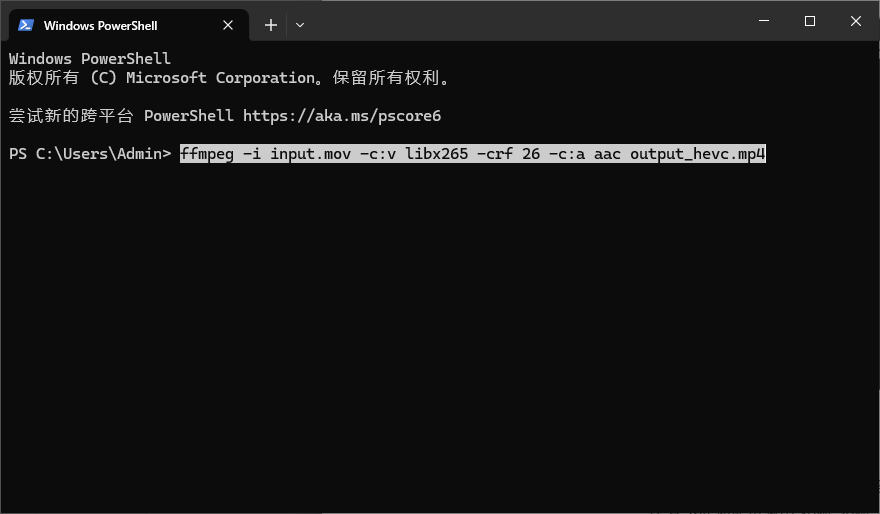
ffmpeg -i input.mov -c:v libx265 -crf 26 -c:a aac output_hevc.mp4
实用技巧:Windows 批量压缩 MOV
如果你有一个文件夹的 MOV 视频需要压缩,不需要一个个输入命令。在视频所在的文件夹中打开 PowerShell,输入以下命令即可一键批量转换:
Get-ChildItem *.mov | ForEach-Object { ffmpeg -i $_.FullName -c:v libx264 -crf 23 -c:a aac ($_.BaseName + ".mp4") }
对于绝大多数用户,直接使用 基础压缩策略(H.264 + CRF 23) 就能在画质和体积之间取得完美的平衡。如果遇到分享受限,再考虑降低分辨率或使用 H.265 编码。快去打开终端试试吧!
如果你觉得使用命令行或终端不方便,你也可以使用简鹿视频格式转换器中的“视频压缩”功能来对 MOV 视频文件进行批量压缩,它提供了更多可供的选项,无须使用命令行即可批量压缩操作。













