


HEIC图片打不开?几款好用的HEIC转换器与在线服务大盘点


 Win下载
Win下载
 Mac下载
Mac下载
如果你是一名 iPhone 用户,在将手机里的照片传到 Windows 电脑、旧版安卓设备,或者准备上传到某些办公系统时,大概率会遇到一个令人头疼的问题:图片格式显示为 .heic,根本打不开。
HEIC(高效图像文件格式)虽然是苹果设备默认的拍照格式,拥有体积小、画质好的显著优势,但它的兼容性确实是一大短板。为了解决这个水土不服的难题,今天简鹿办公就来盘点几款实用且高效的 HEIC 图片转换工具与在线服务,帮你轻松将 HEIC 转换为通用的 JPG 或 PNG 格式。
如果你非常在意照片的隐私安全,或者不想经历漫长的上传下载过程,HEIC TO PNG Online 是一个非常值得推荐的轻量级工具。
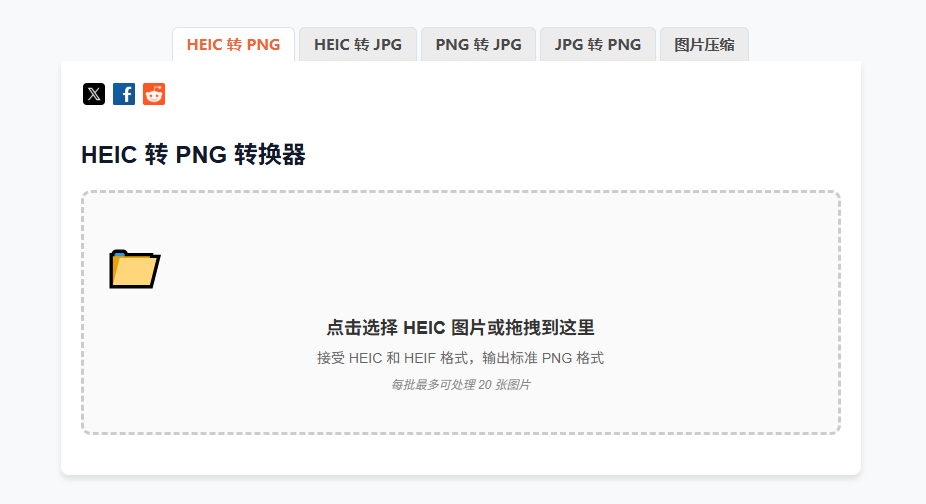
它的最大特色在于“浏览器本地转换”。当你把 HEIC 照片拖入网页时,所有的解码和转换工作都是在你自己的电脑浏览器中直接完成的,图片根本不会上传到任何服务器。
如果你不仅需要转换 HEIC,还经常需要处理其他五花八门的文件格式,那么综合类的在线转换平台会更适合你。
Convertio:这是一个支持超过 300 种文件格式互转的知名平台。它内置了智能 HEIC 解码模块,能够无损还原原始色彩。其界面设计非常友好,支持拖拽上传、粘贴截图,甚至可以通过扫码快速导入手机相册图片。国内访问速度较快,且允许用户自定义画质档位。
迅捷PDF在线转换:该平台同样支持 HEIC、RAW 等上百种图像格式的转换。它的优势在于处理速度快,单图处理通常控制在几秒内。此外,它还提供丰富的输出参数设置,比如针对 PNG 格式可以保留 Alpha 透明通道,针对 JPG 可以自定义清理 EXIF 隐私信息(如 GPS坐标、设备型号等)。
对于平时有设计需求,或者希望转换格式后直接进行二次编辑的用户,Canva 可画的图片格式转换功能非常实用。
它不仅仅是简单的格式转换,更是一个强大的在线编辑器。你可以将 HEIC 图片上传到 Canva,在转换为 JPG 或 PNG 之前,先利用其内置的 AI 修图功能调整亮度、饱和度,甚至进行抠图换背景。
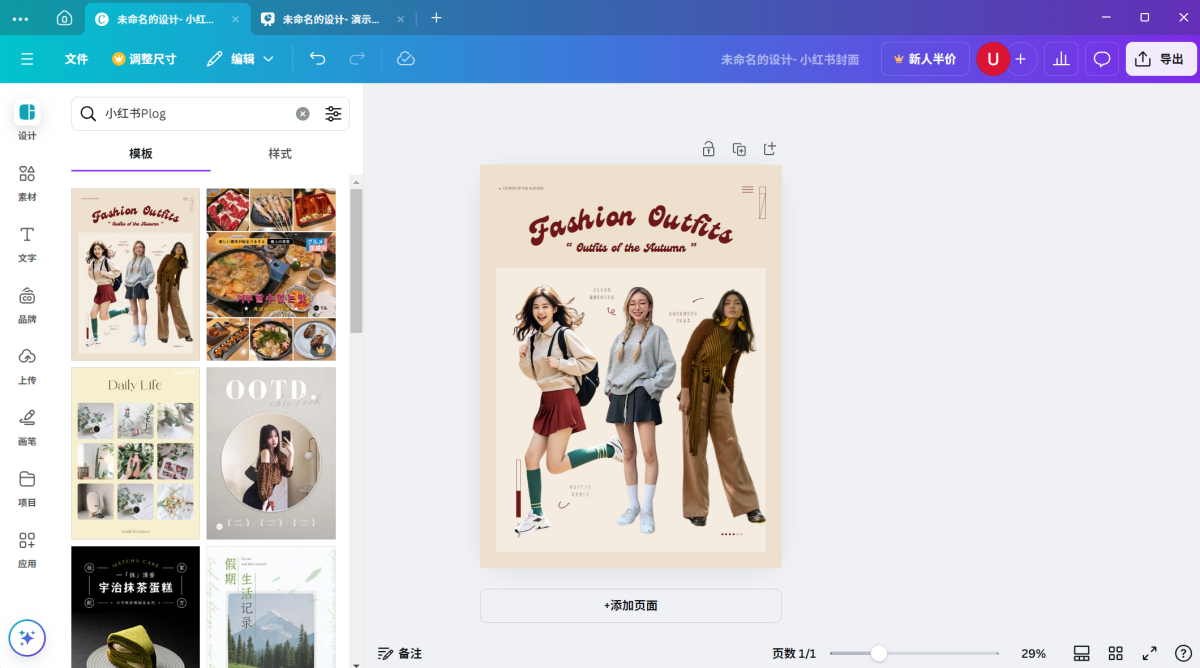
处理满意后,再通过“导出”功能选择你需要的格式下载。这种“先修图、后转换”的一站式工作流,非常适合新媒体运营和平面设计师。
如果你转换 HEIC 的主要目的是为了在安卓手机、Windows 电脑或谷歌相册中查看,那么 AnyRec 这款专注于 HEIC 转 JPG 的在线工具会非常顺手。
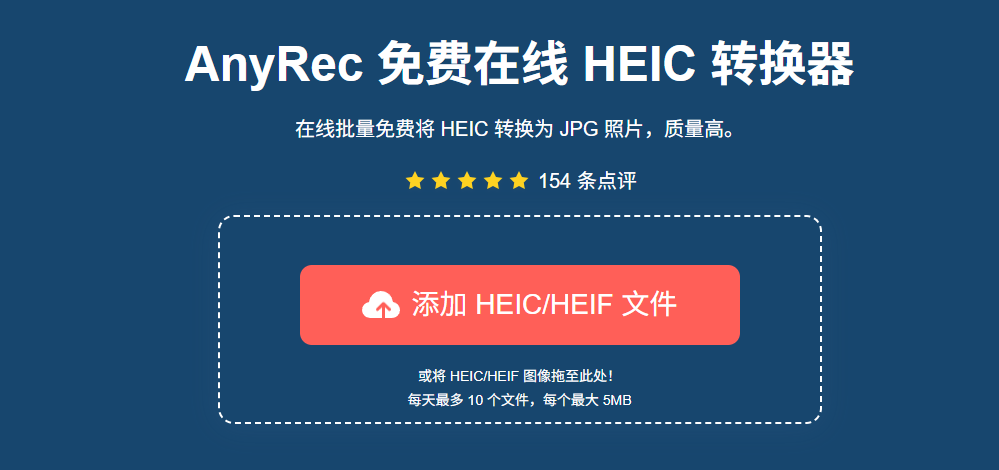
导入 HEIC 文件 -> 自动转换 -> 下载 JPG。虽然过程简单,但它很好地保留了原图的 EXI F数据(包括拍摄时间、光圈参数等),并且承诺在转换完成后自动永久删除服务器上的文件,兼顾了便捷性与隐私保护。
其实除了上面的这些方法或工具外,还有比如简鹿格式转换工厂、XnConvert、格式工厂等工具也支持转换 HEIC 为 JPG 或其它图像格式;掌握这些工具,下次再遇到 HEIC 图片打不开的尴尬情况,就能轻松化解,让跨设备的图片分享变得畅通无阻!












