


怎样使用 Vovsoft Batch Audio Converter 转换 M4A 为 MP3 教程



你是不是也遇到过这种情况:从 iPhone 导出的录音是 .m4a 格式,但想在车载音响、老式 MP3 播放器或者某些办公软件里播放时,却提示"不支持此格式"?别慌!这其实是常见问题 —— M4A 是苹果主推的 AAC 编码格式,虽然音质更好、文件更小,但很多设备还不支持它。
转换成 MP3 就能完美解决兼容性问题!今天就手把手教你用 Vovsoft Batch Audio Converter 这款专业工具,轻松完成 M4A 到 MP3 的转换,3 分钟搞定,小白也能上手!
什么是 Vovsoft Batch Audio Converter?
Vovsoft Batch Audio Converter 是一款免费、轻量、专业的音频格式转换工具,支持 Windows 11/10/8/7 系统。它的优势在于:
支持几乎所有主流音频格式(MP3、WMA、WAV、M4A、FLAC 等)
批量处理,一次转换多个文件,省时省力
高质量转换,音质损失极小
无需联网,保护隐私安全
界面简洁,操作直观,无需技术基础
详细教程:3 步轻松将 M4A 转 MP3
第一步:打开软件,添加 M4A 文件
启动软件后,点击主界面左上角的 "Add Files" 按钮,在弹出的文件选择窗口中,找到你的 M4A 音频文件(可以多选,支持批量添加),或者直接将 M4A 文件拖拽到软件窗口中,超方便!
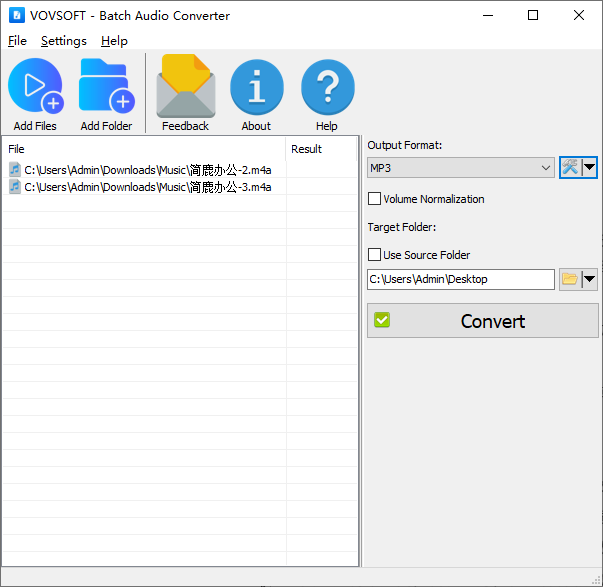
💡 小提示:可以一次性添加几十个 M4A 文件,软件会自动排队处理。
第二步:设置输出格式为 MP3
在软件右侧的 "Output Format"(输出格式)区域,点击下拉菜单,选择 MP3 作为目标格式;(可选)点击旁边的 "Settings" 按钮,调整 MP3 参数:
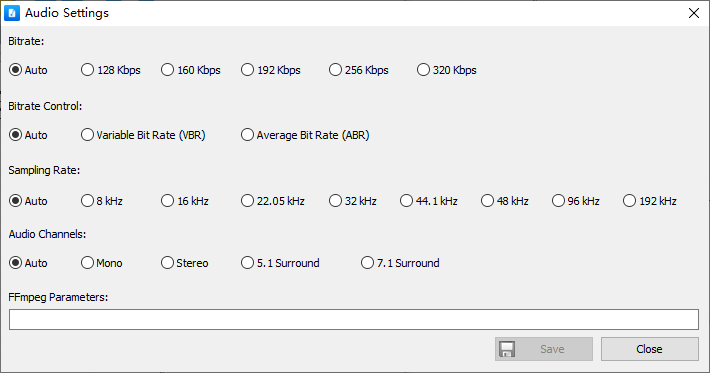
Bitrate(比特率):建议 192kbps(音质较好,文件适中),也可选 128kbps(更小文件)或 320kbps(最佳音质)
Sample Rate(采样率):默认 44100Hz(CD 音质),一般无需更改
Channels(声道):立体声(Stereo)适合大多数场景
重要:比特率越高,音质越好,但文件体积也越大。日常使用 192kbps 是最佳平衡点。
第三步:设置保存位置,开始转换
点击 "Output Folder"(输出文件夹)旁边的文件夹图标,选择一个你方便找的文件夹(如桌面、音乐文件夹等);确认无误后,点击底部醒目的 "Convert"(转换)按钮。
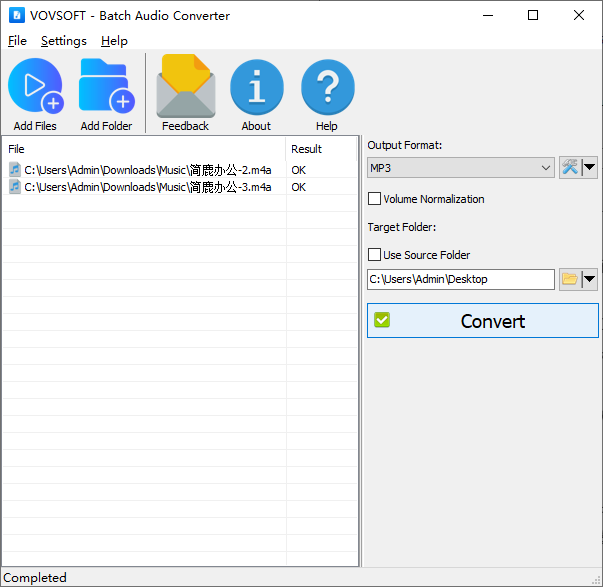
软件会开始处理,进度条实时显示转换状态转换完成后即可查看转换好的 MP3 文件。
简鹿音频格式转换器:你的另一款好帮手
如果你更喜欢中文界面、操作更简单的工具,简鹿音频格式转换器也是个绝佳选择!它和 Vovsoft 一样,支持 M4A 转 MP3,而且:
支持 Windows 和 macOS 双系统
操作界面更简洁直观
支持批量转换
转换速度快,音质无损
无需联网,保护隐私
使用方法和 Vovsoft 几乎一样:
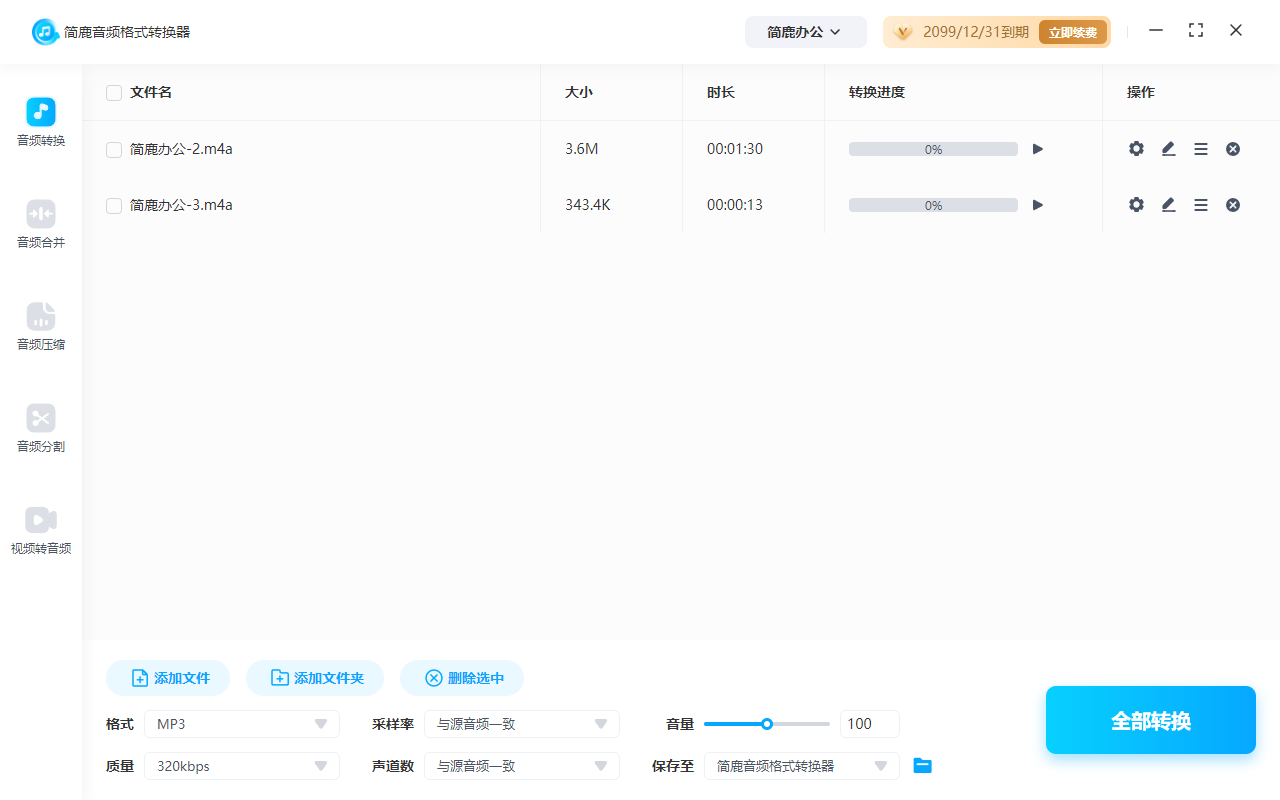
下载安装简鹿音频格式转换器
点击"音频格式转换"功能
添加 M4A 文件
选择 MP3 格式
设置输出目录,点击"全部转换"
一句话记住:M4A 播不了?转成 MP3 就行了!用 Vovsoft 或简鹿,两分钟搞定!
常见问题解答(FAQ)
Q:转换后的 MP3 音质会变差吗?
A:合理设置比特率(192kbps 以上)下,音质损失极小,日常使用几乎无感。
Q:转换需要联网吗?
A:都不需要!两款软件都是本地处理,不上传任何文件,隐私安全有保障。
Q:可以批量转换吗?
A:当然可以!Vovsoft 和简鹿都支持一次处理多个文件,效率翻倍。
Q:转换后文件名会变吗?
A:默认保留原文件名,只修改后缀为 .mp3,方便你快速识别。
M4A 转 MP3 看似简单,但选择一款好用的工具真的能省下大量时间。无论是 Vovsoft Batch Audio Converter 还是简鹿音频格式转换器,都能轻松解决你的格式兼容问题。
下次当你在手机录了会议录音,却无法在办公室电脑播放时,就不用再着急了 —— 打开 Vovsoft 或简鹿,3 分钟搞定,轻













