


不改变像素也能压缩图片!简单方法轻松缩小图片体积


 Win下载
Win下载
 Mac下载
Mac下载
日常拍照、截图、保存素材时,不少人都会遇到一个难题:图片画质清晰、像素尺寸合适,但文件体积过大,不仅占用手机、电脑存储空间,上传平台、发送文件时还会因大小受限无法使用。
很多人为了缩小文件,会直接降低图片像素,结果导致画面模糊、细节丢失,影响使用效果。其实我们完全可以在不改动图片像素、不损失画质的前提下压缩文件大小。下面就为大家分享实用方法,手把手教大家搞定图片压缩。
为何不改变像素也能压缩图片
图片文件的大小,并不完全由像素决定。像素决定的是图片的分辨率与画面尺寸,而文件体积还和图像编码、冗余数据、色彩采样等因素相关。
借助专业压缩工具,能够通过优化编码格式、剔除图片内无用的冗余信息来缩减体积,整个过程不会修改图片分辨率,像素尺寸保持原样,画面清晰度、色彩和细节也不会发生变化,完美兼顾小体积与高质量。
使用工具无损压缩图片
这里推荐使用福昕视频压缩工具,它内置专业图像压缩算法,专门支持保像素压缩图片,操作简单,新手也能快速上手,具体步骤如下:
步骤 1:打开导入图片文件
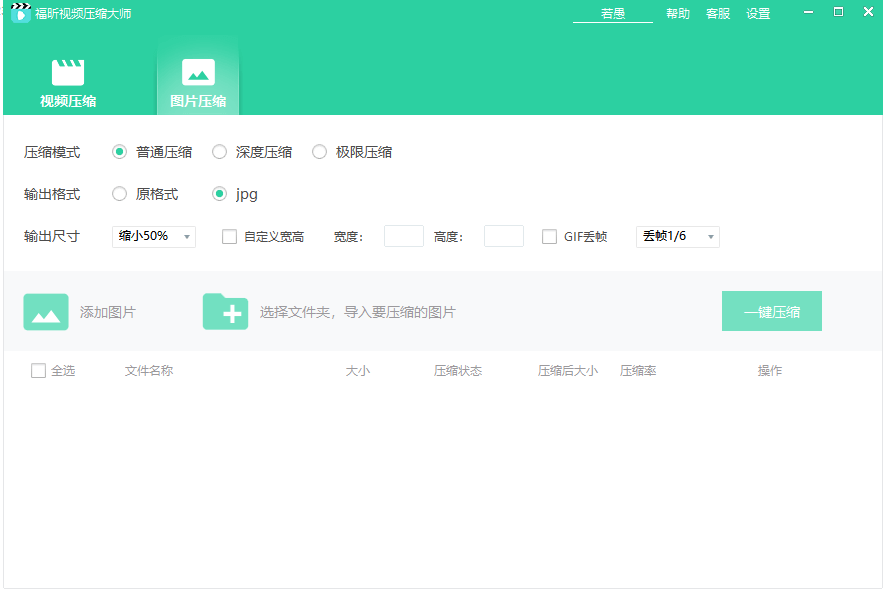
启动福昕视频压缩软件,在功能区找到图片压缩板块,点击界面中的选择按钮,在本地文件夹里选中需要处理的图片,支持单张或多张图片批量添加。
步骤 2:调整压缩参数
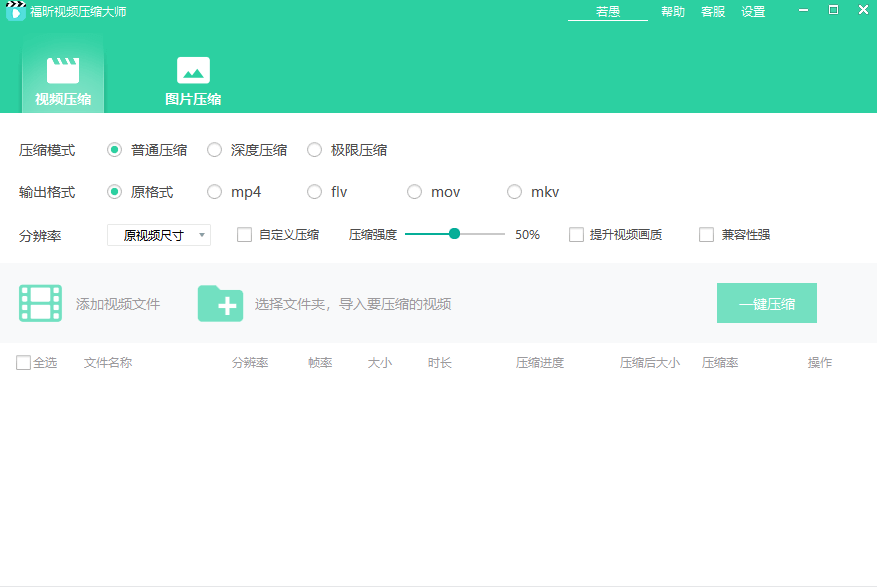
导入图片后,找到压缩设置区域,拖动滑块或者输入数值,自定义压缩质量。软件会根据设置智能优化文件,全程锁定图片像素,不会改动画面尺寸。
除此之外,工具还附带辅助功能,可根据自身需求对图片进行裁剪、旋转等基础编辑。
步骤 3:执行压缩并保存文件
参数设置完成后,点击界面上的压缩按钮,软件自动开始处理图片。等待片刻即可完成压缩。压缩结束后,选择保存路径,将处理后的图片保存到设备中。此时查看图片属性就能发现,文件体积明显变小,像素、画质和原图保持一致。
简鹿格式工厂压缩图像
目前除了上面的工具可以批量压缩图像外,你还可以使用简鹿格式工厂对图像格式进行批量压缩。简鹿格式工厂提供的有 Windows 和 Mac 版本,你可以根据需要下载安装。
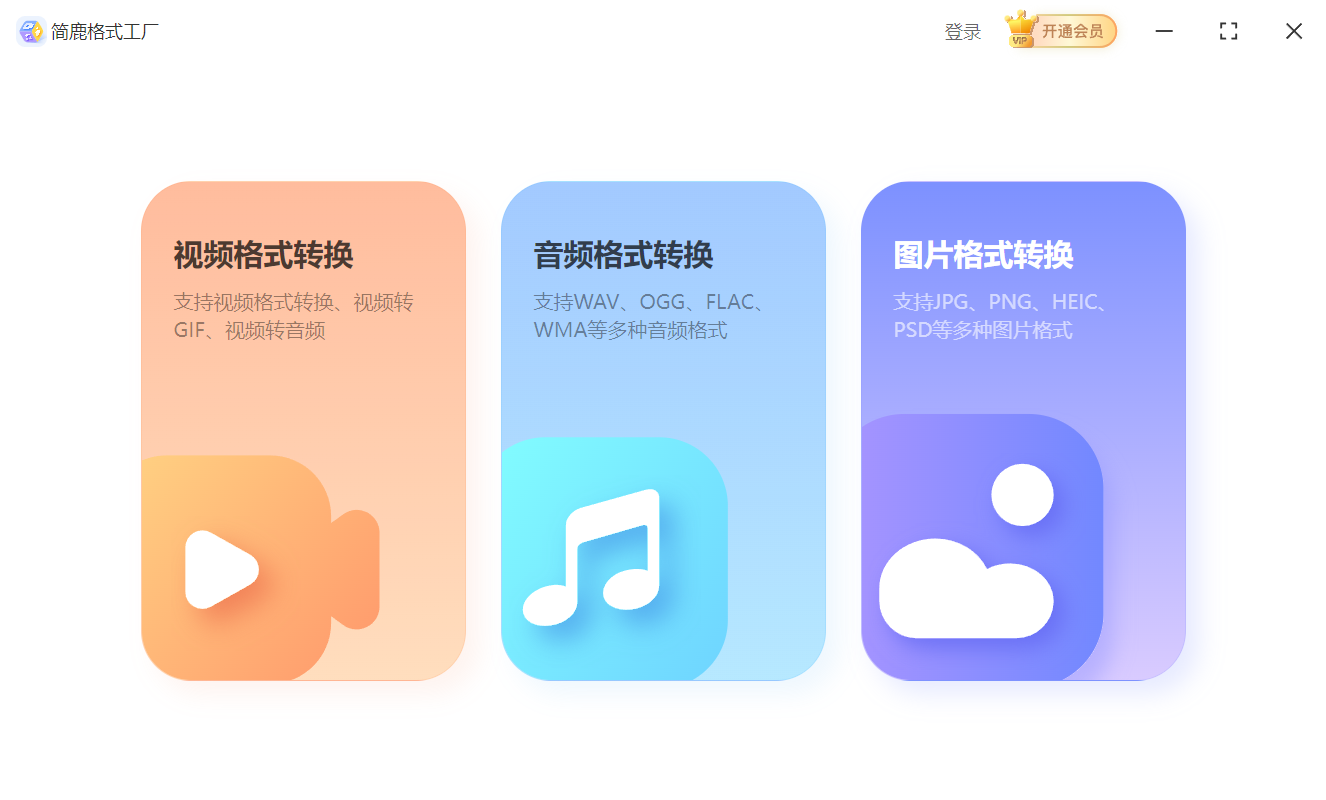
打开简鹿格式工厂,在主界面上选择“图片格式转换”功能。然后点击“添加文件”,添加你想批量压缩的图像文件。
在简鹿格式转换工厂提供的调整选项中我们可以设置图像的分辨率以及图片质量的百分比,通过这两个选项就可以来控制图像压缩的大小。
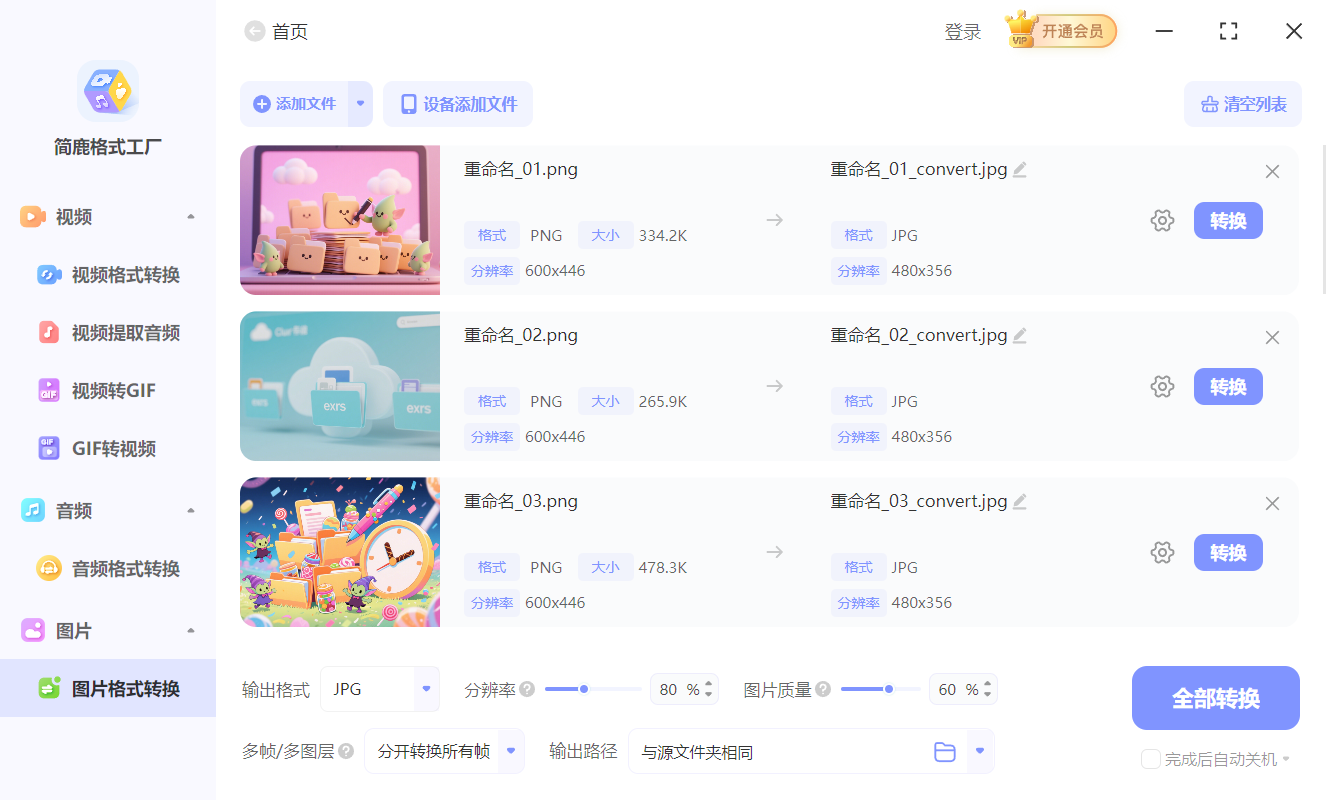
一般情况下如果你不想调整图像分辨率,只需要设置为 100%,你可以把图片质量调整为 70%~85% 之间进行压缩,这样能得到一个较好的图像质量和效果。设置后点击“全部转换”功能即可进行压缩。
想要缩小图片体积,不必再以牺牲像素和画质为代价。利用福昕视频压缩,依靠智能编码算法剔除冗余数据,就能做到像素不变、画质不变,仅缩小文件大小。
整个流程简单高效,完美解决图片体积过大、存储占用高、上传发送受限等问题,无论是日常办公、生活分享,还是素材整理,都是十分实用的小技巧,有需要的朋友可以动手尝试。












