


这几种方法教你如何优化 Windows 10 让老电脑也能流畅运行



随着软件的不断升级,许多老旧电脑在运行最新系统时常常显得力不从心。然而,对于配置较低的旧设备而言,Windows 10 依然是目前兼顾生态与兼容性的最佳选择之一。
只要通过合理的设置与硬件调整,老电脑完全可以摆脱卡顿,满足日常办公与娱乐的需求。以下是简鹿办公为大家整理的一套针对 Windows 10 的系统级优化方案。
一、 系统版本:32 位与 64 位的抉择
在安装或重装 Windows 10 之前,首先要根据电脑的内存容量选择合适的系统架构。
如果设备的物理内存大于 4GB,强烈推荐使用 64 位系统,它能够突破内存寻址限制,充分发挥硬件性能;而对于内存小于 4GB 的老旧机型,则建议安装 32 位系统。
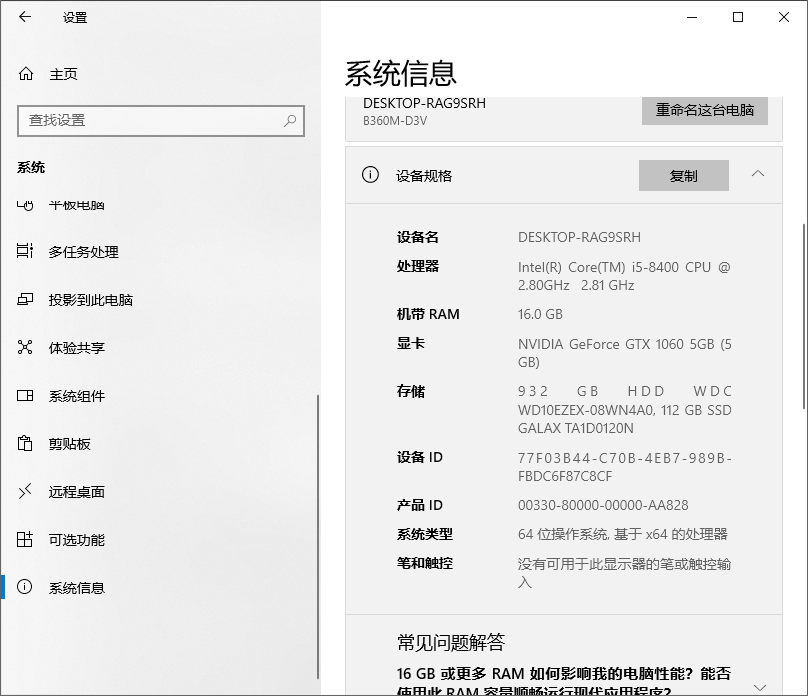
虽然 32 位系统最高仅支持约 3.5GB 内存,但其底层的资源占用相对更低,能够有效减轻低配设备的运行负担。
二、 固态硬盘(SSD)是关键
在所有提升老旧电脑流畅度的手段中,更换固态硬盘(SSD)无疑是最立竿见影的解决方案。传统的机械硬盘(HDD)受限于物理结构,其随机读写速度极慢,这往往是导致老电脑开机慢、打开软件卡顿的罪魁祸首。
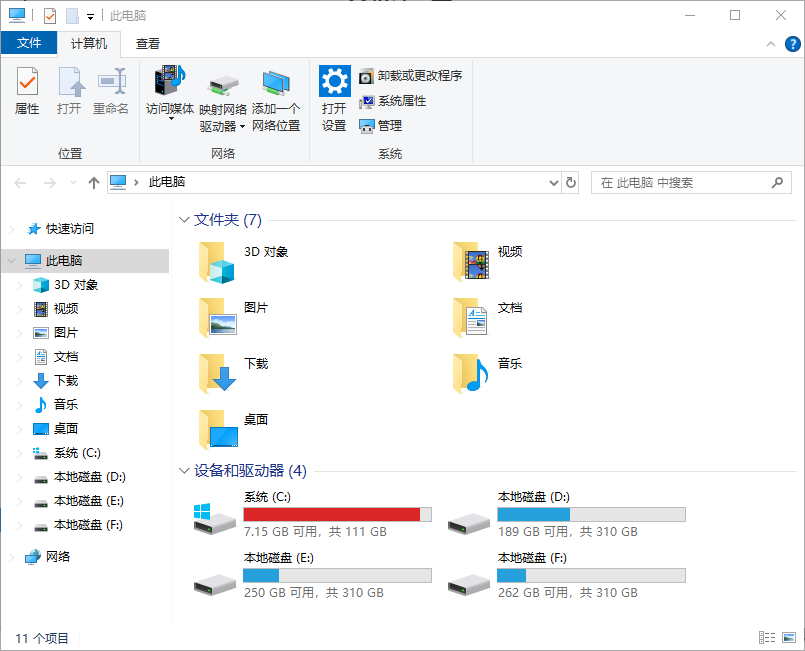
将系统盘升级为 SSD 后,系统的响应速度和程序加载时间会有质的飞跃。如果预算有限无法更换 SSD,继续使用 HDD 虽能维持基本运转,但必须接受其在流畅性上的一定妥协。
三、 阻断无休止的更新
Windows 10 默认的自动更新机制虽然能及时推送安全补丁,但对于老旧设备来说,频繁下载和安装后台补丁会大量占用 CPU 与磁盘 I/O 资源,导致设备越用越卡。
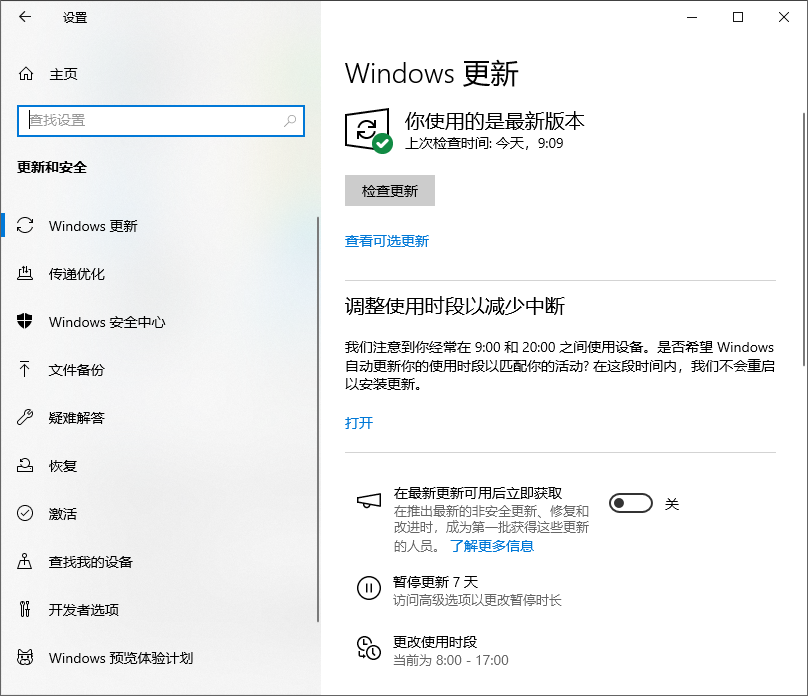
因此,在完成初始安装并确认系统稳定后,建议采取技术手段屏蔽或暂停不必要的系统更新。事实上,对于大多数用户的日常使用场景,默认预设的系统版本已经完全足够,无需盲目追求最新的测试版补丁。
四、 借助第三方工具进行全局瘦身与清理
除了系统层面的设置,合理借助第三方优化工具也能事半功倍。例如,可以使用 360 安全卫士等老牌工具对系统进行全局体检。

这类软件能够一键扫描并清理长期累积的系统垃圾、浏览器缓存以及无效的注册表项。同时,利用其启动项管理功能,可以精准禁用那些拖慢开机速度的非必要后台程序,从而释放出宝贵的内存和处理器资源。
通过以上四个步骤 —— 从底层版本的匹配、关键硬件的替换,到更新策略的调整以及日常的垃圾清理,即使是多年前的老旧电脑,也能够在 Windows 10 环境下重新找回流畅的运行体验,继续发挥余热。
如果你还想了解更多关于电脑日常使用等方面的问题,你可以持续关注简鹿办公,我们还提供了大量的音视频格式转换、文件批量重命名、音频人声分离以及图像水印处理等方面的教程。












