


常见的图像文件格式有哪些?图像格式如何进行批量转换?


 Win下载
Win下载
 Mac下载
Mac下载
在数字图像领域,存在着多种不同的图像文件格式,每种格式都有其独特的特点和应用场景。了解这些常见格式以及如何在它们之间进行转换是非常实用的技能。本文将先介绍常见的图像文件格式,然后讲解如何使用简鹿格式工厂进行批量格式转换。

一、常见的图像文件格式
1. JPEG(Joint Photographic Experts Group)
JPEG 是一种广泛使用的有损压缩图像格式。它通过去除图像中的一些视觉上不太重要的信息来减小文件大小,适合用于存储照片等色彩丰富的图像。其优点是可以在相对较小的文件大小下保持较高的图像质量,常用于网络图片展示、数码相机拍摄的照片存储等。不过,由于是有损压缩,多次编辑和保存可能会导致图像质量下降。
2. PNG(Portable Network Graphics)
PNG 是一种无损压缩的位图图像格式。它支持图像透明度,对于需要透明背景的图像(如图标、logo 等)非常有用。PNG 格式在保存文本、线条图和颜色较少的图像时效果很好,能够清晰地保留图像细节,而且不会像 JPEG 那样在压缩过程中产生图像质量损失。
3. GIF(Graphics Interchange Format)
GIF 格式最多支持 256 种颜色,适用于简单的动画和颜色较少的图像。它使用无损压缩,文件大小相对较小。GIF 图像常用于网页中的小型动画图标、简单的动态广告等。但由于颜色数量限制,不适合存储高质量的照片。
4. BMP(Bitmap)
BMP 是一种简单的位图图像格式,它不进行压缩或者采用无损压缩方式。BMP 文件通常较大,因为它保留了图像的所有原始数据。这种格式在需要高质量图像且对文件大小要求不高的情况下使用,比如一些 Windows 操作系统中的壁纸图像等。
5. TIFF(Tagged Image File Format)
TIFF 是一种灵活的、可扩展的位图图像格式,常用于专业的图像编辑和出版领域。它支持多种颜色模式和压缩算法,可以存储高质量的图像数据。TIFF 文件可以保存图层、透明度等图像信息,适合在不同的图像处理软件之间交换图像数据。
二、使用简鹿格式工厂进行图像格式批量转换
1. 下载和安装简鹿格式工厂
首先,下载简鹿格式工厂的安装程序,并按照提示完成安装过程。安装完成后,在电脑桌面或开始菜单中找到简鹿格式工厂的快捷方式。
2. 打开简鹿格式工厂
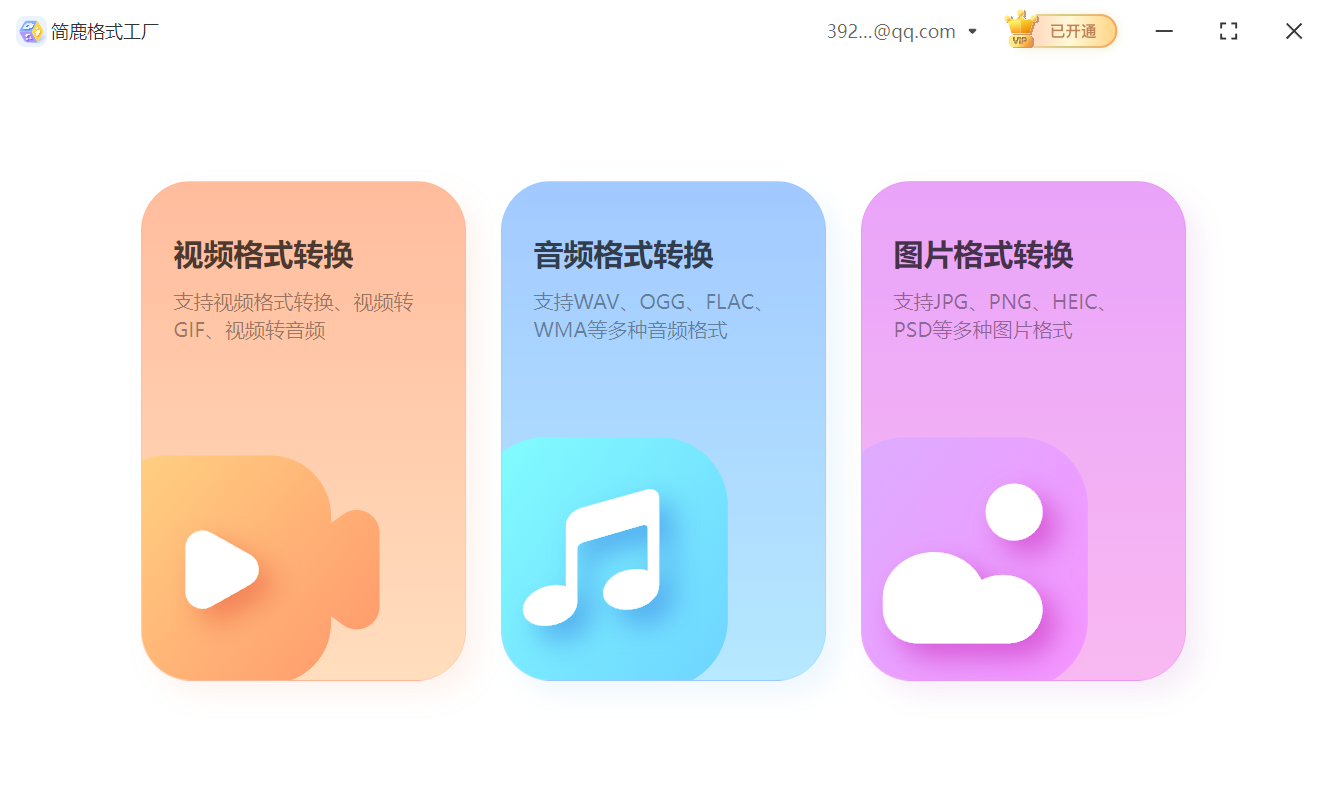
双击简鹿格式工厂的图标打开软件。在主界面中找到 “图像格式转换” 功能按钮并点击,进入图像格式转换操作界面。
3. 添加需要转换的图像文件
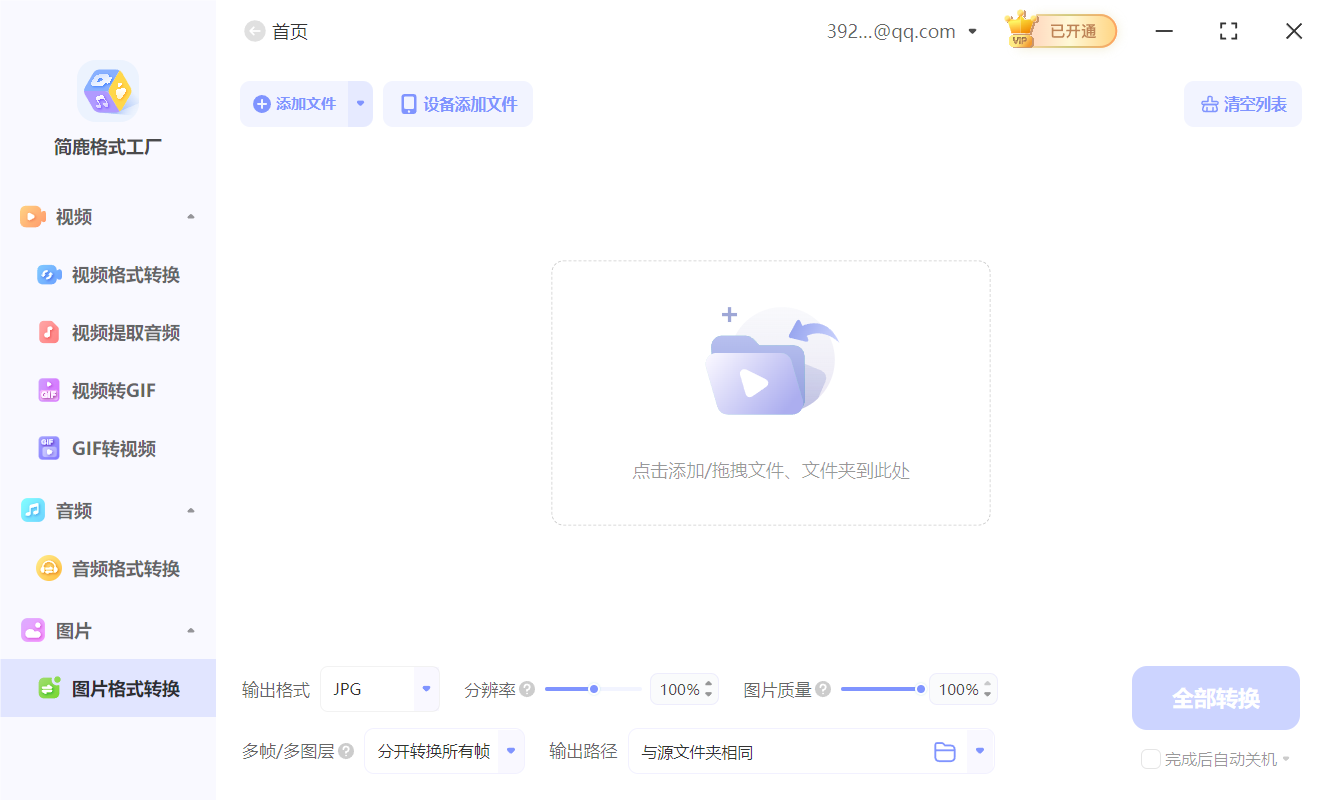
在图像格式转换界面中,有 “添加文件” 和 “添加文件夹” 两个按钮。如果要转换的图像较少,可以点击 “添加文件”,然后在弹出的文件浏览器中选择单个或多个需要转换的图像文件;如果有大量图像需要转换,可以点击 “添加文件夹”,选择包含图像文件的整个文件夹。这样软件会自动识别并加载文件夹内的所有图像文件,方便批量处理。
4. 设置输出格式
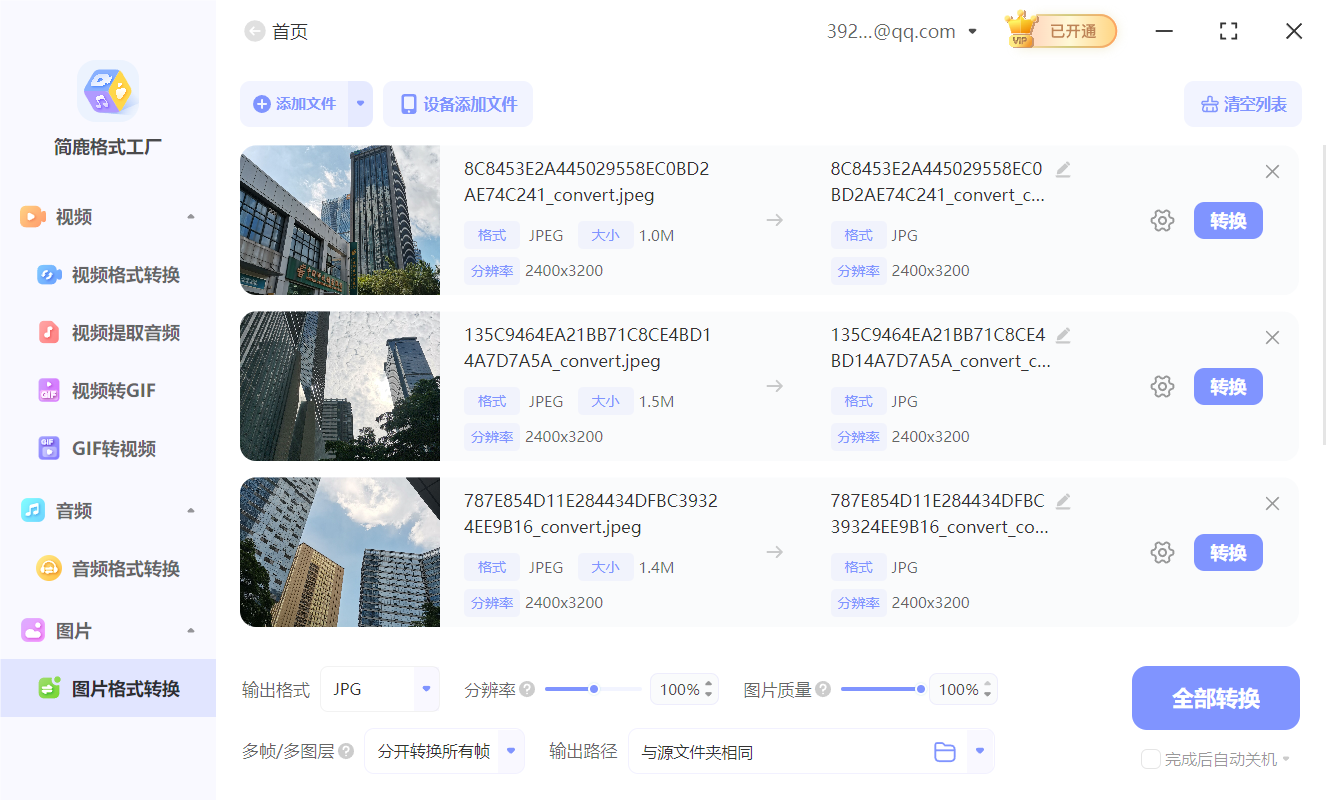
添加完图像文件后,在软件界面中找到 “输出格式” 选项。点击下拉菜单,会显示出多种常见的图像格式供选择,如 JPEG、PNG、GIF 等。根据自己的需求选择想要转换的目标格式。例如,如果原图像是 PNG 格式且包含透明背景,但需要将其转换为适合网络展示的 JPEG 格式以减小文件大小,就选择 JPEG 作为输出格式。
5. 其他参数设置(可选)
简鹿格式工厂可能会提供一些其他的参数设置选项,如分辨率调整、图像质量设置等。对于大多数普通的格式转换需求,保持默认参数即可。但如果对转换后的图像有特殊要求,可以根据实际情况进行相应的调整。
6. 开始批量转换
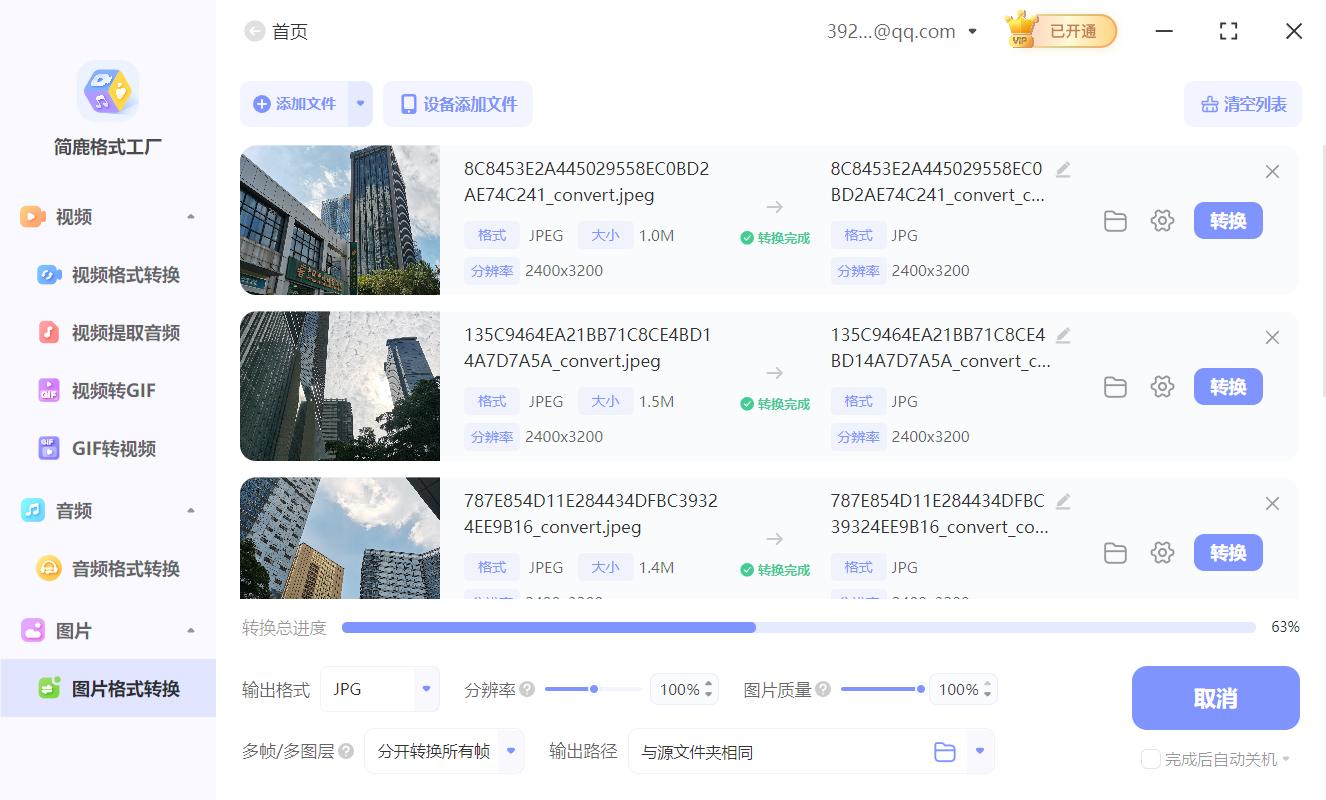
完成上述设置后,点击 “开始转换” 按钮。软件会自动按照设置对添加的图像文件进行批量转换。在转换过程中,可以通过进度条查看转换进度。转换完成后,生成的新图像文件会默认保存在指定的输出文件夹中。
通过以上步骤,使用简鹿格式工厂就能轻松实现常见图像文件格式的批量转换,满足不同场景下对图像格式的需求。












