


怎么清理电脑C盘空间?Windows 系统四个优化注意事项



许多用户都会遇到一个令人头疼的问题:系统盘(通常是C盘)的进度条悄然变红。这不仅是系统发出的剩余空间低于警戒线的提示,更会导致电脑运行变慢、软件崩溃甚至无法安装重要更新。
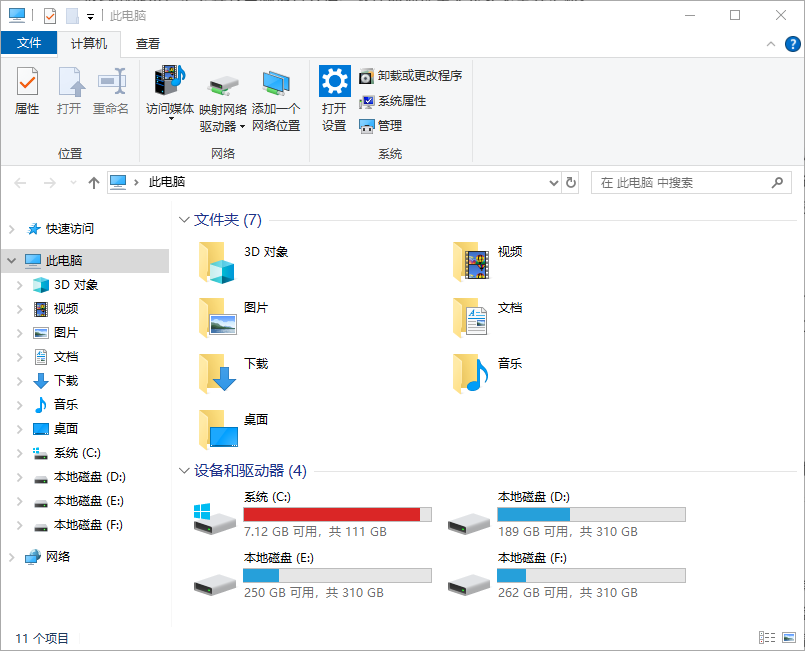
面对分散在临时缓存、系统升级残留和个人文件中的空间刺客,盲目删除往往治标不治本。
第一步:确立安全清理原则
当 C 盘已经亮红灯时,处理顺序至关重要。体积庞大的系统文件夹往往风险最高,应当延后处理;而来源明确、用途清晰的垃圾文件才是首选目标。
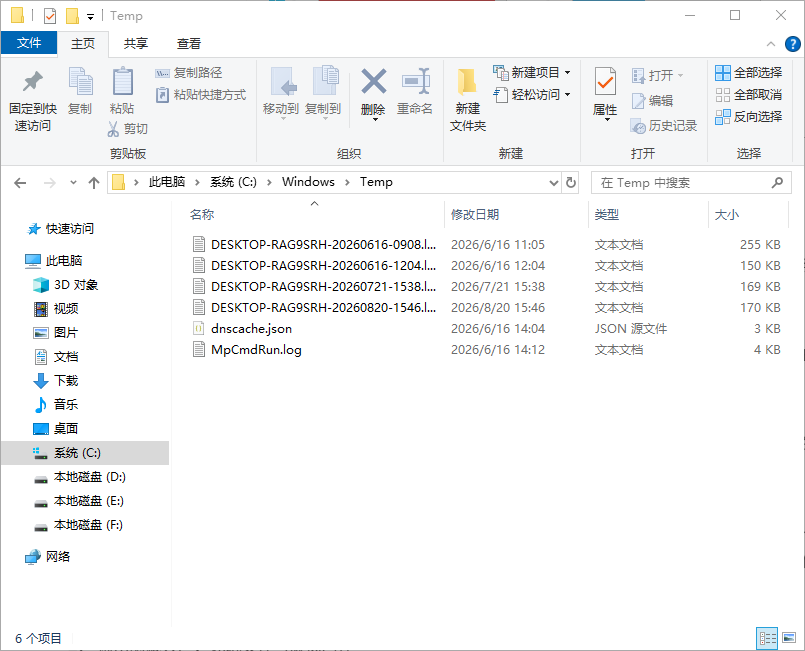
建议优先清空回收站、浏览器缓存以及 C:\Windows\Temp 等临时文件夹,这些操作通常能迅速释放 1-5GB 的空间且完全安全。
需要特别警惕的是,切勿手动强行删除 Windows 或 AppData 目录下的未知系统文件,这类文件存在复杂的版本依赖,误删极易导致系统异常或程序无法启动。
第二步: 善用官方工具清理
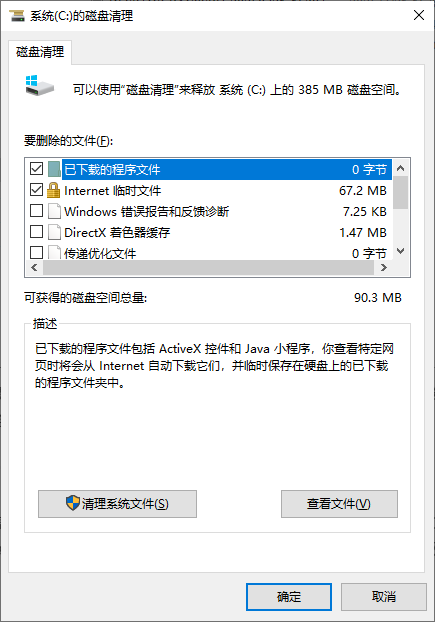
对于普通用户而言,Windows 内置的工具是清理系统垃圾最安全的选择。通过按下 Win + R 键输入 cleanmgr 调出磁盘清理工具,并点击“清理系统文件”,您可以安全地清除旧的 Windows 更新残留、系统错误内存转储文件和缩略图缓存。
此外,针对占用极大的 WinSxS 组件存储,不建议直接干预,而是应以管理员身份运行 CMD 命令行,执行 DISM /Online /Cleanup-Image /StartComponentCleanup 命令进行安全瘦身。
第三步: 休眠文件与虚拟内存
除了日常垃圾,系统的底层机制也是消耗 C 盘的隐形大户。如果您平时没有使用电脑“休眠”功能的习惯,可以通过管理员命令行执行 powercfg -h off 来关闭休眠,这将直接删除 hiberfil.sys 文件,瞬间腾出数GB空间。
同时,您也可以进入高级系统设置中调整虚拟内存(页面文件),将其从 C 盘迁移至其他容量充裕的分区,从而大幅减轻系统盘的负担。
第四步:从源头遏制空间膨胀
随着微信、QQ 等社交软件的长期使用,其产生的聊天记录和缓存文件往往会悄悄吃掉几十 GB 的空间。定期检视桌面、下载目录以及大型应用的数据存储路径,将视频素材、旧安装包及文档等个人大文件迁移到 D 盘或移动硬盘是保持C盘清爽的关键。
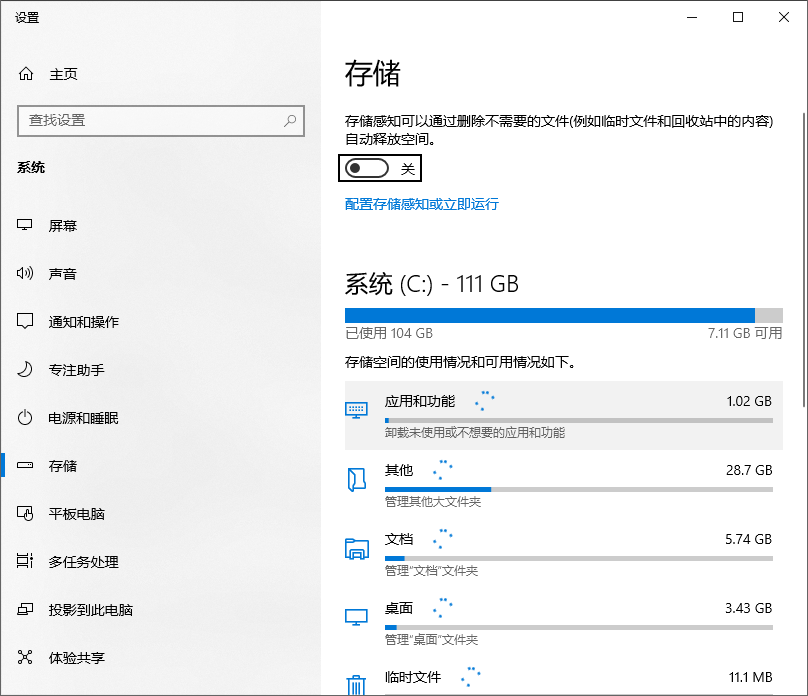
更进一步,您可以在系统设置的“存储”选项中开启“存储感知”功能,让 Windows 自动清理超过 30 天的回收站文件和未使用的临时文件,实现长期的自动化维护。
通过上述由浅入深的排查与清理,不仅能有效解决 C 盘爆红的燃眉之急,还能建立起良好的系统维护习惯,让您的电脑始终保持轻盈流畅的运行状态。
虽然上面提到的四种方法不多,但是对于一些日常处理 C 盘文件占用还是非常有效的。同时你还需要注意 C 盘其他位置的一些大文件,也可以通用一些查找重复文件进行筛选后删除以节省磁盘空间。
好了,关于 Windows 系统优化的更多方法也可以持续关注简鹿办公,我们还提供了大量的音视频格式转换以及文件批量重命名使用等高级技巧。













