


QQ电脑录屏快捷键是什么?怎样使用QQ免费录屏功能


 Win下载
Win下载

QQ 目前已集成了非常多的办公功能,无论是截图、长截图还是录制桌面屏幕都非常轻松简单。很多人不知道,其实我们每天都在使用的 QQ,就已经内置了非常强大且免费的录屏功能,无需额外下载任何第三方软件即可轻松搞定。
一、 QQ 电脑录屏快捷键是什么?
QQ的屏幕录制功能隐藏在其强大的截图工具中。在确保电脑已安装并登录最新版QQ的前提下,你可以直接通过键盘快捷键一键唤醒录屏功能。
最核心的录屏快捷键是:Ctrl + Alt + R
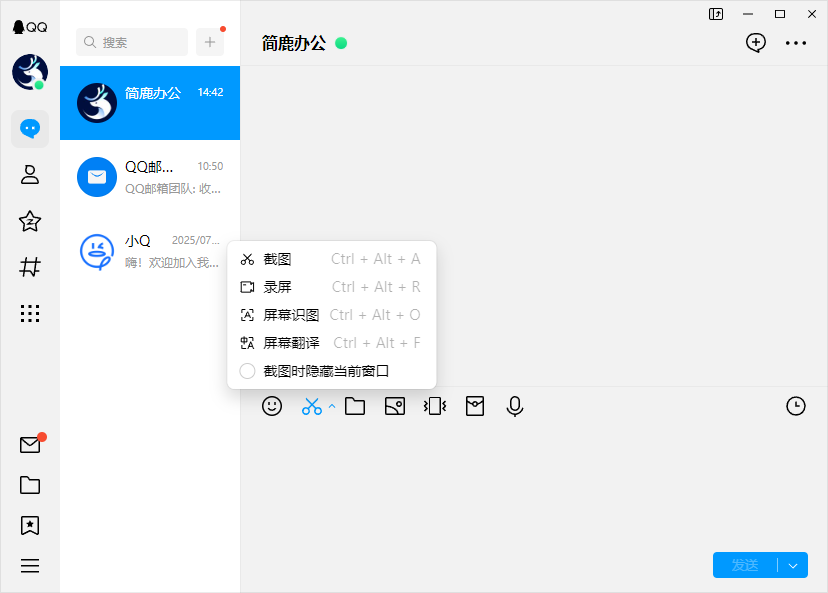
为了方便大家记忆和区分,以下是QQ截图与录屏工具栏的完整快捷键对照:
截图:Ctrl + Alt + A
屏幕录制:Ctrl + Alt + R
屏幕识图:Ctrl + Alt + O
屏幕翻译:Ctrl + Alt + F
截图时隐藏当前窗口:勾选此项可在截图/录屏时自动隐藏QQ主界面,避免穿帮。
二、 怎样使用QQ免费录屏功能?
掌握了快捷键后,只需简单几步即可完成高质量的屏幕录制:
第一步:唤醒录屏界面
打开QQ并登录账号,在任意聊天窗口中按下快捷键 Ctrl + Alt + R。此时鼠标指针会变成十字形,屏幕进入区域选择状态。
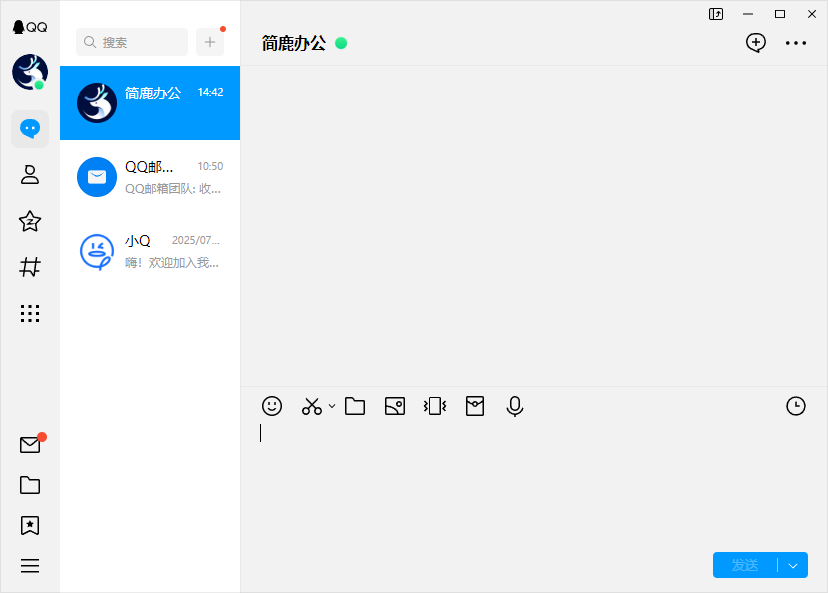
第二步:框选录制区域
按住鼠标左键并拖动,框选出你需要录制的屏幕区域。QQ录屏支持自由框选,你可以只录制某个软件窗口、PPT演示区或网页,有效保护桌面隐私。

第三步:设置画质与声音
在选区下方的工具栏中,你可以根据需求进行个性化设置:
清晰度选择:提供“标清”和“高清”两种画质选项,录制重要教程或高清视频时建议选择高清。
声音设置:点击工具栏上的喇叭和麦克风图标,可以灵活选择是否开启“系统声音”(录制电脑内部播放的视频、会议声音)或“麦克风声音”(录制你的讲解旁白)。
第四步:开始与结束录制
设置完毕后,点击工具栏右下角的“开始录制”按钮。屏幕会进行3秒倒计时,随后正式开始录制。录制过程中,你可以随时点击悬浮窗上的“暂停”或“结束”按钮。
第五步:预览与保存
点击结束后,QQ会自动弹出视频预览窗口。你可以在这里裁剪掉片头片尾的多余画面。确认无误后,点击保存,视频将以通用的 MP4 格式保存在你的电脑本地,你也可以选择直接发送给QQ好友。
三、 提示与替代方案
1. 快捷键冲突怎么办?
如果按下 Ctrl + Alt + R 没有反应,可能是快捷键被其他软件占用,或者QQ版本过旧。你可以打开QQ的“设置” -> “热键” -> “全局热键”,在这里查看并自定义修改屏幕录制的快捷键。
2. 什么时候需要第三方专业录屏软件?
QQ录屏虽然方便快捷,但主要满足基础的临时录制需求。如果你有更专业的需求,例如需要录制4K超高清画质、自定义视频帧率、多音轨分离或是长时间录制大型游戏,那么建议你使用专业的第三方录屏工具,例如简鹿电脑录屏大师、Camtasia 或 OBS 等,它们能提供更丰富的参数调节和后期剪辑功能。













