


在电脑上怎样清理微信缓存?Windows 微信缓存清理步骤


 Win下载
Win下载

随着微信日常使用频率的增加,聊天中产生的图片、视频以及各类小程序缓存会不断累积,导致设备存储空间被大量占用。定期清理这些冗余数据,不仅能有效释放硬盘与手机内存,还能提升软件的运行流畅度。以下是针对电脑端与手机端微信缓存清理的详细操作教程。
电脑端微信缓存清理步骤
1. 进入设置与存储管理
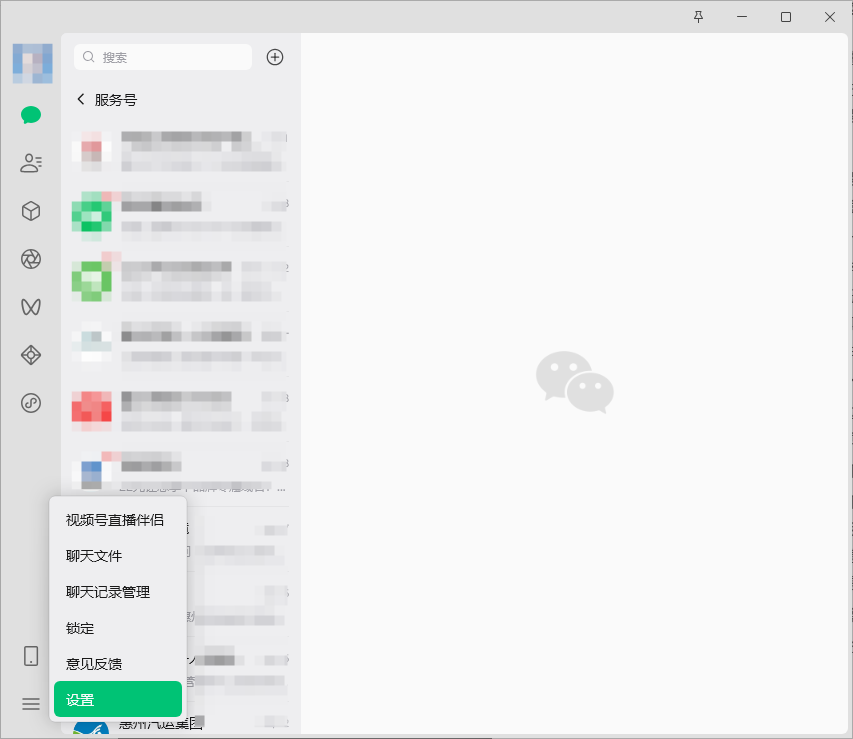
首先,打开电脑端微信客户端。在界面左下角找到“三条横线”形状的汉堡菜单图标,点击后在弹出的选项中打开“设置”。
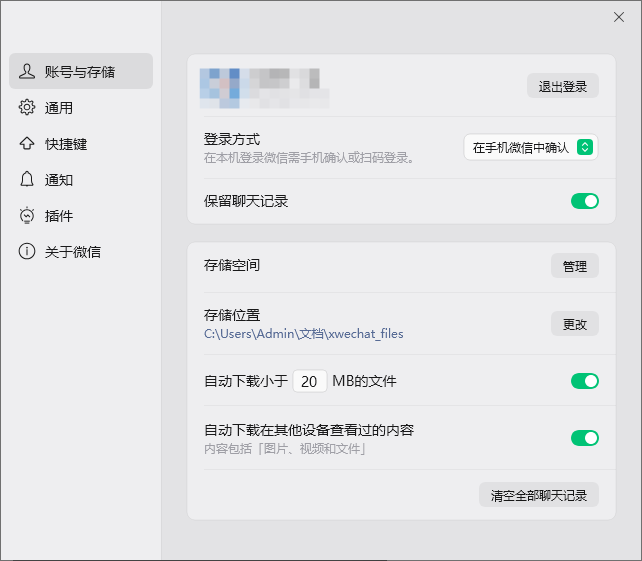
在设置面板中,找到并进入“账号与存储”选项,随后点击“存储空间”模块,并选择“管理”选项以进入详细的数据管理界面。
2. 一键清理系统缓存
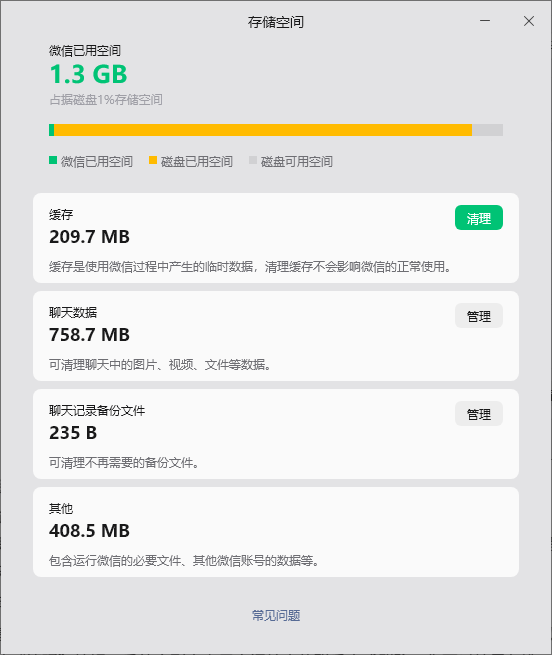
在存储空间管理界面中,系统会自动扫描并展示各类数据的占用情况。找到“缓存”这一项,直接点击旁边的“清理”按钮即可。此操作会安全清除微信运行过程中产生的临时文件、朋友圈缩略图及小程序垃圾,且完全不会影响您的核心聊天记录。
3. 手动管理聊天数据
除了基础缓存,聊天中累积的媒体文件也是占用空间的主力。在同一界面中,您可以点击“聊天数据”旁边的“管理”按钮。系统会列出占用空间较大的联系人或群聊,您可以按需勾选,手动删除其中不再需要的图片、视频或文件,从而实现更精准的空间释放。
手机端微信缓存清理简述
手机端的清理逻辑与电脑端类似,同样可以通过内置的存储管理工具安全操作。打开手机微信,依次点击右下角的“我” → “设置” → “通用” → “存储空间”。
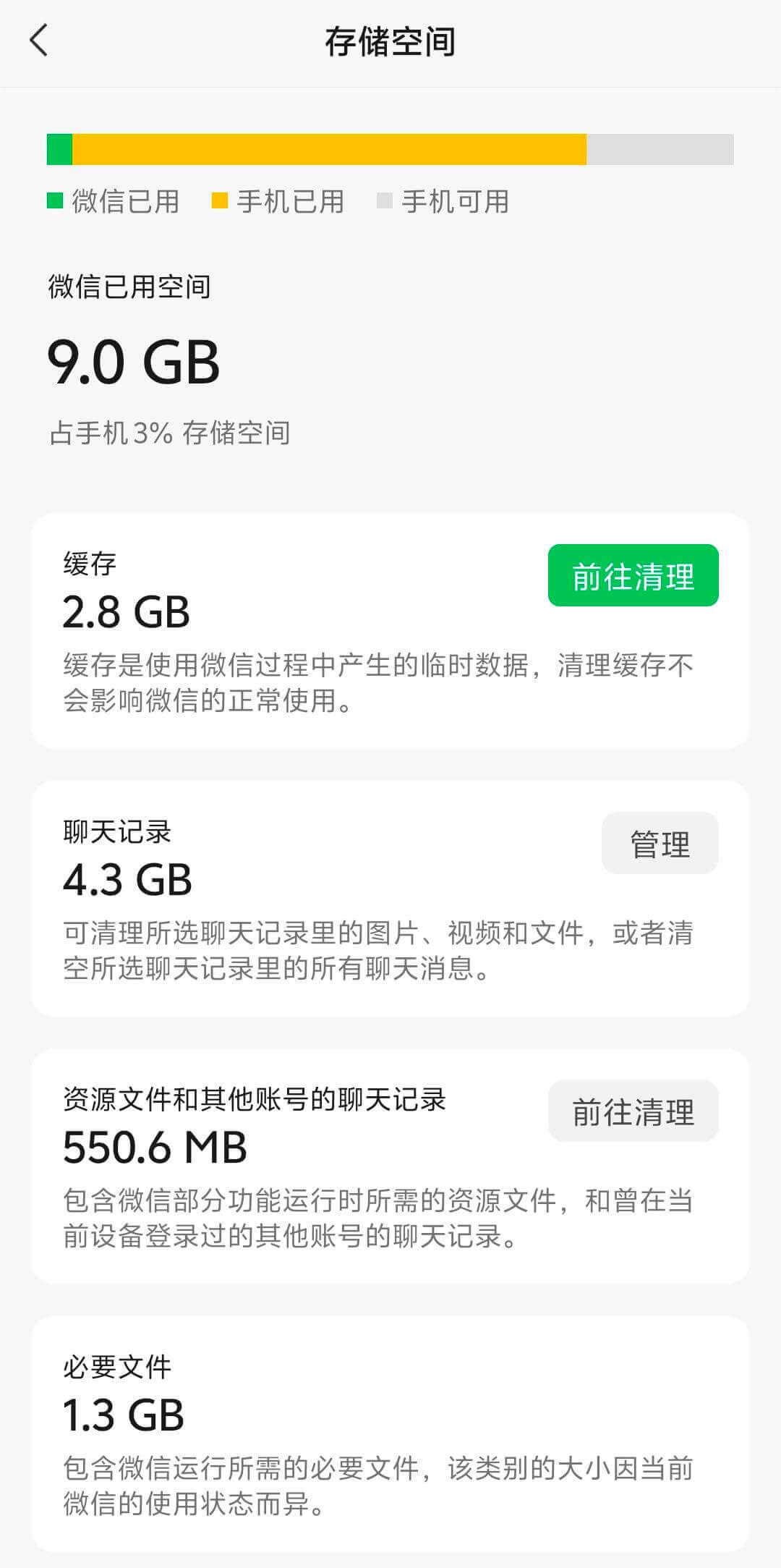
等待系统扫描完成后,点击“缓存”一栏的“前往清理”按钮,即可一键释放临时文件占用的空间。此外,在该页面还可以进入“聊天记录”管理界面,按大小或时间排序,选择性清理不需要的群聊图片和视频。
无论是电脑端还是手机端,微信自带的清理工具均能精准区分“缓存临时文件”与“核心聊天记录”。在执行清理操作时,只要不手动勾选或删除具体的聊天文字消息,您的重要通讯数据都会得到完整保留,可以放心进行日常维护。












