


怎样使用 VideoProc Converter AI 移除音频中的人声完整操作教程



在音乐创作、视频配音、卡拉OK制作或音频修复等场景中,从歌曲中分离并移除人声 是一项常见需求。如今,借助 AI 技术,这一操作已变得前所未有的简单。在这篇教程中您将学会如何使用 VideoProc Converter AI 快速移除音频中的人声,并额外推荐一款功能更专业的国产工具简鹿人声分离,助你获得更高品质的伴奏提取效果。
一、使用 VideoProc Converter AI 移除人声详细步骤
VideoProc Converter AI 是由 Digiarty 推出的一款集视频转换、剪辑与 AI 音频处理于一体的多功能工具。其内置的 AI 人声分离(Vocal Removal) 功能基于深度学习模型,能智能识别并分离人声与伴奏。
第一步:启动软件并进入音频 AI 功能
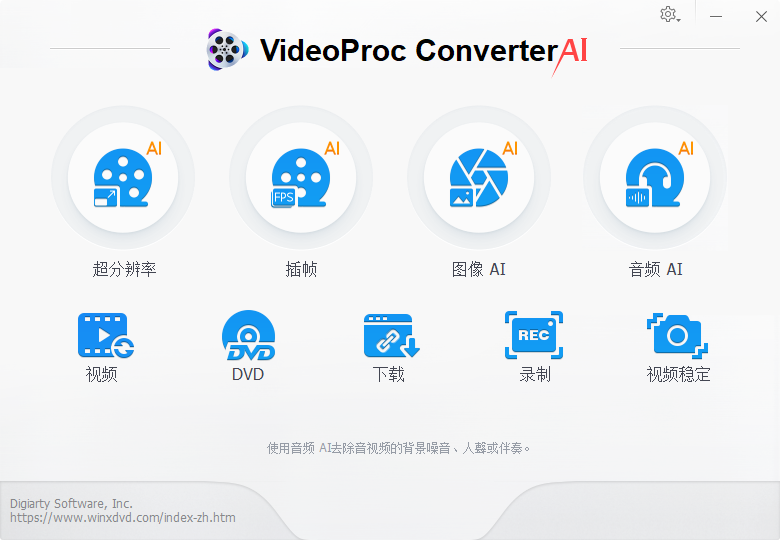
打开 VideoProc Converter AI 软件,在主界面中,点击 “音频 AI”模块。
第二步:添加待处理的音频文件
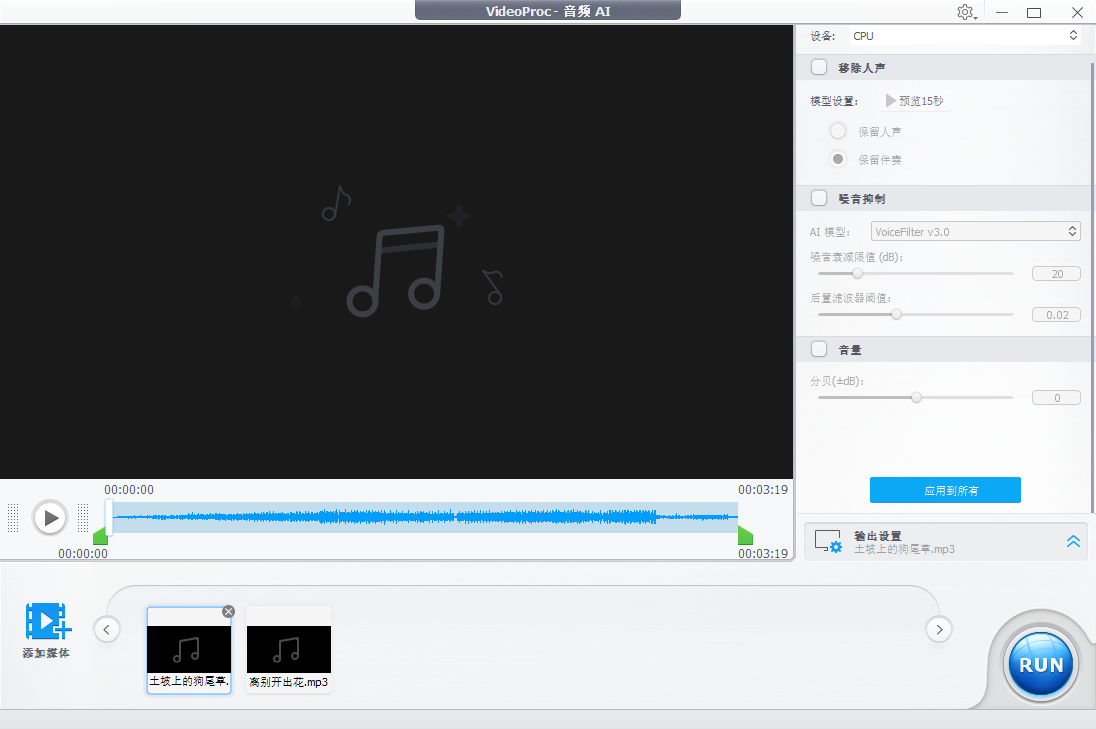
点击中央大按钮 “+ 添加媒体”;从弹出的文件选择窗口中,选中你想要移除人声的音频文件(支持 MP3、WAV、FLAC、M4A 等主流格式);点击“打开”,文件将被导入到处理队列中。
第三步:启用“移除人声”功能
导入音频后,在右侧功能面板中找到 “移除人声”选项;勾选该功能前的复选框,以启用 AI 人声分离;
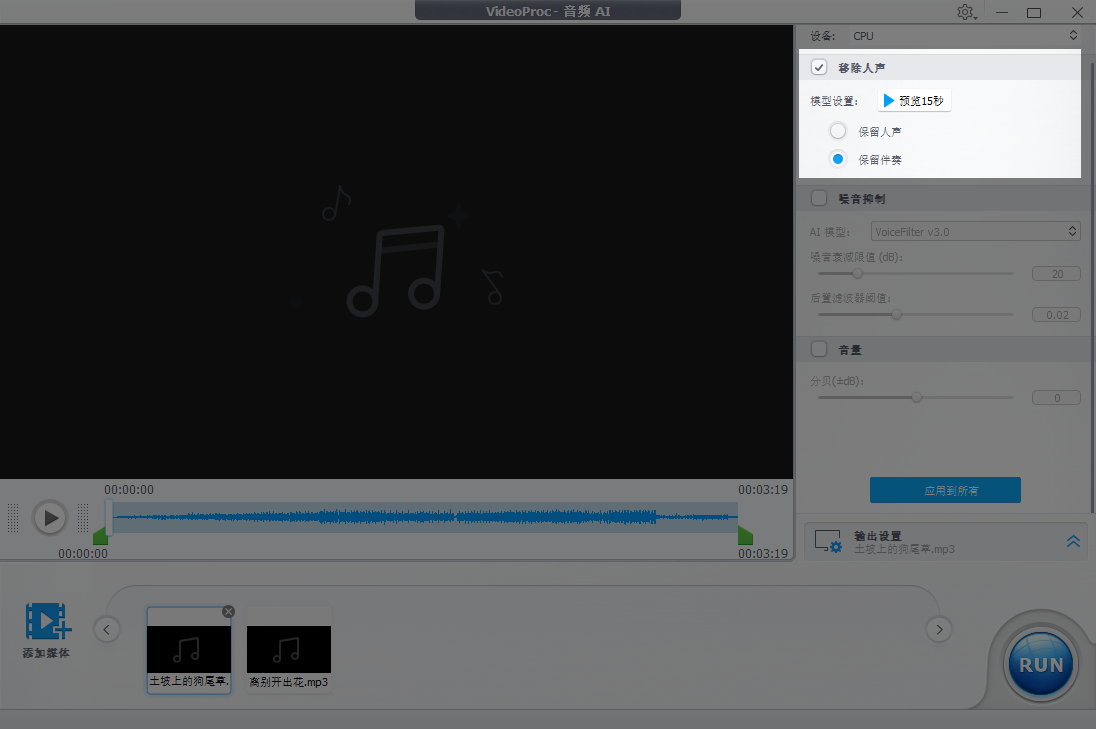
此时你会看到下方出现两个互斥选项:
保留人声
保留伴奏
第四步:设置输出格式与保存路径
点击底部 “输出设置”,在音频编码格式中,选择你需要的输出格式,例如:
MP3:通用性强,文件小;
WAV:无损音质,适合专业后期;
FLAC:无损压缩,兼顾音质与体积;
AAC:适用于 Apple 设备或流媒体;
设置 输出目录(即处理后的文件保存位置)。
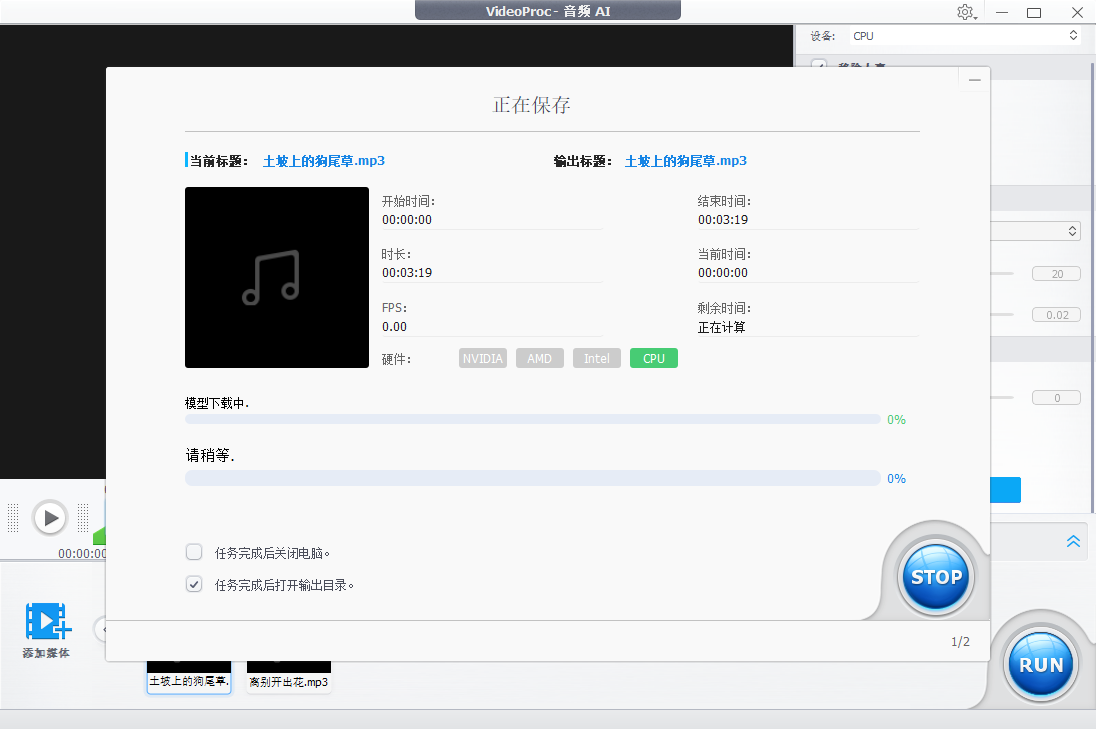
确认无误后,点击右下角绿色的 “RUN” 按钮,开始 AI 处理。处理时间取决于音频长度与电脑性能,通常几分钟即可完成一首歌曲。
第五步:获取纯伴奏文件
处理完成后,VideoProc 会自动打开输出文件夹。你将看到一个不含人声、仅含伴奏的音频文件,可直接用于翻唱、视频配乐或教学使用。
二、更专业的选择 —— 简鹿人声分离
虽然 VideoProc Converter AI 的人声移除功能便捷易用,但在分离精度、音质保真度和细节还原方面,仍有提升空间。如果你对伴奏质量要求较高(如专业音乐制作、高保真翻唱),我们强烈推荐尝试国产 AI 工具简鹿人声分离。
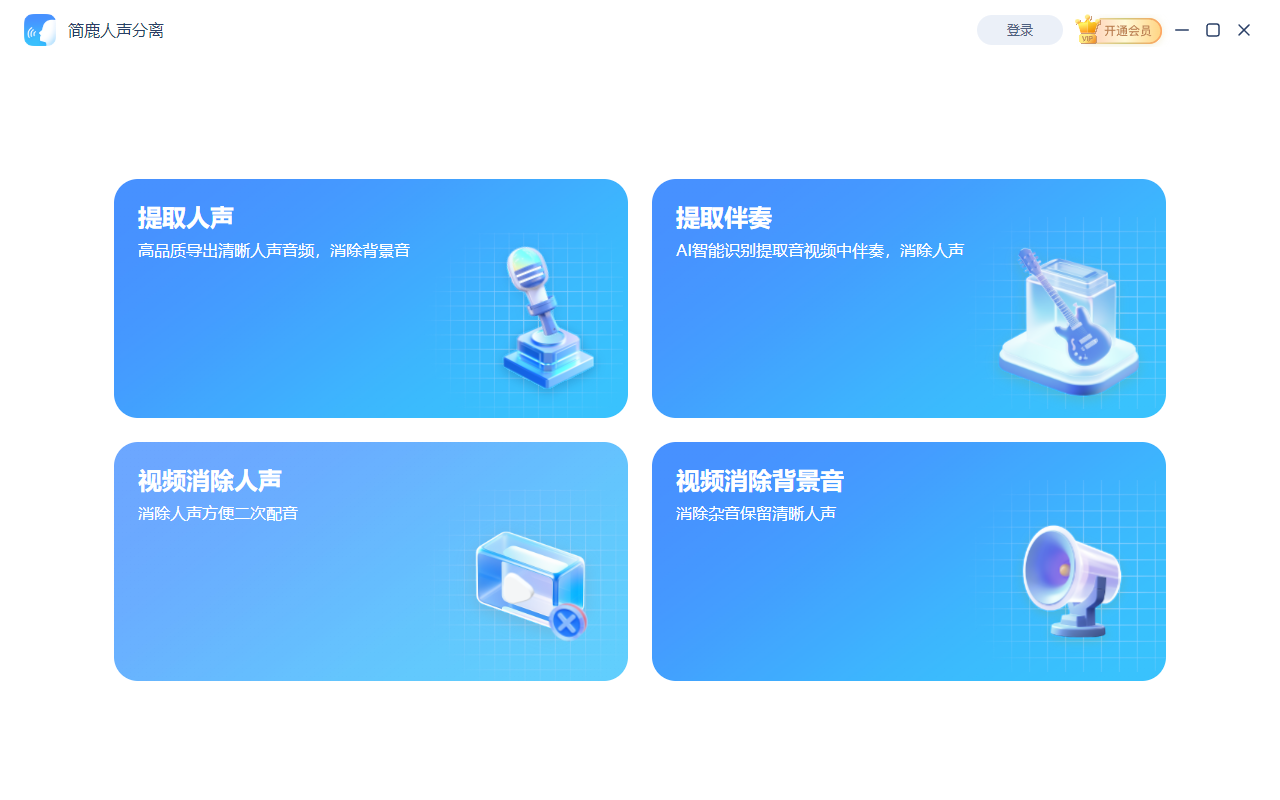
软件支持 Windows 和 macOS 系统,提供了提取人声、提取伴奏、视频消除人声以及视频消除背景音等功能。软件均采用本地化模型,无须上传视频或音频文件到服务端即可在自己的电脑上进行处理。也提供了支持常见的音视频格式,非常方便。
三、如何选择?
快速、简单移除人声,日常使用你可以选择 VideoProc Converter AI,而高质量伴奏提取,专业级音质推荐大家使用简鹿人声分离。无论你是普通用户还是内容创作者,现在都有了高效、智能的解决方案。












