


Windows 10 终止支持后如何获取安全更新?ESU 注册流程一览



随着 Windows 10 于 2025 年 10 月 14 日正式结束官方支持,微软为需要更多时间过渡到新系统的用户推出了扩展安全更新(ESU)计划。该计划专为运行 Windows 10 版本 22H2 的符合条件的设备设计,旨在通过提供关键安全补丁来降低恶意软件攻击风险。以下是获取和配置 ESU 的详细指南。
第一步:检查设备资格与进入注册入口
要获取 ESU,首先需要确保您的设备已更新至 Windows 10 22H2 版本。确认无误后,请进入系统的“设置” > “更新和安全” > “Windows 更新”页面。如果您的设备满足所有先决条件,该页面将自动显示用于注册 ESU 的专属链接。
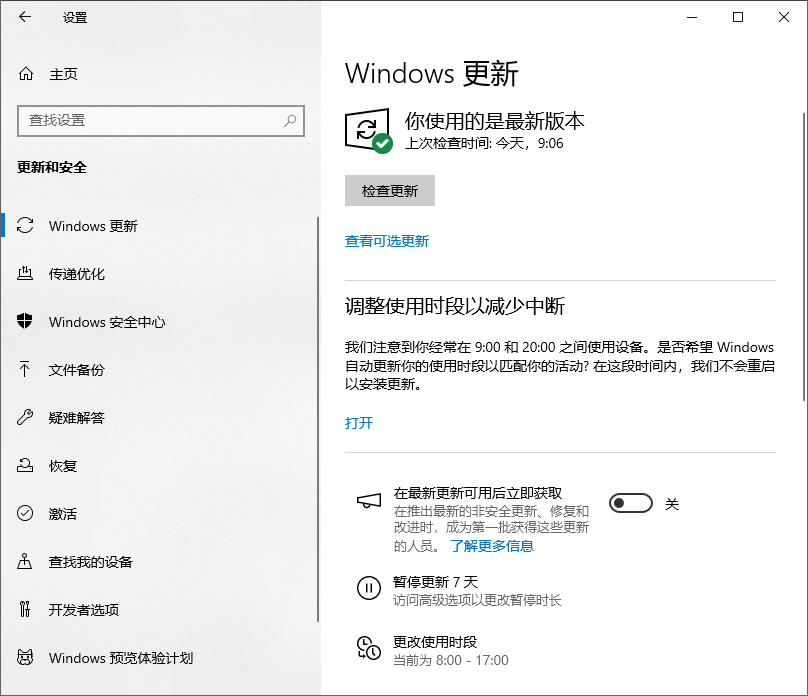
第二步:账户验证与注册流程
点击“现在注册”即可启动注册向导。需要注意的是,ESU 许可证与 Microsoft 账户绑定,因此系统要求使用管理员账户登录。如果您当前使用的是本地账户,系统会提示您登录或转换为 Microsoft 账户(且不能是儿童账户)。
已开启设置备份的用户:如果您此前已在系统中备份了电脑设置,页面会直接提示您注册设备,并可能提供免费的同步选项。
未开启设置备份的用户:系统会提供多种注册途径供您选择,包括开始备份 Windows 设置、使用 1000 点 Microsoft Rewards 积分兑换,或直接进行一次性付费购买。
第三步:多设备覆盖与许可证共享
ESU 计划提供了非常便利的家庭多设备支持。完成首次注册后,您现有的 ESU 许可证最多可覆盖同一 Microsoft 账户下的 10 台设备,无需为每台设备重复付费。
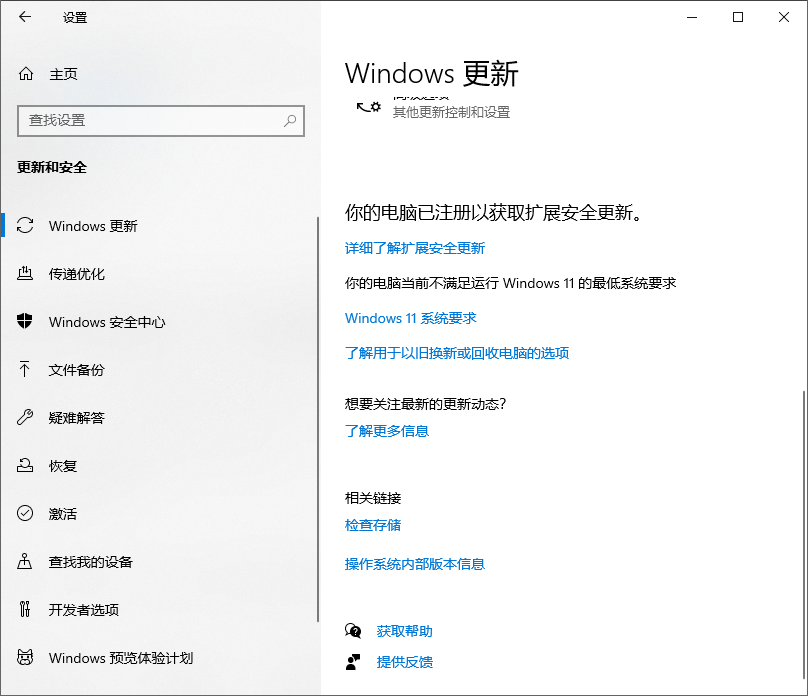
要为其他符合条件的电脑添加 ESU,只需在这些设备上同样进入“设置” > “更新和安全” > “Windows 更新”,并选择“立即注册”:
如果该设备已使用与首台设备相同的 Microsoft 账户登录,直接选择“添加设备”即可完成绑定。
如果尚未登录,系统会提示您输入用于注册第一台设备的 Microsoft 账户,验证后即可顺利接入。
通过上述步骤,您可以轻松为符合条件的旧设备续上安全保护。不过微软也提醒,在正式完成注册前,设备仍处于无官方安全更新的状态,建议尽早完成注册以防范潜在的网络安全威胁。












