


Windows 10 扩展安全更新注册脚本,免费获取安全补丁至 2026 年



微软为 Windows 10 推出了“扩展安全更新”(ESU)计划,旨在主支持周期结束后(即 2025 年 10 月 14 日之后)继续为设备提供关键安全补丁,有效期直至 2026 年 10 月 13 日。运行 Windows 10 22H2 版本的个人用户可免费获得为期一年的 ESU 更新服务 —— 只需完成一次注册即可。
根据微软官方说明,注册 ESU 通常有三种方式:
免费方式:通过 Microsoft 账户同步设置(即“备份你的设置”功能);
使用 Microsoft Rewards 积分兑换(需 1000 点);
支付一次性费用 30 美元。
以上方法通常均要求绑定 Microsoft 账户。微软已宣布,欧洲经济区(EEA),无需 Microsoft 账户,也无需云备份。
由知名开发者 Abbodi 提供的自动化注册脚本
GitHub 开发者 Abbodi1406(以开发无需 Microsoft 账户即可加入 Windows Insider 计划的 OfflineInsiderEnroll 脚本而闻名)发布了 Consumer ESU Enrollment 脚本。该工具可自动执行基于“设置备份”机制的注册流程,并智能适配多种账户环境:
首选当前登录的 Microsoft 账户;
若失败,则尝试通过 Microsoft Store 关联的账户;
再失败则使用本地 Windows 账户;
最后作为备选方案,尝试手动申请 ESU 许可证(但此方式目前尚不能保证 2025 年 10 月后能正常接收更新)。
系统要求
操作系统:Windows 10 22H2(内部版本号 19045.6036 或更高),建议安装 2025 年 7 月及之后的累积更新(如 KB5061087)。
管理员权限:必须以管理员身份运行脚本。
网络连接:注册过程需要访问互联网。
地区限制:脚本在微软制裁国家/地区(如俄罗斯、白俄罗斯、伊朗、古巴、朝鲜、叙利亚、苏丹、委内瑞拉等)可能无法正常工作。
Windows 10 ESU 更新使用步骤
1、下载脚本
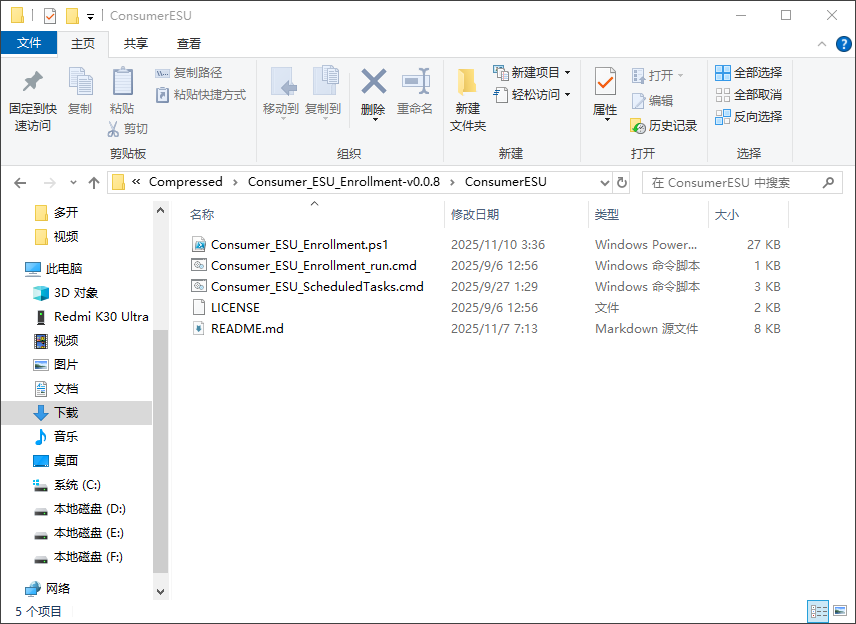
访问 GitHub 发布页:https://github.com/abbodi1406/ConsumerESU/releases 下载最新版压缩包(如 Consumer_ESU_Enrollment-v0.0.8.zip)。
2、解压并以管理员身份运行
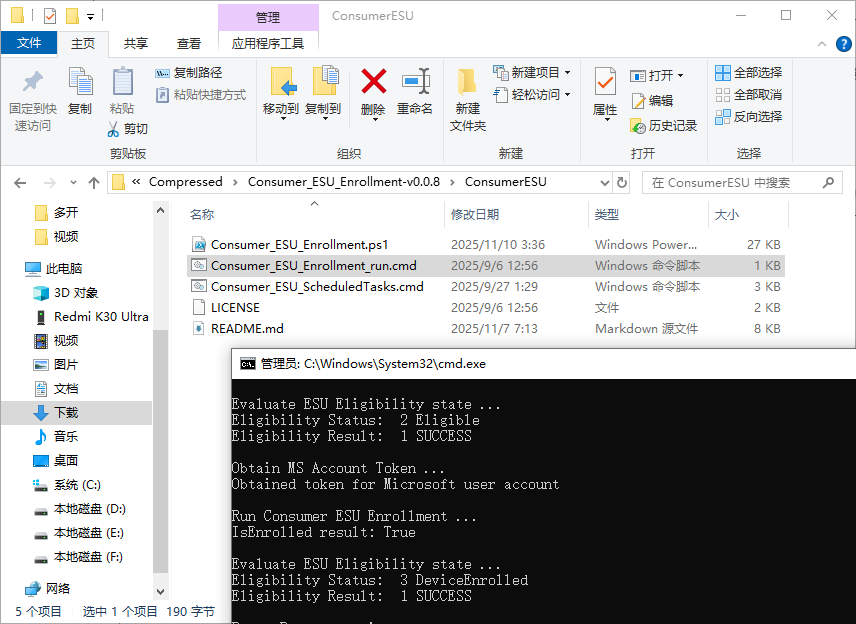
解压后,右键点击 Consumer_ESU_Enrollment_run.cmd,选择 “以管理员身份运行”。脚本将自动启用系统中的 Consumer ESU 功能;按优先级顺序尝试注册;成功后显示:DeviceEnrolled / SUCCESS。
3、验证注册状态
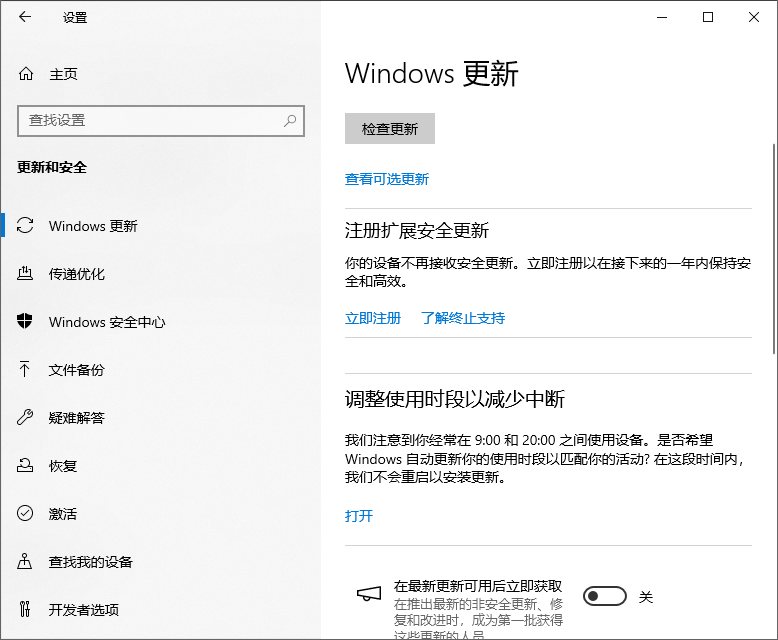
前往 设置 > 更新和安全 > Windows 更新,若看到提示:“您的电脑已注册以接收扩展安全更新”,即表示成功。
禁用计划任务
注册成功后,务必在恢复原始地区设置前,禁用微软的 ESU 定期验证任务,否则系统可能在次日自动撤销注册状态。
操作方法:
以管理员身份运行 Consumer_ESU_ScheduledTasks.cmd;输入数字 1,选择 [1] Disable Consumer ESU scheduled tasks;完成后,再将系统区域改回原设置。
高级用户选项
脚本还提供 PowerShell 版本(Consumer_ESU_Enrollment.ps1),支持强制指定注册方式:
-Online:使用当前在线 Microsoft 账户
-Store:使用 Microsoft Store 账户
-Local:使用本地账户
-License:尝试手动许可证模式
-Proceed:即使已注册也重新尝试
通过这款开源脚本,全球大量 Windows 10 用户(尤其是 EEA 地区及能临时切换区域的用户)可免费、便捷地延长系统安全支持至 2026 年。这不仅提升了老旧设备的安全性,也为不愿升级到 Windows 11 的用户提供了宝贵的缓冲期。只要按步骤操作并注意禁用后台验证任务,即可安心享受持续的安全更新服务。












