


如何开启和关闭 Chrome 浏览器的隐私模式?



Chrome 浏览器,作为全球众多用户畅游网络的得力助手,其隐私模式犹如一座隐匿信息的堡垒。无论是在公用电脑上处理个人事务,还是浏览一些不愿留下痕迹的敏感内容,掌握 Chrome 浏览器隐私模式的开启与关闭方法都显得至关重要。接下来,就让我们一同深入探究这一实用功能的具体操作步骤,为您的网络浏览之旅保驾护航,确保您在享受互联网便捷的同时,能够随心掌控个人隐私的边界。
一、开启 Chrome 浏览器隐私模式
桌面端(Windows 和 Mac)
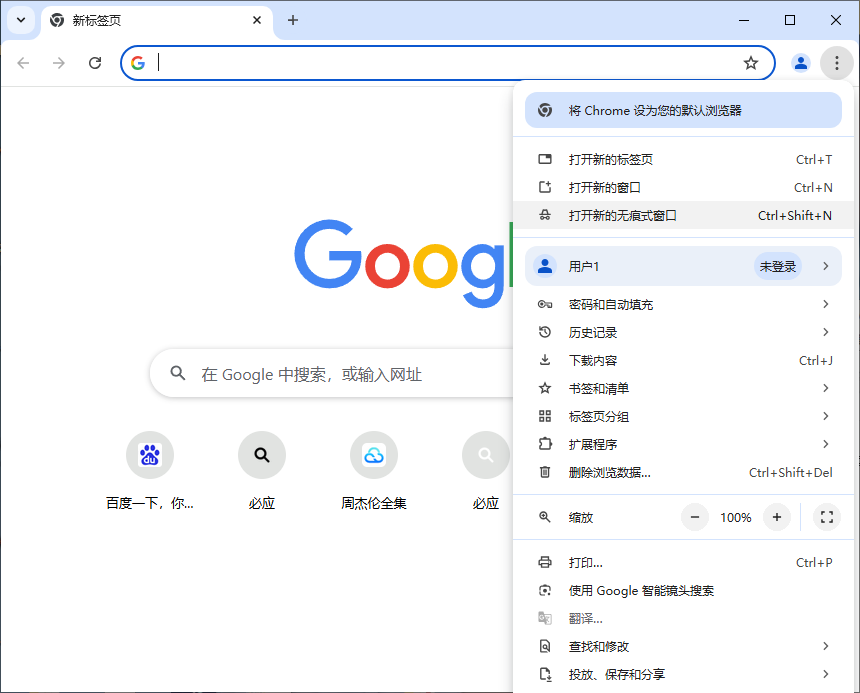
首先正常打开 Chrome 浏览器。然后,点击浏览器右上角的三个竖点(菜单按钮),在弹出的下拉菜单中选择 “打开新的无痕式窗口” 选项。同样,会开启隐私模式窗口,并且可以看到相应的 “隐身模式” 标识。
移动端(Android 和 iOS)
Android 系统
找到手机桌面上的 Chrome 浏览器图标并打开。在浏览器界面的右上角,点击三个竖点(菜单按钮),然后在菜单中选择 “打开新的无痕式窗口” 选项。开启隐私模式后,屏幕底部的标签栏会变为深色,并且在标签页的左上角会有一个 “隐身模式” 图标,用于提示用户当前处于隐私模式。
iOS 系统
打开 Chrome 浏览器应用。点击屏幕右下角的方块(标签页按钮),然后在弹出的标签页管理界面中,点击 “无痕浏览” 选项,即可开启隐私模式。开启后,标签页管理界面会显示 “无痕浏览” 的提示,并且标签页的颜色也会有所变化,以区别于正常模式。
二、关闭 Chrome 浏览器隐私模式
桌面端(Windows 和 Mac)
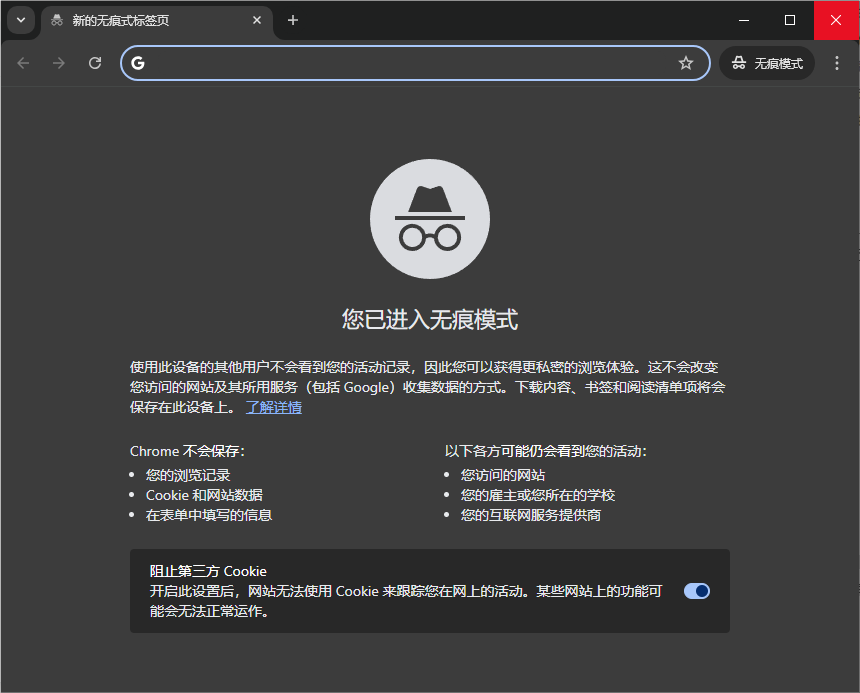
当你使用完隐私模式窗口后,和关闭普通 Chrome 浏览器窗口一样,直接点击隐私模式窗口右上角的 “×”(关闭按钮)即可。关闭后,所有在该隐私模式窗口中产生的浏览历史、下载记录、表单数据等信息都不会被保存。
移动端(Android 和 iOS)
Android 系统
要关闭隐私模式,只需点击隐私模式标签页右上角的 “×”(关闭按钮)。或者在屏幕底部的标签栏中,向上滑动隐私模式标签页以关闭它。关闭后,隐私模式下的相关信息将被清除。
iOS 系统
在隐私模式下,点击屏幕左上角的 “完成” 或 “<”(返回按钮),可以返回正常浏览模式。如果要完全关闭隐私模式标签页,同样可以在标签页管理界面中,向上滑动隐私模式标签页来关闭它,从而结束隐私模式浏览,并且不会保存隐私模式下的相关数据。
通过以上方法我们就可以快速的使用 Chrome 浏览器中的无痕模式进行浏览网页了,更多精彩实用教程请关注我们吧。












