


如何查看视频的编码格式?三种方法手把手教你查看视频编码格式



满怀期待地双击打开一个视频文件,播放器却无情地弹窗提示无法播放?你检查了文件后缀名,明明是正确的 .mp4,但就是播不了。
遇到这种情况,很多人第一反应是文件损坏了,但实际上,问题往往出在视频编码格式上。要解决这个问题,第一步就是要学会看穿视频文件的内部结构。
今天,简鹿办公就来手把手教你如何快速、准确地查看视频的编码格式。
在动手操作之前,我们需要先理清两个极易混淆的概念:容器格式与编码格式。
容器:相当于视频的包装盒,决定了文件的后缀名,比如常见的 .mp4、.mkv、.avi。它负责把视频流、音频流、字幕等打包在一起。
编码:决定了盒子里的内容是如何被压缩和存储的。常见的视频编码有 H.264(AVC)、H.265(HEVC)、VP9、AV1 等。
关键点在于:同一个 .mp4 文件,里面装的可能是 H.264 编码,也可能是 H.265 编码。如果你的播放器支持 .mp4 容器,但不支持 H.265 编码,那么依然会提示无法播放。因此,排查问题时,确认内部的编码格式才是关键。
方法一:使用常用播放器
如果你只是想临时确认一下,使用电脑里现有的播放器是最方便的选择。
使用 VLC Media Player 打开视频后,点击顶部菜单栏的“工具” -> “媒体信息”(Mac系统为“窗口”->“显示影片检查器”)。在弹出的窗口中切换到“编解码器”标签页,即可看到具体的视频编码器(如 H264 - MPEG-4 AVC 或 HEVC)。
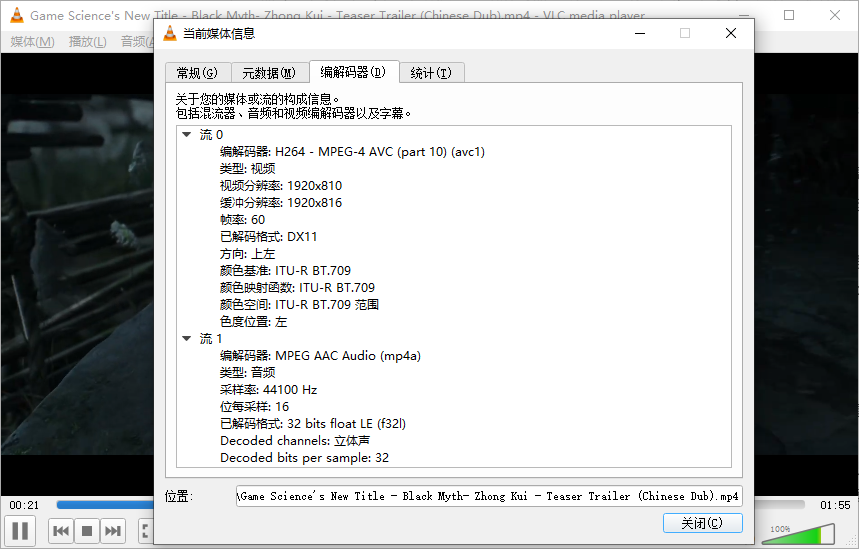
在 PotPlayer 中,在视频播放界面直接按下键盘上的 Tab 键,屏幕左上角就会浮现出当前视频的详细信息,包括视频编码、分辨率、帧率等。
MPC-HC 在播放界面右键点击,选择“属性” -> “详细信息”,也能直接查看到视频编码信息。
方法二:使用专业分析工具
如果你是视频创作者、后期剪辑师,或者需要查看非常底层的参数,推荐使用专业的媒体信息分析工具。
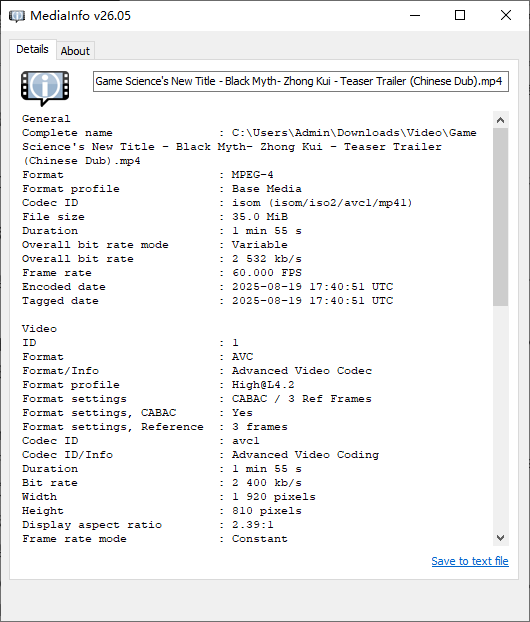
MediaInfo 这被称为视频分析的“瑞士军刀”。下载安装后,只需将视频文件拖入软件,它就能以树状图或文本形式,详细展示视频的编码格式、码率、色彩深度、扫描方式等几十项专业参数。
对于熟悉命令行的开发者或运维人员,FFmpeg 是最强大的工具。只需在终端输入 ffmpeg -i input.mp4 或 ffprobe -v quiet -print_format json -show_streams input.mp4,就能一键获取包含编码格式在内的完整元数据。
方法三:操作系统自带功能与在线工具
如果你不想安装任何额外软件,也有轻量级的替代方案。
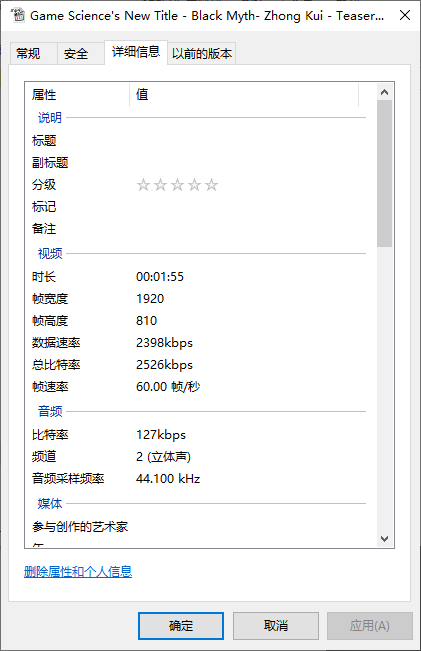
在 Windows 系统中,你可以右键点击视频文件,选择“属性” -> “详细信息”标签页。虽然信息不够深入,但对于常见的 H.264 等基础编码,系统通常能直接显示“视频编码格式”。
现在有许多网页端工具(如 MediaInfo Online 或 VidDown 等),只需上传视频文件即可在浏览器中查看编码信息。这类工具通常只读取文件头数据,不会上传完整的视频文件,既能快速查看,又能保护隐私。
千万别只看后缀名
最后需要特别提醒的是:绝对不要仅凭文件扩展名来判断视频的编码格式。
虽然 .mp4 通常与 H.264 绑定,.webm 通常是 VP8/VP9,但后缀名是可以被随意修改的。一个被强行改名为 .mp4 的文件,其内部完全可能是 H.265 甚至 AV1 编码。养成使用上述工具查看真实编码的习惯,才能在遇到播放兼容性问题时,精准对症下药。













