


如何使用美图秀秀将两张照片拼接在一起图文教程


 Win下载
Win下载
 Mac下载
Mac下载
在社交媒体时代,人们越来越喜欢通过照片来分享生活点滴。有时候,两张照片单独展示并不能完全传达出你想要表达的故事,这时就需要将它们拼接在一起。美图秀秀是一款功能强大的图片编辑软件,它不仅能够美化照片,还能帮助用户轻松地将多张照片拼接成一张。下面是一篇详细的教程,教您如何使用美图秀秀将两张照片拼接在一起。
一、启动美图秀秀并选择拼图功能
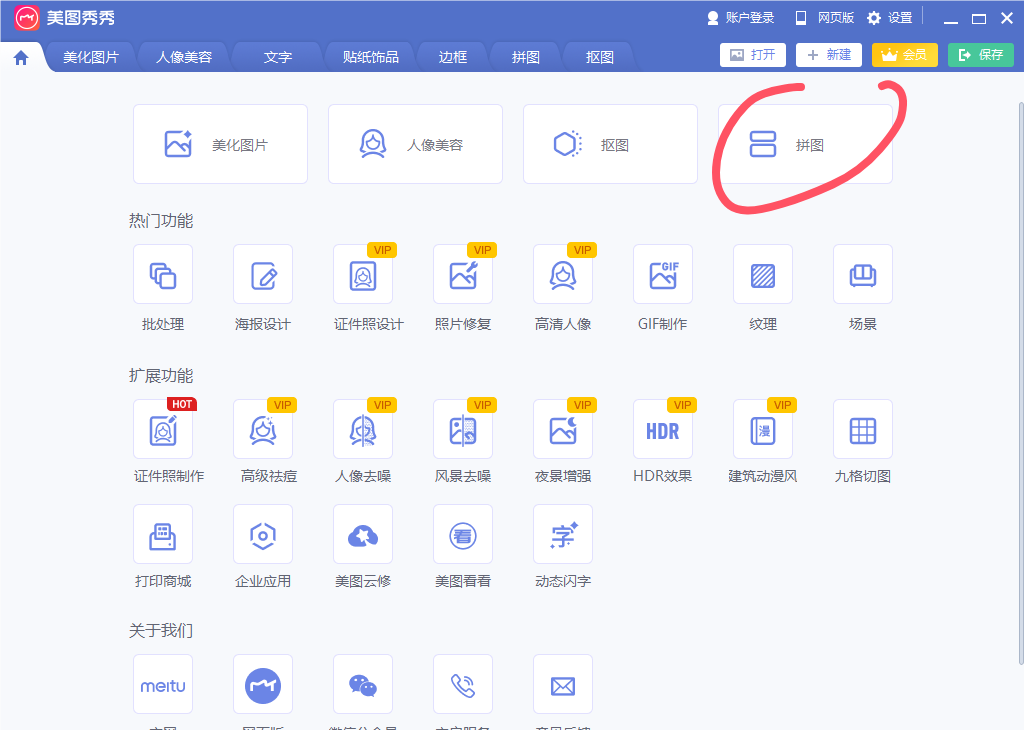
双击桌面上的美图秀秀图标或从开始菜单中选择美图秀秀来启动程序。在美图秀秀的首页,您会看到多个功能选项,其中包括“拼图”功能。点击“拼图”进入拼图编辑界面。
二、打开第一张图片
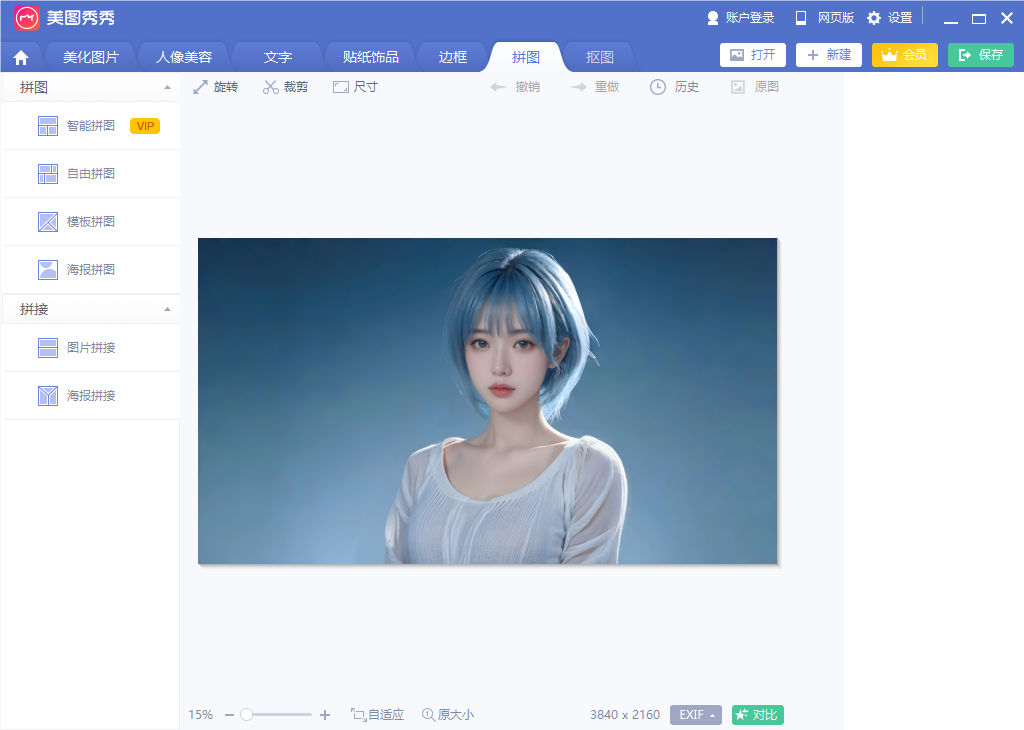
点击“拼图”界面中的“添加图片”按钮,从您的计算机中选择您想要拼接的第一张图片。
三、添加第二张图片
在“拼接”选项中选择图片拼接,点击“添加图片”按钮,再次从您的计算机中选择第二张图片进行添加。
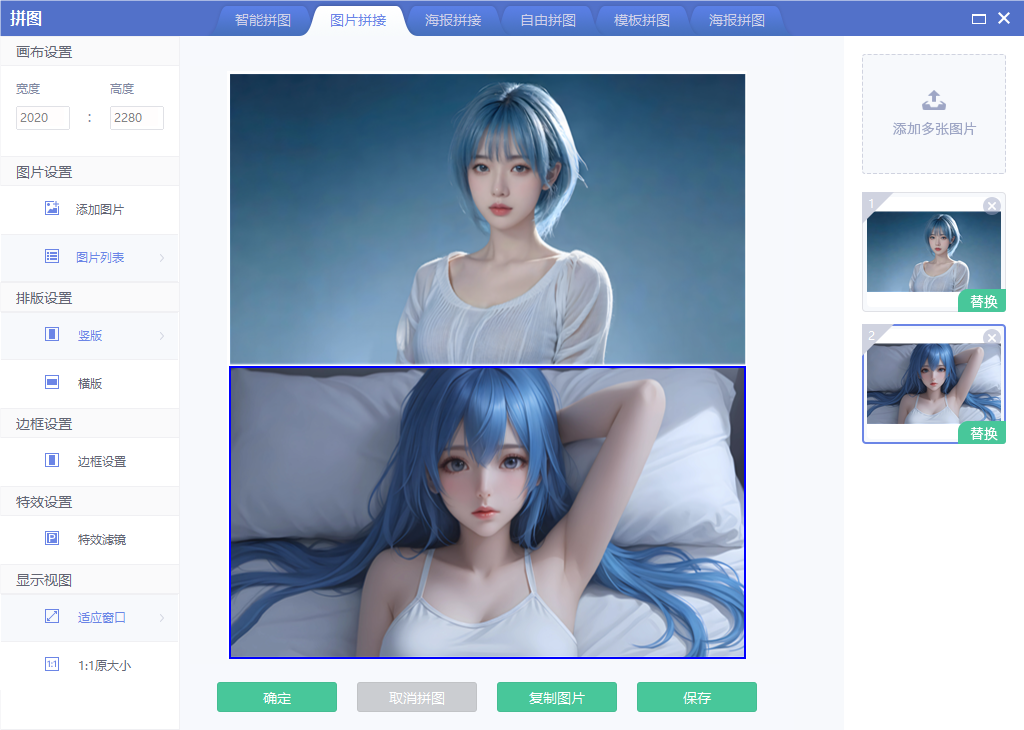
为了保证拼接后的图片看起来协调一致,请尽量选择相同尺寸的照片。如果两张照片尺寸不同,可以使用美图秀秀的裁剪工具先将图片裁剪成相同的大小。
四、调整拼图设置
在拼图编辑界面,找到“边框设置”选项,将边框宽度调整为0。这样可以消除两张图片之间的空隙,让拼接后的图片看起来更加自然。
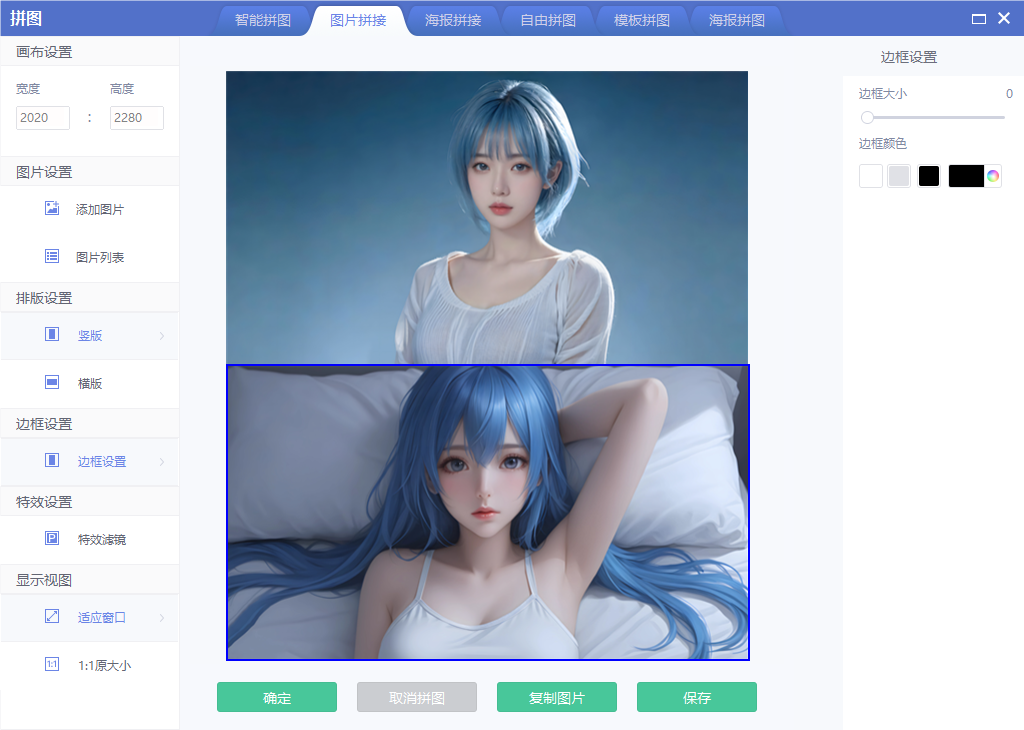
如果您希望改变两张图片的位置,可以拖动图片到想要放置的位置,调整顺序。
五、保存图片
完成所有编辑后,点击界面的“保存”按钮。在弹出的对话框中,选择保存的位置和图片格式,然后点击“保存”。
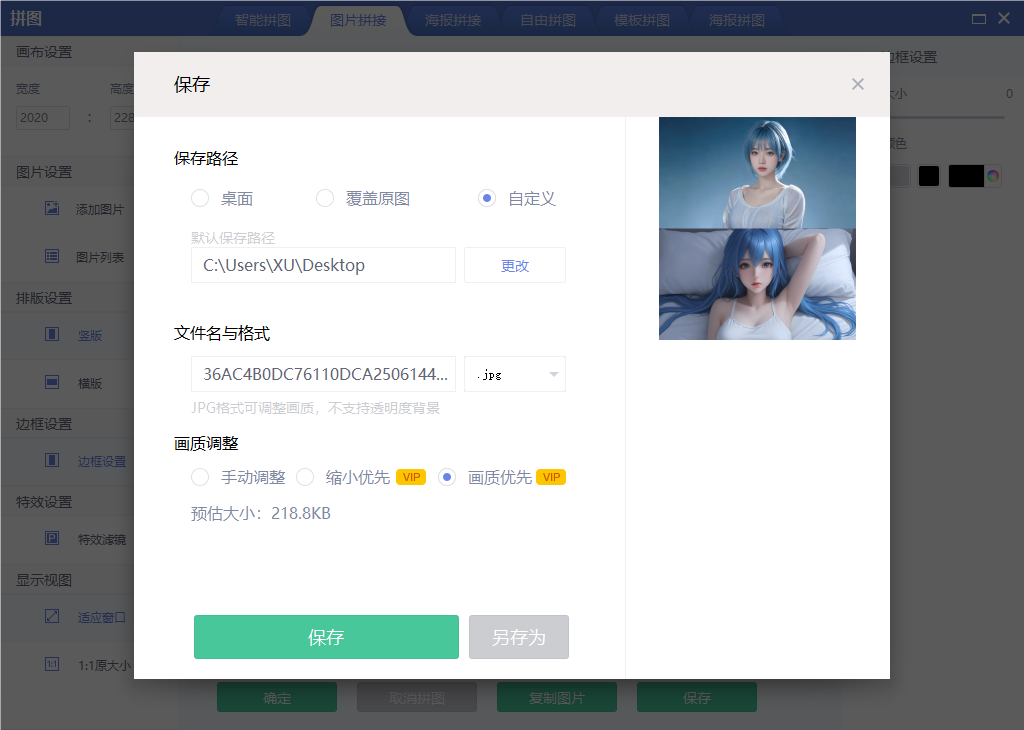
保存后,您可以在保存的位置查看拼接后的图片效果。如果需要进一步调整,可以重新打开图片继续编辑。
小贴士
图片选择:选择主题相关联的图片进行拼接,可以使拼图更有意义。
颜色搭配:注意两张图片的颜色搭配,尽量保持色调一致,以增强整体美观度。
创意拼接:美图秀秀提供了多种拼图模板,您可以发挥创意,尝试不同的布局来呈现独特的拼图效果。
通过以上步骤,您可以轻松地使用美图秀秀将两张照片拼接在一起。无论是记录旅行的精彩瞬间,还是分享生活的美好片段,一张精心拼接的照片都能更好地讲述背后的故事。希望这篇教程能够帮助您更好地利用美图秀秀的拼图功能,创作出满意的作品。












