


简鹿视频格式转换器中的视频编码格式怎么设置教程



明明转换后的视频后缀名都是 .mp4,为什么有的设备能流畅播放,有的却提示格式不支持?其实,决定视频能否播放以及画质大小的核心,往往隐藏在文件的内部编码中。作为一款功能强大的视频处理工具,简鹿视频格式转换器为用户提供了便捷的编码设置入口。
后缀名相同,为何播放效果大相径庭?
视频文件的后缀名(如 MP4、AVI)仅仅是视频的容器,而视频编码格式才是决定数据如何被压缩和存储的核心技术。选择不同的视频编码格式,会生成内部结构完全不同的视频文件。因此,即使文件扩展名相同,播放它们所需的解码器也截然不同。
目前主流的编码格式各有千秋:
H.264:应用最广泛、兼容性最强的编码标准,几乎支持所有的电脑、手机和智能电视,是日常分享和上传平台的“万金油”。
H.265(HEVC):在保持同等画质的前提下,能显著减小文件体积(节省约 50% 空间),非常适合4K高清视频的存储,但对播放设备的性能要求稍高。
MPEG-4:较老的编码格式,虽然兼容性好,但压缩效率不如前两者,目前多用于一些老旧设备的适配。
如何在简鹿中更改视频编码?
在简鹿视频格式转换器中,用户可以非常直观地更改视频的编码类型,具体操作步骤如下:
第一步:添加文件并进入设置
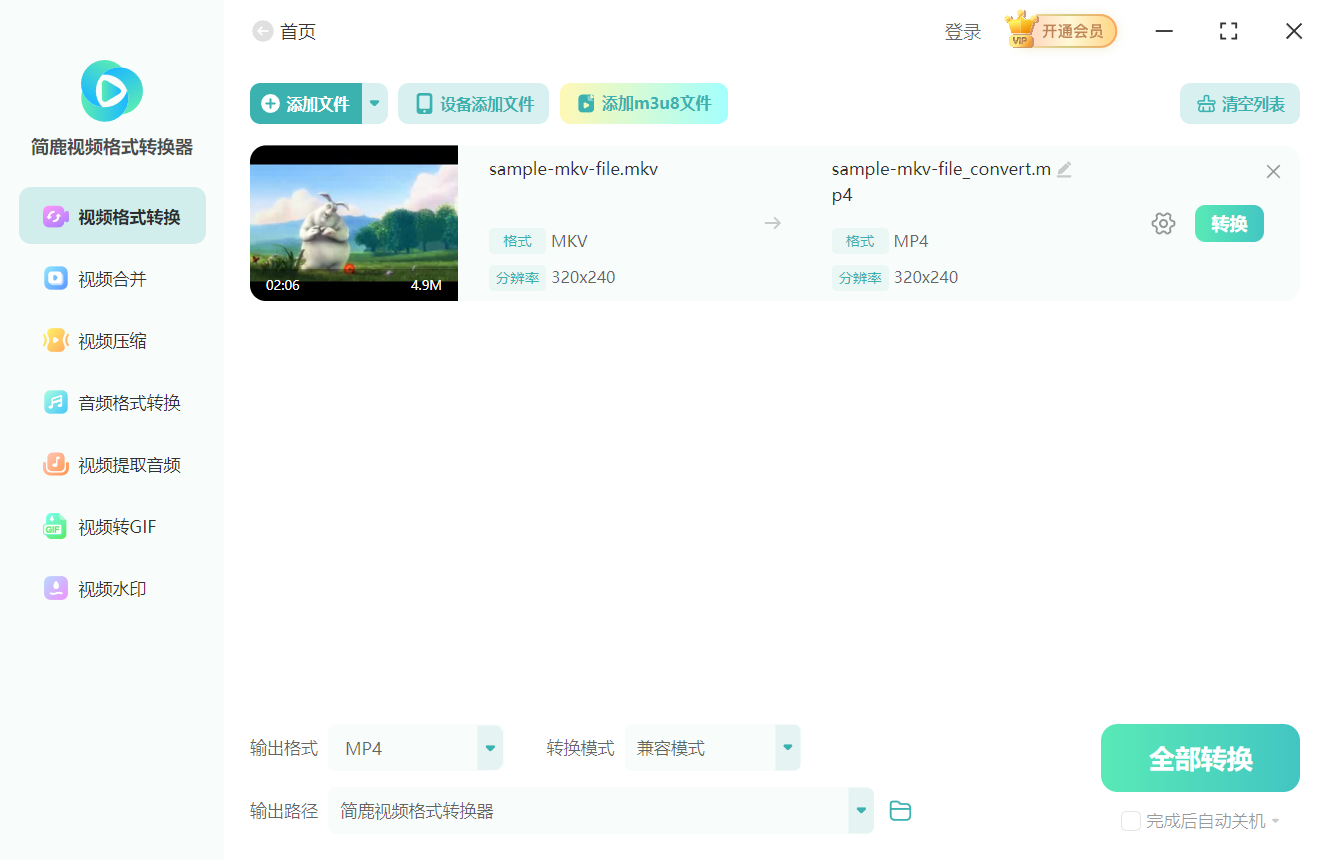
打开简鹿视频格式转换器,在主界面选择【视频格式转换】功能。点击【添加文件】将需要处理的视频导入列表。在文件列表中,找到目标视频右侧的【齿轮图标】并点击,即可进入视频参数设置窗口。
第二步:选择目标输出格式
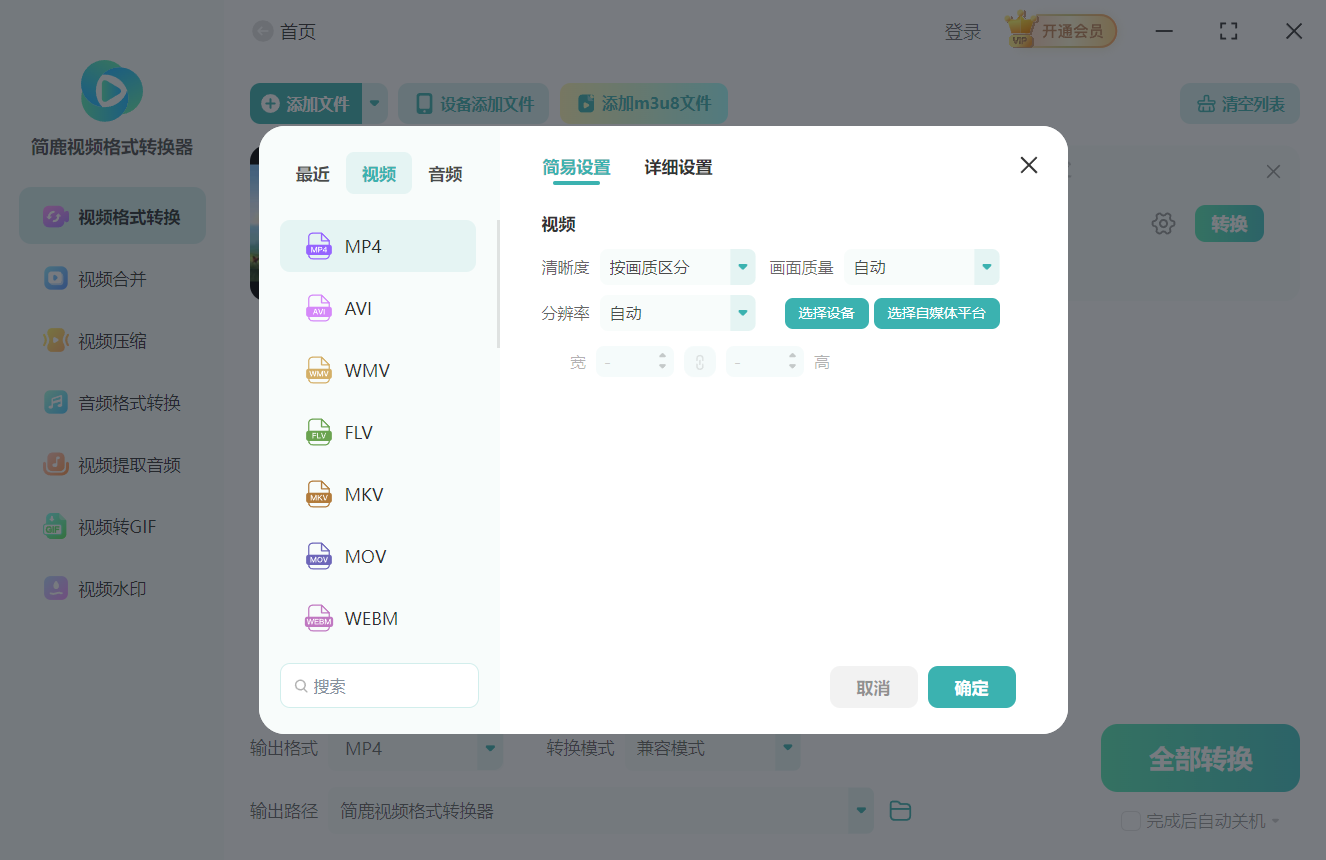
在设置面板中,首先确认您的输出格式。您可以根据需要选择不同的视频封装格式,如兼容性最好的 MP4,或是其他常用的 AVI、WMV 等格式。
第三步:精准选择视频编码
在详细设置窗口中,找到“视频”选项卡下的【视频编码】设置项。该选项默认状态为“自动”。
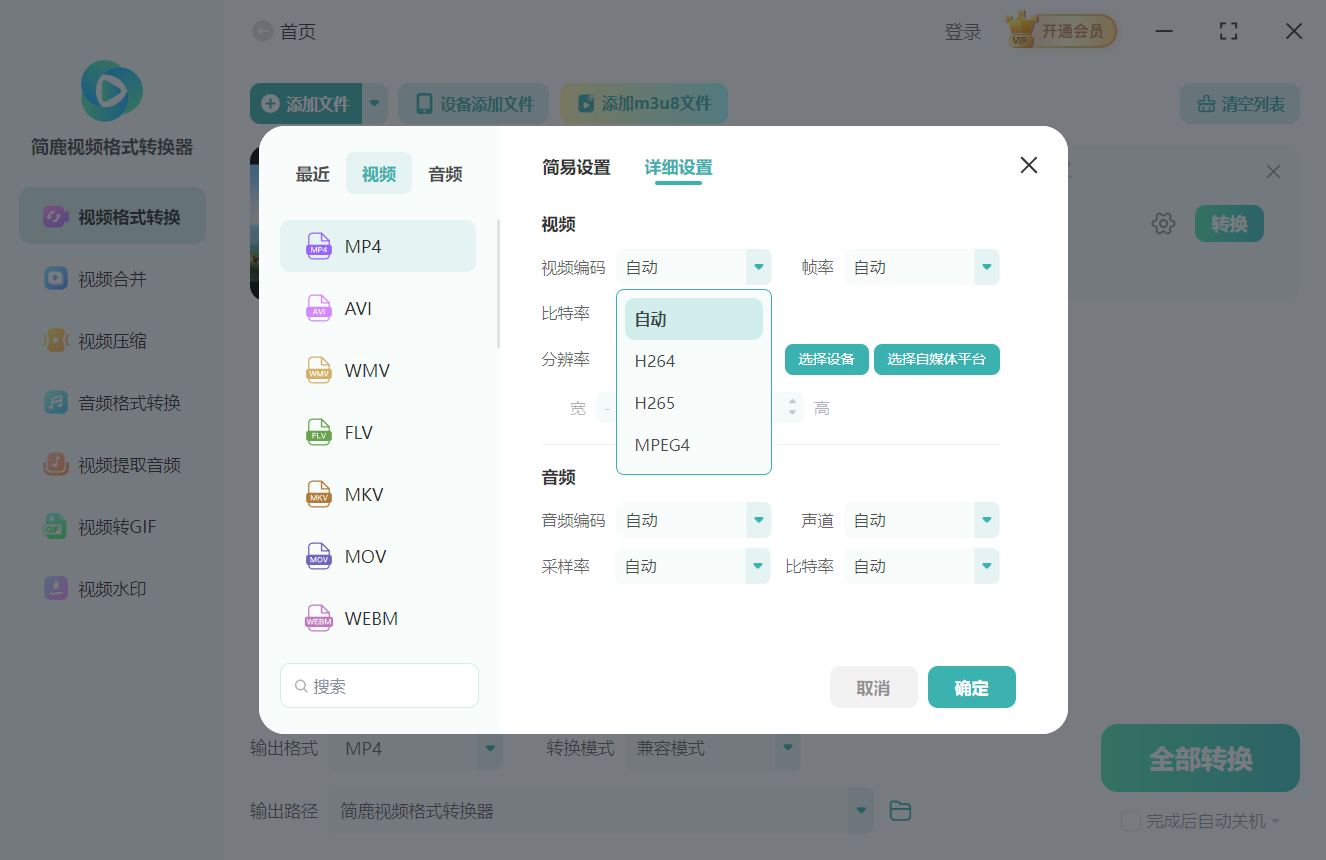
如果您需要手动指定,点击下拉菜单,软件为您提供了以下三种主流编码选项:
H.264:追求极致兼容性和播放流畅度时的首选。
H.265:想要大幅压缩视频体积、节省硬盘空间时的最佳选择。
MPEG4:用于适配一些不支持新编码的老旧播放设备。
需要注意的是,简鹿目前主要提供这三种最核心、最实用的编码类型,以满足绝大多数用户的日常需求。
第四步:确认并开始转换
设置完成后,点击【确定】保存您的参数配置。确认所有设置无误后,点击底部的【全部转换】按钮,软件便会按照您指定的编码格式进行高效处理。
该软件支持 Windows 和 macOS 系统,目前除了简鹿视频格式转换器外,你还可以通过其它视频处理工具来选择包含更多视频编码的需求,但无论怎样,我们选择合适的视频编码类型可以让你在不同的环境中得到不同质量的视频文件。













