


两种方法彻底清除 Windows 10/11 的更新历史记录



Windows 系统内置的 Windows Update 客户端会默默记录每一次更新的状态,无论是成功安装的功能更新、每月的累积质量更新、驱动程序更新,还是 Microsoft Defender 的病毒库定义等,都会被详细记录在案。然而,系统并未提供图形界面选项供用户手动清理这些记录。对于想要清理更新历史的用户,可以通过直接操作底层的 SQLite 数据库文件来实现。
更新历史存储在哪里?
Windows 的更新历史记录主要存储在以下两个 SQLite 数据库文件中:
DataStore.edb
路径为 C:WindowsSoftwareDistributionDataStoreDataStore.edb。该文件主要记录更新失败的尝试记录。
store.db
路径为 C:ProgramDataUSOPrivateUpdateStorestore.db。该文件主要记录成功安装的更新条目。
方法一:彻底清除所有更新历史记录
如果您希望一键清空所有成功与失败的更新记录,可以通过管理员权限的命令提示符来强制删除上述数据库文件。
以管理员身份打开“命令提示符(CMD)”。
依次输入并执行以下命令,以停止相关的更新服务:
net stop wuauserv
net stop usosvc
接着,输入以下命令强制删除历史记录数据库文件:
del /a C:windowsSoftwareDistributionDataStoreDataStore.edb
del /a C:ProgramDataUSOPrivateUpdateStorestore.db
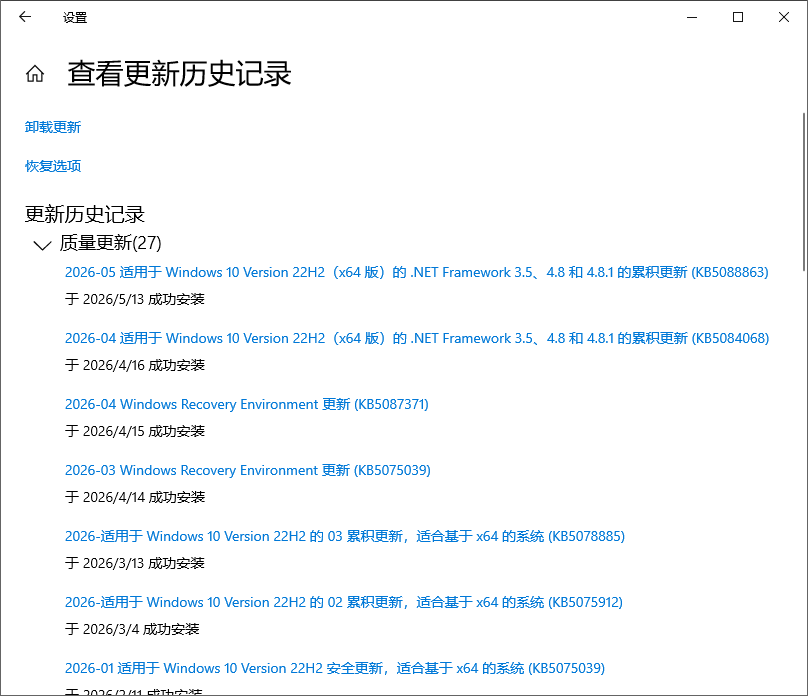
操作完成后,打开“设置” -> “更新和安全” -> “Windows 更新” -> “查看更新历史记录”,您会发现该页面已经彻底清空。
方法二:仅清除“安装失败”的更新记录
如果您只是想抹除那些令人烦心的“安装失败”记录,而保留成功安装的更新日志,只需针对性地删除记录失败信息的数据库即可。
同样以管理员身份打开“命令提示符(CMD)”。
依次输入并执行以下命令停止服务:
net stop wuauserv
net stop usosvc
仅输入以下命令删除记录失败更新的数据库文件:
del /a C:windowsSoftwareDistributionDataStoreDataStore.edb
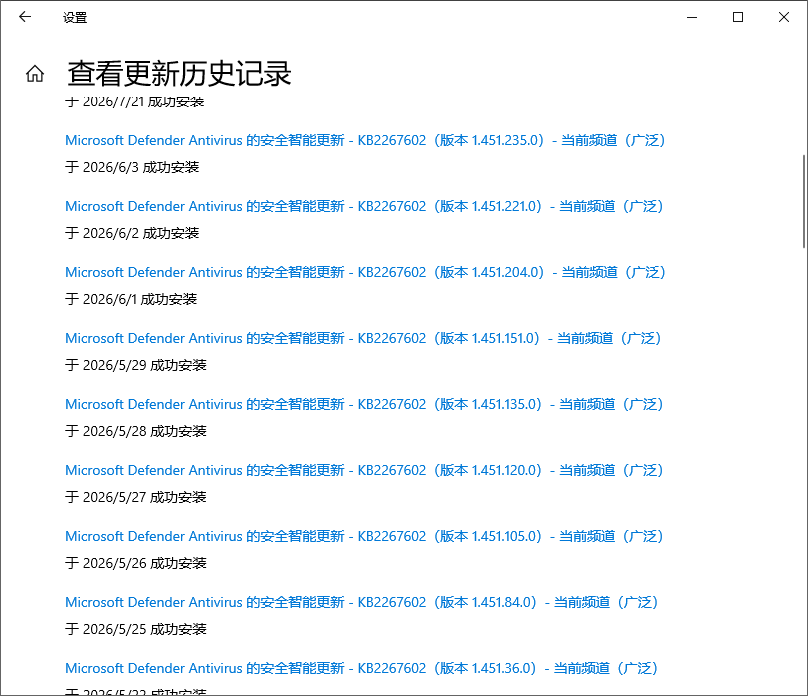
返回“查看更新历史记录”页面,您会看到所有“安装失败”的条目已被清除,而“已成功安装”的条目依然完好无损地保留在列表中。
注意事项:在执行上述删除操作前,请确保相关的 Windows 更新服务已被完全停止,否则系统可能会因为文件被占用而拒绝删除。此外,删除这些数据库文件不会影响系统的正常运行或已安装的更新本身,仅仅是清除了相关的日志记录。













