


M4A 是什么软件录音的?如何使用 Audacity 录制 M4A 音频



M4A 是什么软件录音的?对于想要录音的用户来说,除了 Windows 自带的录音工具外,目前还有很多第三方的录音或音频编辑工具可供选择。接下来,简鹿办公就来给大家分享如何通过开源的 Audacity 录制 M4A 音频。
M4A 并不是某一款特定软件的专属格式,而是一种基于 MPEG-4 标准的纯音频文件格式,全称为 MPEG-4 Audio。它由苹果公司通过 iTunes 和 iPod 推广普及,主要用于区分纯音频与音视频混合的 .mp4 文件。
Audacity 是一款完全免费、开源的跨平台音频编辑软件,支持 Windows、macOS 和 Linux 系统。它具备录音、剪辑、降噪、混音、效果处理等丰富功能,是播客制作、音乐创作、语音录制的理想选择。
使用 Audacity 录制 M4A 音频:完整步骤
步骤 1:下载并安装 Audacity
访问 Audacity 官方网站,根据操作系统下载对应版本的安装包,安装完成后启动软件。首次使用时,可在"编辑 > 首选项 > 界面"中将语言切换为简体中文。
步骤 2:开始录音
在 Audacity 主界面的工具栏上,找到红色的圆形录音按钮,点击即可开始录制。录制过程中,你会看到实时生成的音频波形,方便监控录音状态。录制完成后,点击蓝色的方形停止按钮结束录音。
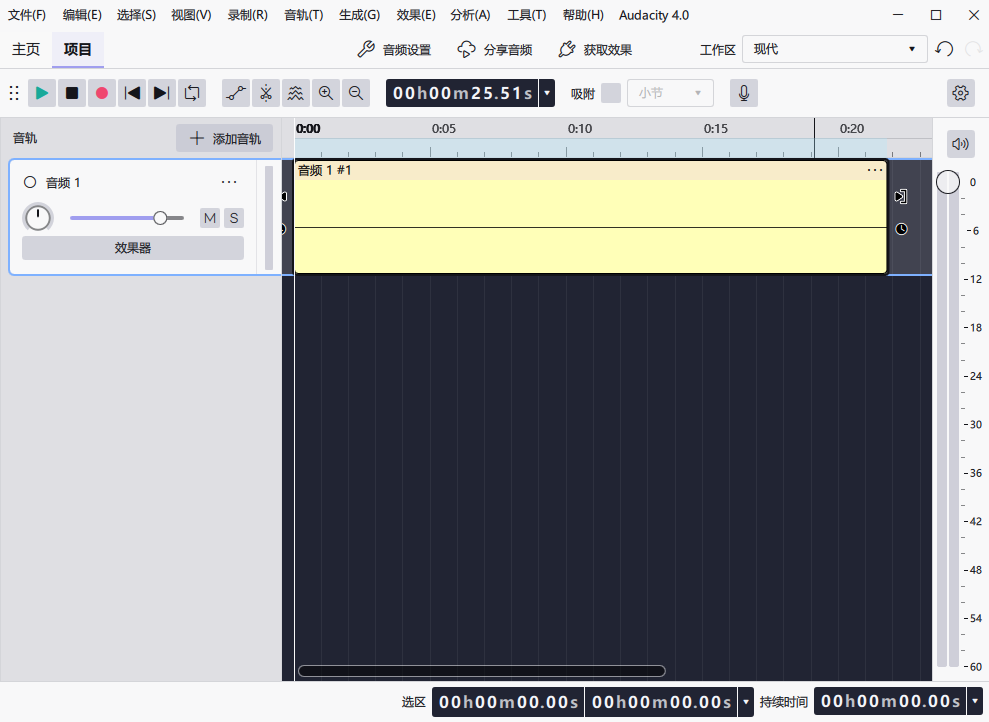
步骤 3:导出为 M4A 格式
点击菜单栏的"文件 > 导出音频"(快捷键 Ctrl+Shift+E)。在弹出的"您希望如何导出?"对话框中,选择"导出到计算机"。
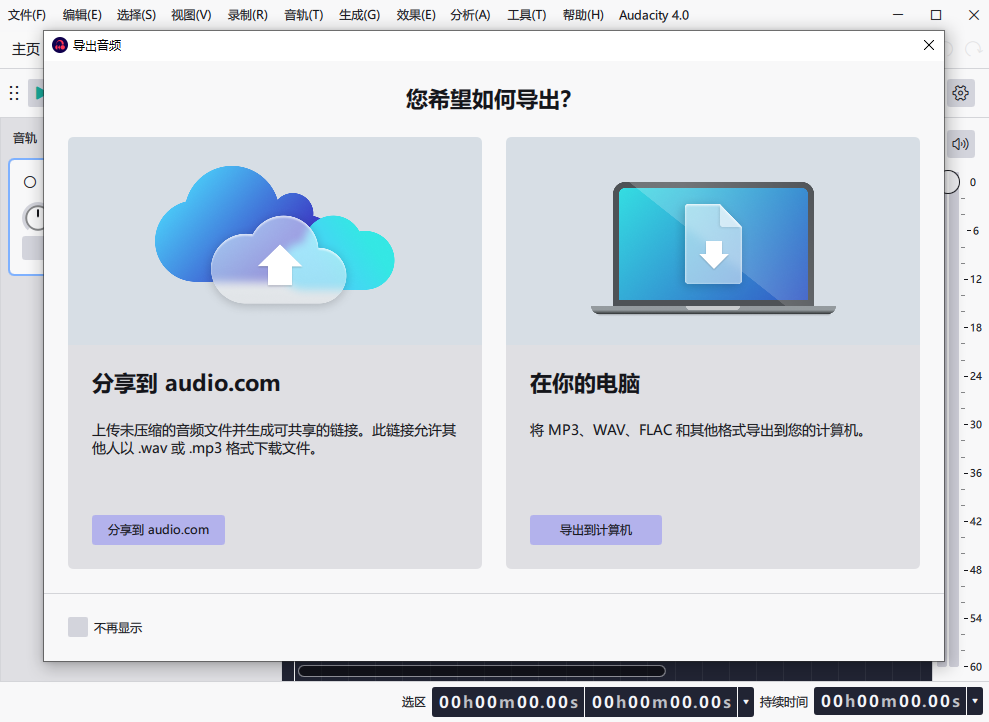
在"导出音频"窗口中,进行以下设置:
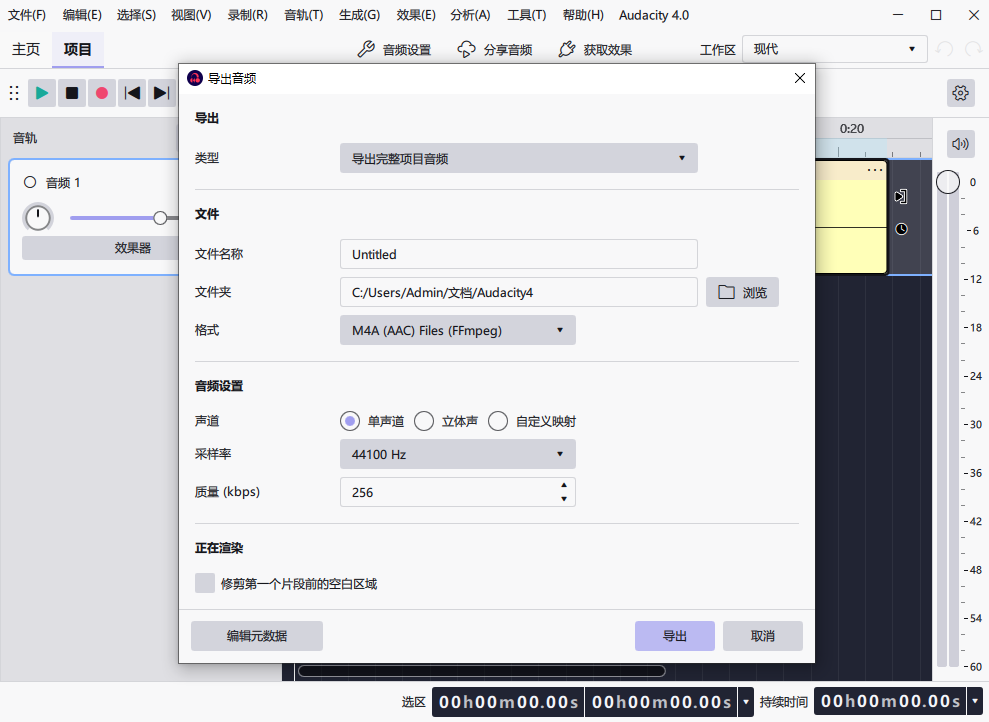
文件名:输入你想要的文件名(建议使用英文或数字,避免特殊字符)。
文件夹:选择保存路径。
格式:在下拉菜单中选择 M4A(AAC)。
质量/比特率:建议选择 256kbps 或 320kbps,以获得更好的音质。
声道:根据录音内容选择单声道或立体声。
点击"导出"按钮,等待导出完成即可。
注意:如果首次导出 M4A 时提示缺少编码器,Audacity 会自动引导你安装 FFmpeg 库。按照提示下载并配置即可。
四、常见问题解答
Q1:Audacity 无法识别麦克风,怎么办?
确保麦克风已正确连接,并且未被其他程序(如微信语音、Zoom 等)占用。检查操作系统的音频设置,确保麦克风被设置为默认录音设备。
Q2:导出的 M4A 文件无法播放,怎么办?
确认导出时选择了正确的格式(M4A/AAC)和比特率。尝试使用 VLC、PotPlayer 等通用播放器打开,排除播放器兼容性问题。如果提示缺少 FFmpeg 编码器,需前往 Audacity 官网下载并安装 FFmpeg 库。
Q3:录音时有杂音或底噪,如何消除?
录音前确保环境安静,关闭空调、风扇等电器。在 Audacity 中使用"效果 > 噪声消除"功能:先选取一段纯噪音片段获取噪声样本,再全选音轨应用降噪。录音时麦克风与嘴巴保持 15–20 厘米距离,避免直接对着麦克风讲话造成爆破音。
Q4:Audacity 支持哪些音频格式的导入和导出?
Audacity 支持多种音频格式,包括 WAV、AIFF、MP3、OGG、FLAC、M4A 等。部分格式(如 MP3、M4A)可能需要额外安装 LAME 编码器或 FFmpeg 库。
Q5:如何录制电脑系统内部音频(而非麦克风)?
Windows:在录音设备中选择"立体声混音"作为输入源。如果系统中没有该选项,可在声音控制面板中右键显示"禁用设备",找到并启用"立体声混音"。
macOS:需要安装虚拟音频设备插件(如 BlackHole 或 Soundflower),将系统音频路由到 Audacity。
Q6:录音过程中可以暂停吗?暂停后继续录音会不会有断层?
Audacity 的录音按钮不支持中途暂停。如果需要分段录制,建议:
停止当前录音后,在同一条音轨上继续录制(点击录音按钮即可接续)。或者新建音轨进行分段录制,最后通过"轨道 > 混音 > 混音并渲染"合并为一个文件。
Q7:M4A 和 MP3 哪个更好?日常使用选哪个?
在相同比特率下,M4A(AAC)的音质优于 MP3,高频细节更丰富。相同音质下,M4A 的文件体积比 MP3 更小。MP3 的兼容性更广泛,几乎所有设备和播放器都支持。
建议:如果主要在苹果生态或现代设备上使用,推荐 M4A;如果需要兼容老旧设备,推荐 MP3(320kbps)。
通过以上步骤,你就可以轻松使用 Audacity 录制出高质量的 M4A 音频文件了。无论是会议记录、播客制作还是音乐创作,Audacity 都能满足你的需求。













