


怎样用 StemDeck 从 MP3 中提取人声、鼓点、贝斯等音轨



想把一首歌里的人声、鼓、贝斯、吉他、钢琴单独拆出来,StemDeck 是一个比较省事的本地工具。它基于开源 Demucs 模型,可以把音频拆成 人声、鼓、贝斯、吉他、钢琴、其他 共 6 条音轨,全程在本地运行,不需要注册、上传文件,也没有订阅限制。
StemDeck 支持 Windows、macOS 和 Linux,Windows 版本提供 CPU 和 NVIDIA CUDA 版本,macOS 版本提供 Apple Silicon 和 Intel 版本。 下载后直接运行即可。首次使用可能需要下载模型文件,建议在网络稳定的环境下启动。
如果电脑有 NVIDIA 显卡,优先选择 CUDA 版本;Mac 使用 Apple Silicon 版本通常速度更快;没有独显也可以直接用 CPU 版本,只是处理时间会稍长。
从 MP3 音频中提取人声或贝斯等操作步骤
1、导入音频
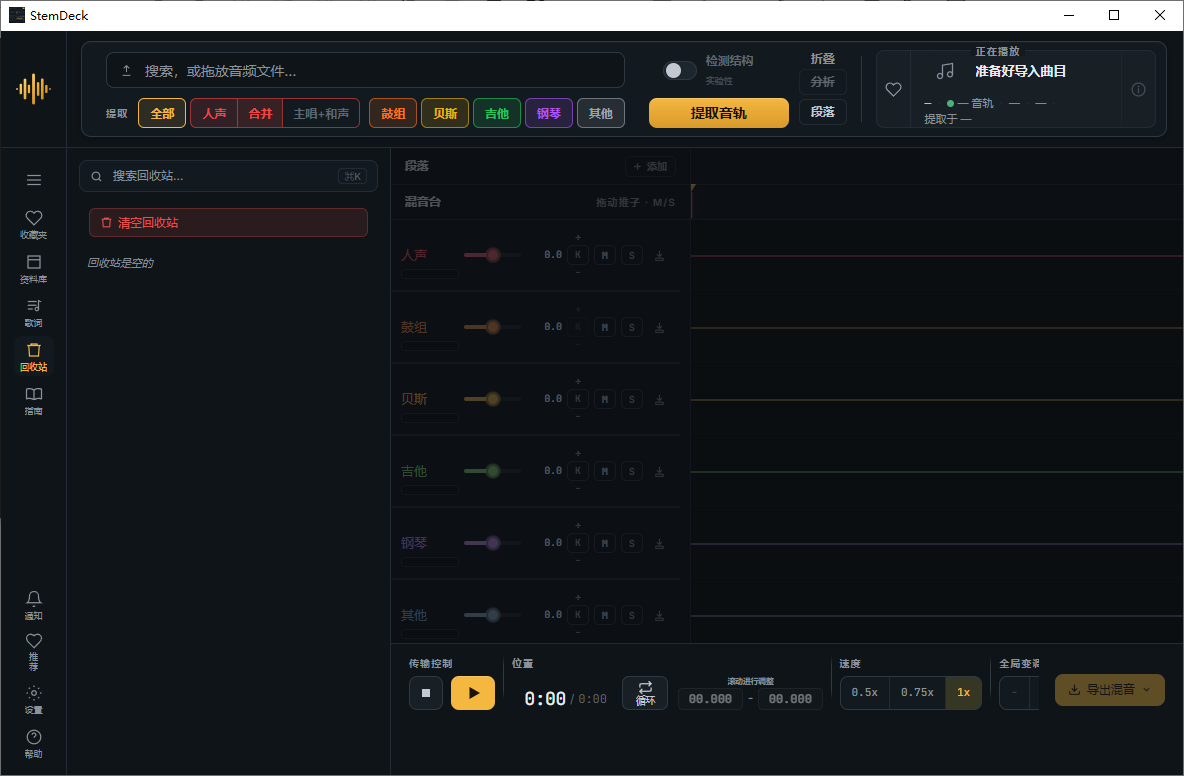
打开 StemDeck 后,把 MP3、WAV、FLAC、OGG/Opus、MP4、M4A 等文件拖入应用窗口。 如果处理的是自己拥有权限的内容,也可以粘贴 YouTube 链接导入。
2、选择要分离的音轨
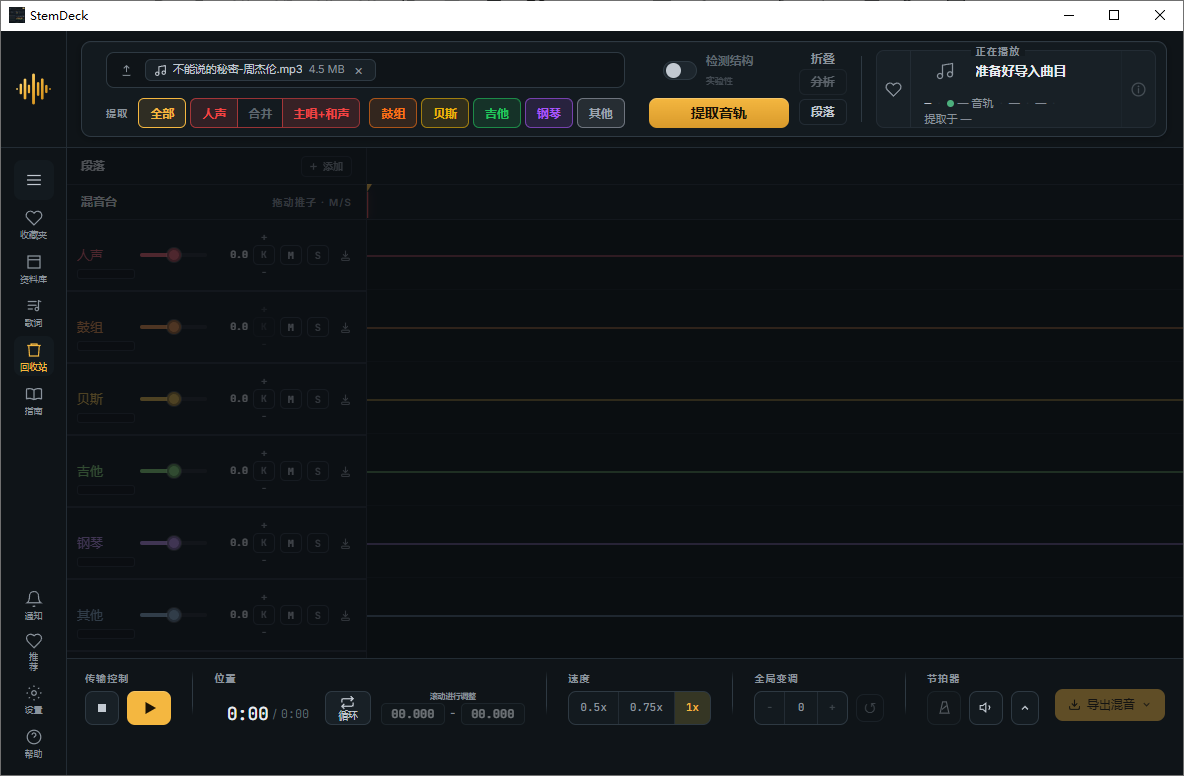
在顶部音轨标签中选择需要拆分的轨道。默认会选中全部 6 轨:人声、鼓、贝斯、吉他、钢琴、其他。 如果只想提取人声或伴奏,可以只保留对应音轨。
3、开始提取
点击 提取音轨,等待分离完成。处理时间取决于音频长度、电脑性能和是否开启 GPU 加速。
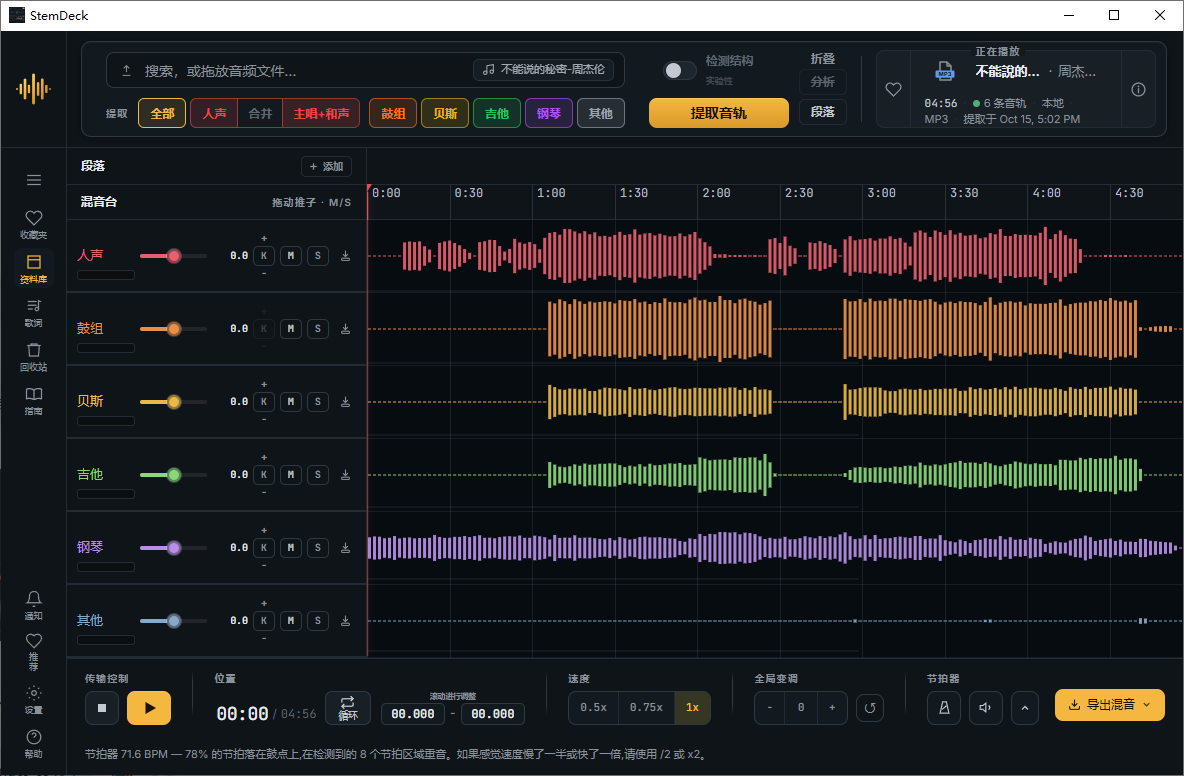
分离完成后,界面会切换到“混音工作室”视图。左侧是原始完整音轨,右侧是分离出的各条音轨。你可以分别试听、静音、独奏、调节平衡,也可以缩放波形、设置循环。
4、导出结果
处理满意后,点击右下角的 导出混音 或 导出全部音轨。
如果只需要人声,就只导出人声轨;
如果想保留所有分轨,选择导出全部音轨;
也可以调整各轨音量后导出自定义混音。
使用建议
原曲音质越高,分离效果通常越好。
编曲复杂、人声和乐器重叠较多的歌曲,分离后可能会有轻微残留或失真。
长音频处理较慢,建议先拿 30 秒到 1 分钟的片段测试效果。
StemDeck 目前处于早期阶段,适合个人学习、练习、二次创作前的素材拆解;如果对音质和后期控制要求很高,可以再配合专业音频软件处理。
简鹿人声分离“一键提取人声/伴奏”的本地工具
简鹿人声分离是另一款本地运行的 AI 音视频分离工具,主要面向需要快速提取人声、伴奏,或对视频进行消音、降噪的用户。它支持音频和视频文件,常见格式如 MP3、WAV、MP4、MOV、AVI、MKV 等都可以处理。
使用方法
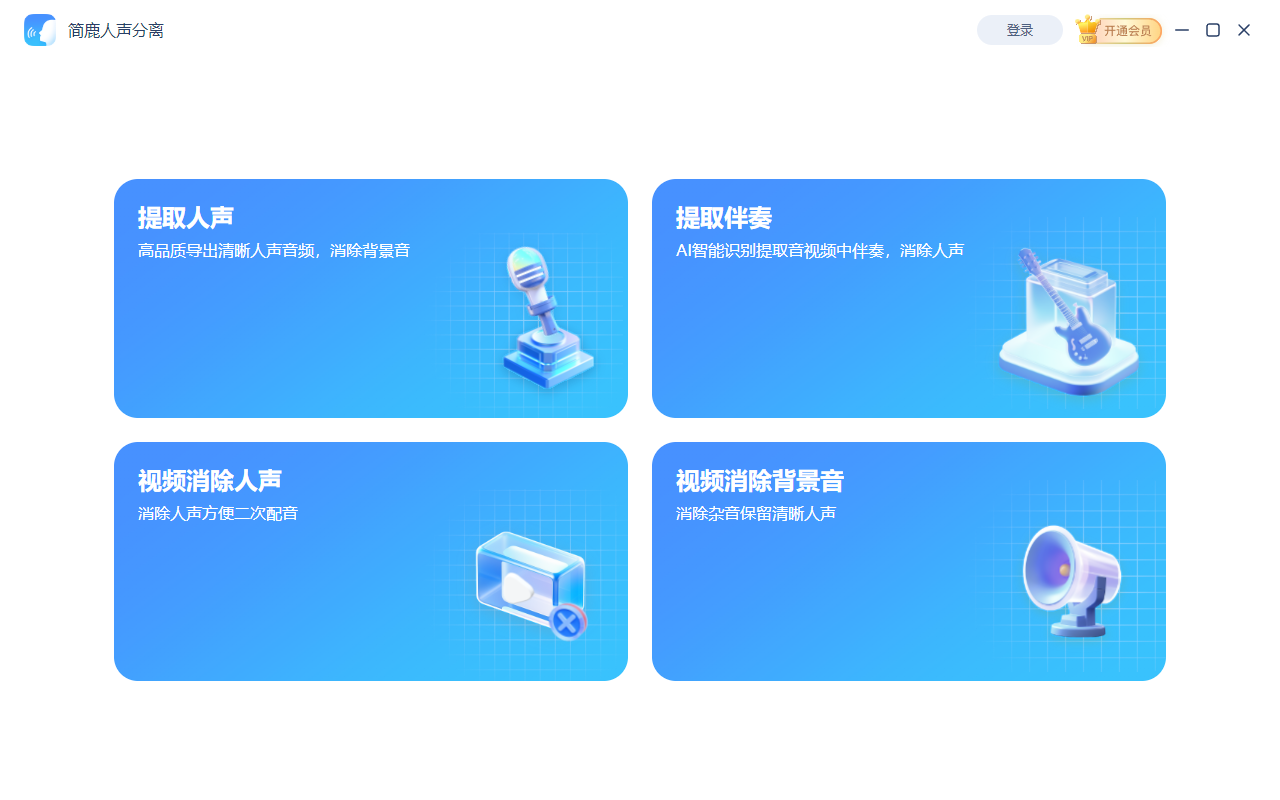
打开简鹿人声分离,选择需要的功能,例如“提取人声”“提取伴奏”“视频消除人声”或“视频消除背景音”。
点击上传文件,或直接拖入音频、视频文件。
设置输出格式、采样率、码率和保存路径。
点击 开始提取,等待处理完成。
预览结果后导出 MP3、WAV 等音频文件。
简单说:StemDeck 更像本地多轨分离工具,适合拆解音乐结构;简鹿人声分离更像一键式人声/伴奏提取工具,适合视频剪辑、K歌伴奏和批量处理。












