


C盘太小了怎么办?简鹿办公手把手教你无损扩容C盘



C电脑用久了,C盘空间越来越小,甚至出现红色预警,这是许多用户都会遇到的头疼问题。清理垃圾文件只能暂时缓解,而重装系统又太过麻烦。其实,通过专业的分区工具,我们可以安全、无损地扩大C盘容量。
本教程将中简鹿办公以“傲梅分区助手”为例,详细介绍如何从同一硬盘的其他分区“借”空间给C盘,解决空间不足的燃眉之急。
第一步:操作前的安全须知
在进行任何分区操作前,请务必了解以下两点,这是保障数据安全的前提:
尽管分区操作通常是无损的,但为防止意外情况(如断电),强烈建议您使用备份软件提前备份重要文件。
在操作时,您会看到一些没有盘符、类型为“GPT, EFI”或“GPT, MSR”且状态为“活动&系统”的小分区。这些是至关重要的系统分区,绝对不能删除或调整,否则会导致系统无法启动。
第二步:准备工作
要扩大C盘,首先需要在同一块硬盘上拥有“未分配空间”。这个空间可以从其他数据盘(如D盘、E盘)中“挤”出来。
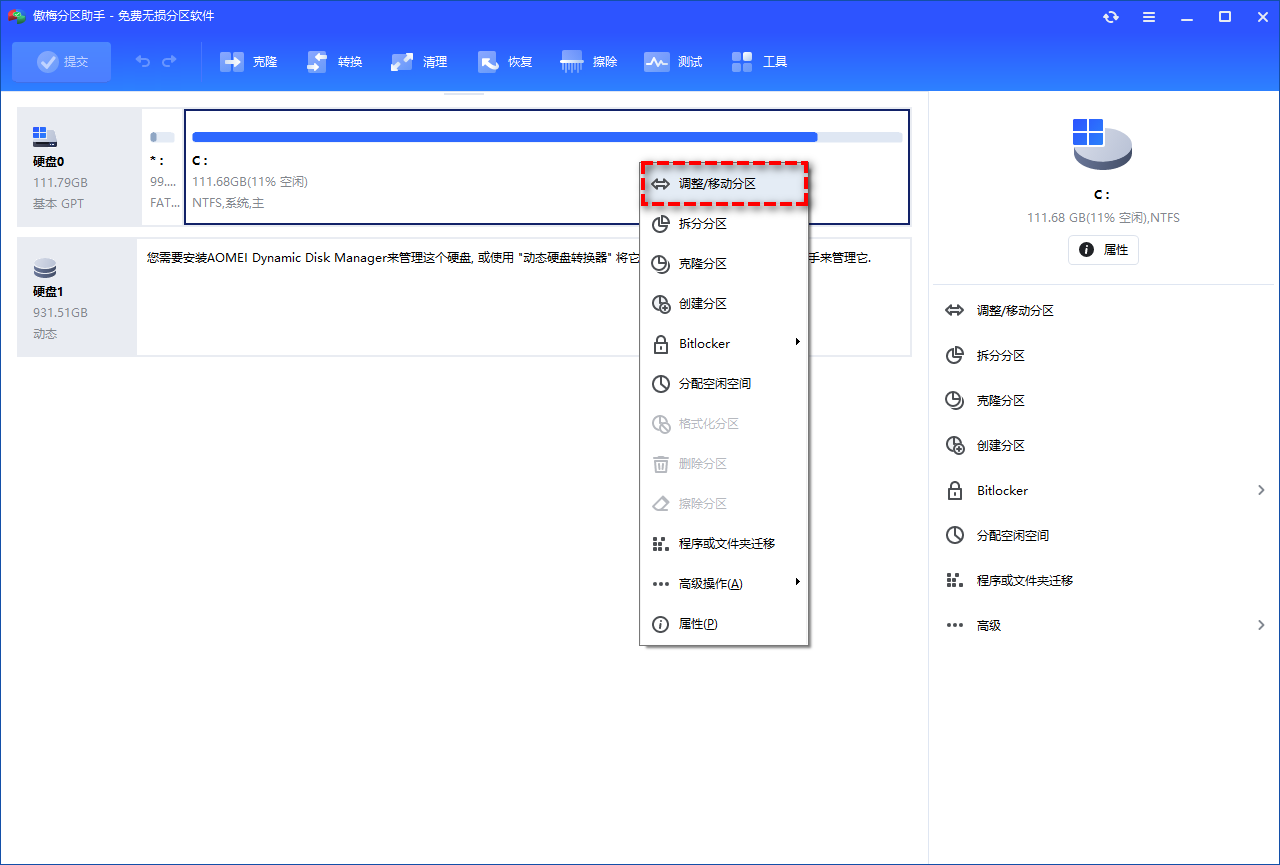
在分区助手主界面,右键点击一个空间充裕的非系统分区(例如D盘),选择“调整/移动分区”。在弹出的窗口中,用鼠标拖动分区两侧的滑块,缩小该分区的大小,从而在其前面或后面创造出一块“未分配空间”。点击“确定”。
第三步:移动分区让空间与C盘相邻
这是最关键的一步。Windows 系统要求,只有与C盘紧邻的“未分配空间”才能被合并。如果未分配空间与C盘之间隔着其他分区,就需要将它们“挪开”。
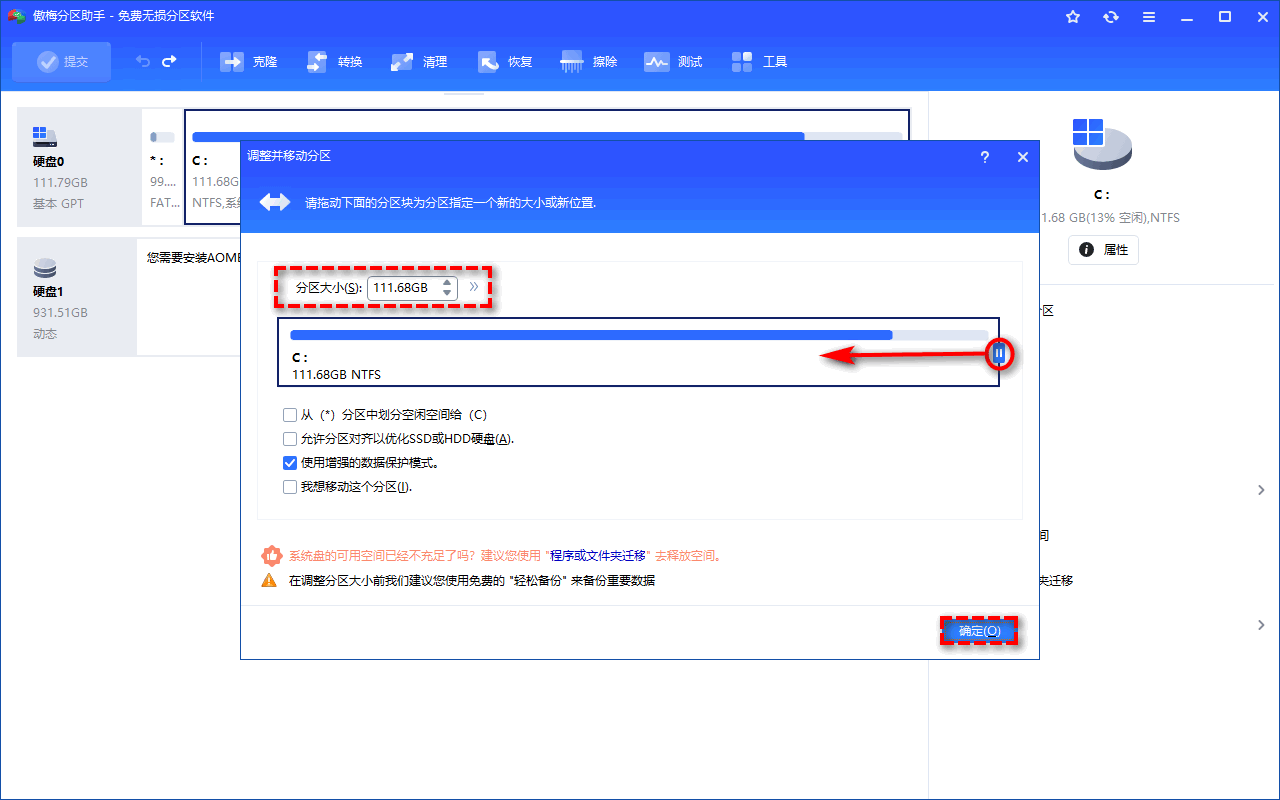
假设未分配空间在D盘后面,而D盘与C盘之间还隔着其他分区。你需要右键点击这些“障碍”分区,选择“调整/移动分区”。
在弹出窗口的图形化界面上,用鼠标按住整个分区条,将其向右(或向左)拖动,直到“未分配空间”被移动到紧挨着C盘的位置。点击“确定”。
重复依次将所有C盘与未分配空间之间的分区都移开,确保未分配空间最终位于C盘的右侧。
第四步:合并空间到C盘
当“未分配空间”成功移动到C盘旁边后,就可以进行最后的扩容操作了。
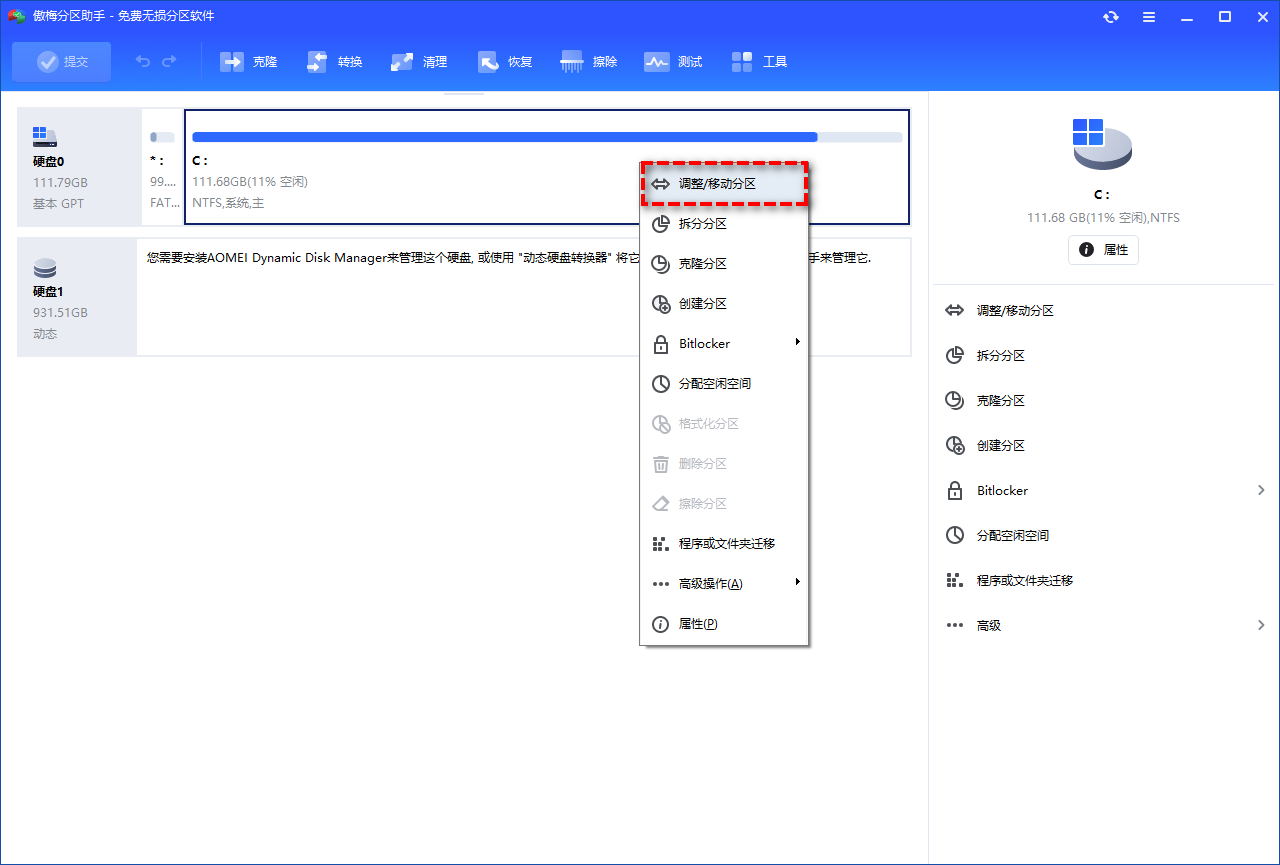
右键点击C盘,选择“调整/移动分区”。在弹出窗口中,用鼠标拖动C盘右侧的滑块,一直拉到最右边,将所有的“未分配空间”都合并到C盘中。您也可以直接在“分区大小”一栏输入最终的容量数值。
点击“确定”后,您会返回主界面。此时操作尚未生效,请点击左上角的“提交”按钮。软件会列出所有待执行的操作,确认无误后,点击“执行”即可。
整个过程可能需要一些时间,请耐心等待,期间请勿强行关闭程序或断电。完成后,您的C盘容量就成功扩大了。












