


NTFS 和 FAT32 有什么区别?哪个更适合你的U盘?



在使用U盘、移动硬盘或格式化存储设备时,很多人会遇到一个选择:文件系统应该选NTFS还是FAT32?
虽然大多数人只是随便选一个继续操作,但其实这两个文件系统各有优劣,适用于不同的场景。今天我们就来科普一下 NTFS 与 FAT32 的区别,帮助你做出最适合自己需求的选择。
一、什么是文件系统?
文件系统是操作系统用来管理和组织磁盘数据的方式。它决定了文件如何被存储、读取、修改和删除。常见的文件系统包括:
FAT32
NTFS
exFAT
HFS+(Mac专用)
其中,FAT32 和 NTFS 是 Windows 系统中最常用的两种文件系统。
二、FAT32 是什么?有什么特点?
FAT32 是一种比较“古老”的文件系统,最早由微软在1996年推出,广泛用于早期的Windows系统、U盘、SD卡等小型存储设备。
FAT32 的优点:
兼容性强:几乎所有的操作系统和设备都支持FAT32,包括Windows、Mac、Linux、游戏机、电视、车载系统等。
适合小容量设备:如U盘、相机内存卡、MP3播放器等。
启动速度快:结构简单,读写效率高。
FAT32 的缺点:
最大单个文件不能超过4GB:这是FAT32最大的限制,如果你要复制一个高清电影或大型安装包,可能会提示“文件过大无法复制”。
最大分区大小为2TB:不适合大容量硬盘使用。
缺乏安全性机制:不支持权限管理、加密等功能,容易受到病毒攻击或误删影响。
三、NTFS 是什么?有什么特点?
NTFS(New Technology File System)是微软为Windows NT系列操作系统开发的高级文件系统,从Windows XP开始成为默认系统盘格式。
NTFS 的优点:
支持超大文件和分区:理论上支持高达16EB(1EB = 1024PB = 1048576TB)的文件大小和分区容量,远远超出普通用户需求。
更高的安全性和稳定性:支持文件权限控制、加密、压缩、日志记录等功能,更适合企业级应用。
自动修复功能:在系统崩溃或断电后,可以更好地恢复数据完整性。
更高效的空间管理:适合大容量硬盘使用,减少碎片化问题。
NTFS 的缺点:
兼容性较差:在非Windows系统中支持有限,例如:
Mac 只能读取 NTFS 分区,不能直接写入;
Linux 虽然可以通过插件实现读写,但并非所有发行版都默认支持;
某些老旧设备(如老式音响、电视、游戏机)可能无法识别 NTFS 格式。
不适合U盘等小型设备:对于经常插拔的小型存储设备来说,NTFS的优势并不明显,反而增加了兼容风险。
四、NTFS 和 FAT32 哪个更好?
这个问题没有绝对答案,关键在于你的使用场景。
📌 小贴士:如果需要兼容性和大文件支持兼顾,可以考虑使用 exFAT 文件系统,它是FAT32的升级版,支持大文件,同时兼容性也比NTFS好很多。
五、如何查看或更改文件系统?
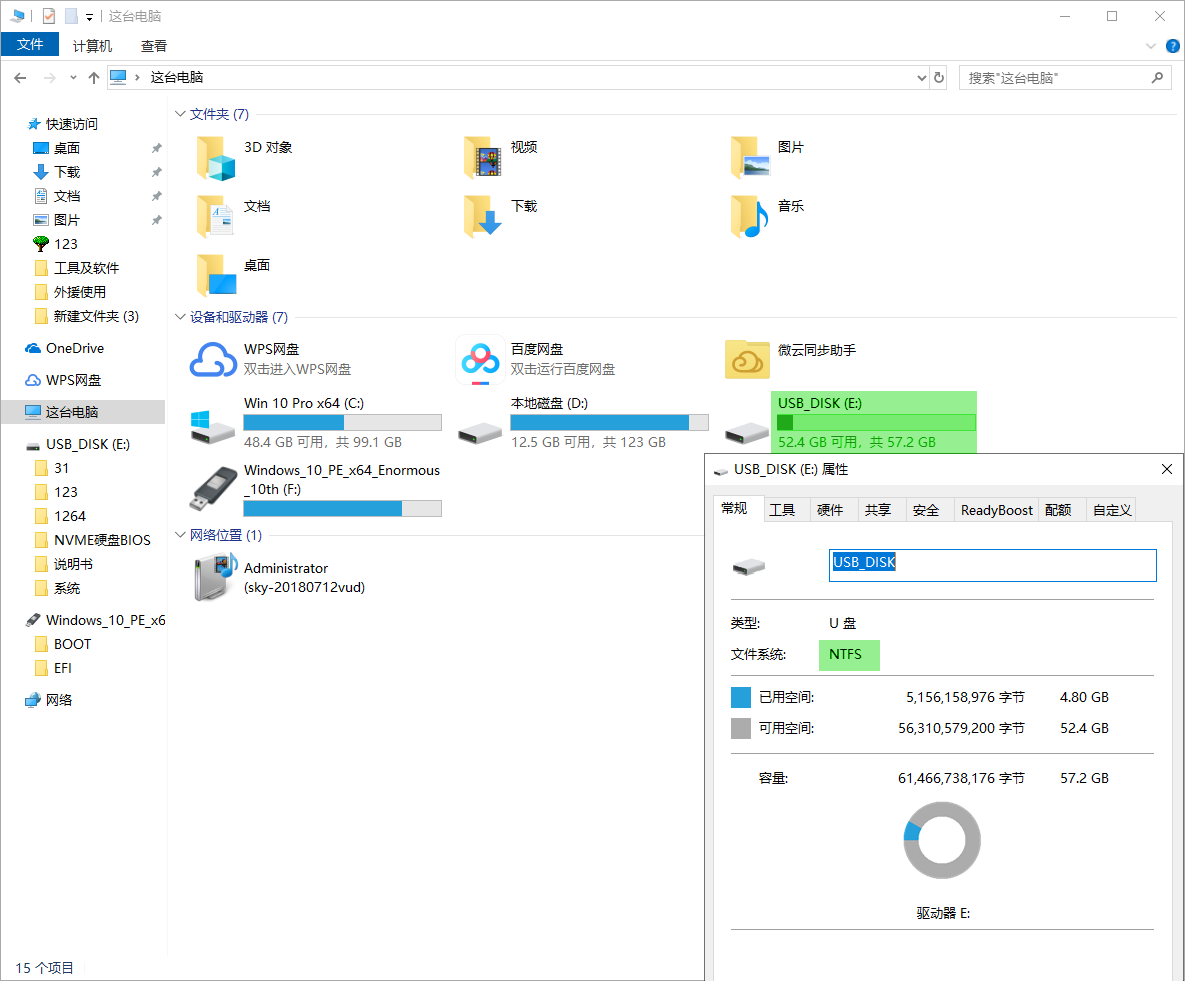
查看当前磁盘文件系统:
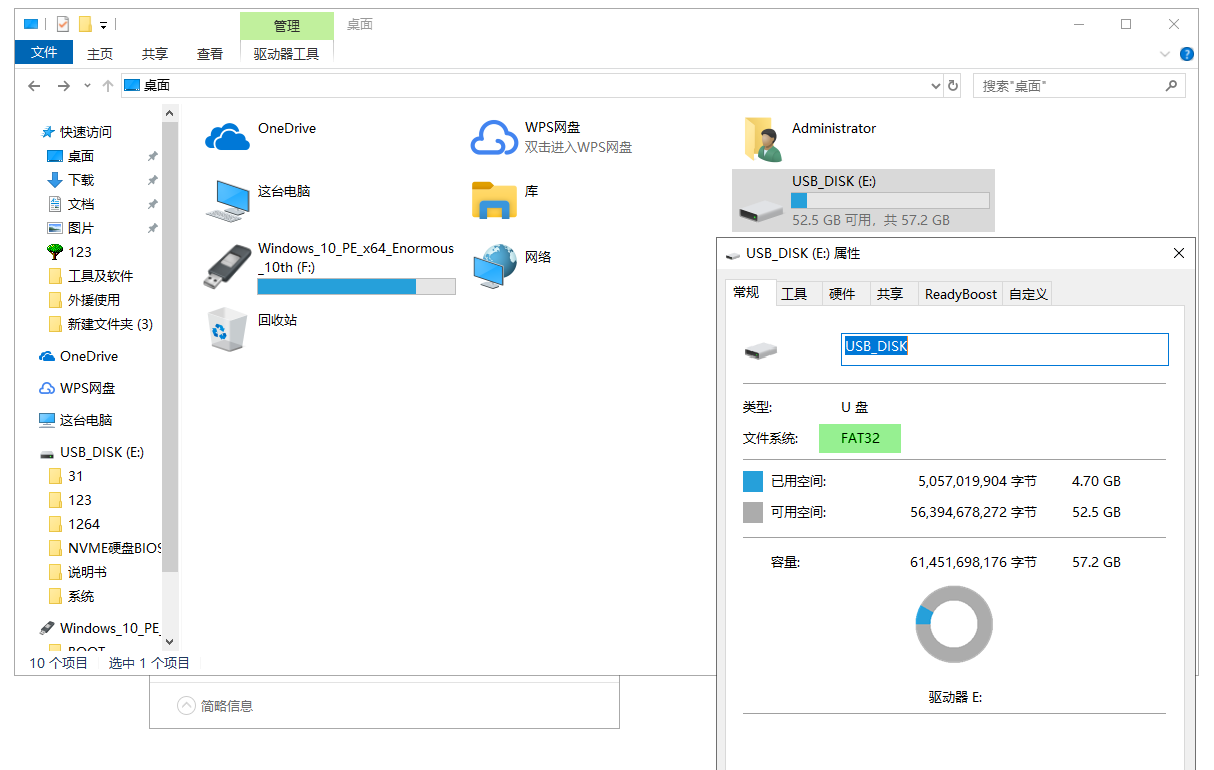
插入U盘或硬盘,打开“此电脑”或“我的电脑”;右键点击对应磁盘 → 选择“属性”;在弹出窗口中可以看到“文件系统”类型。
更改文件系统(格式化):
⚠️ 注意:格式化会清空磁盘内容,请提前备份重要数据!
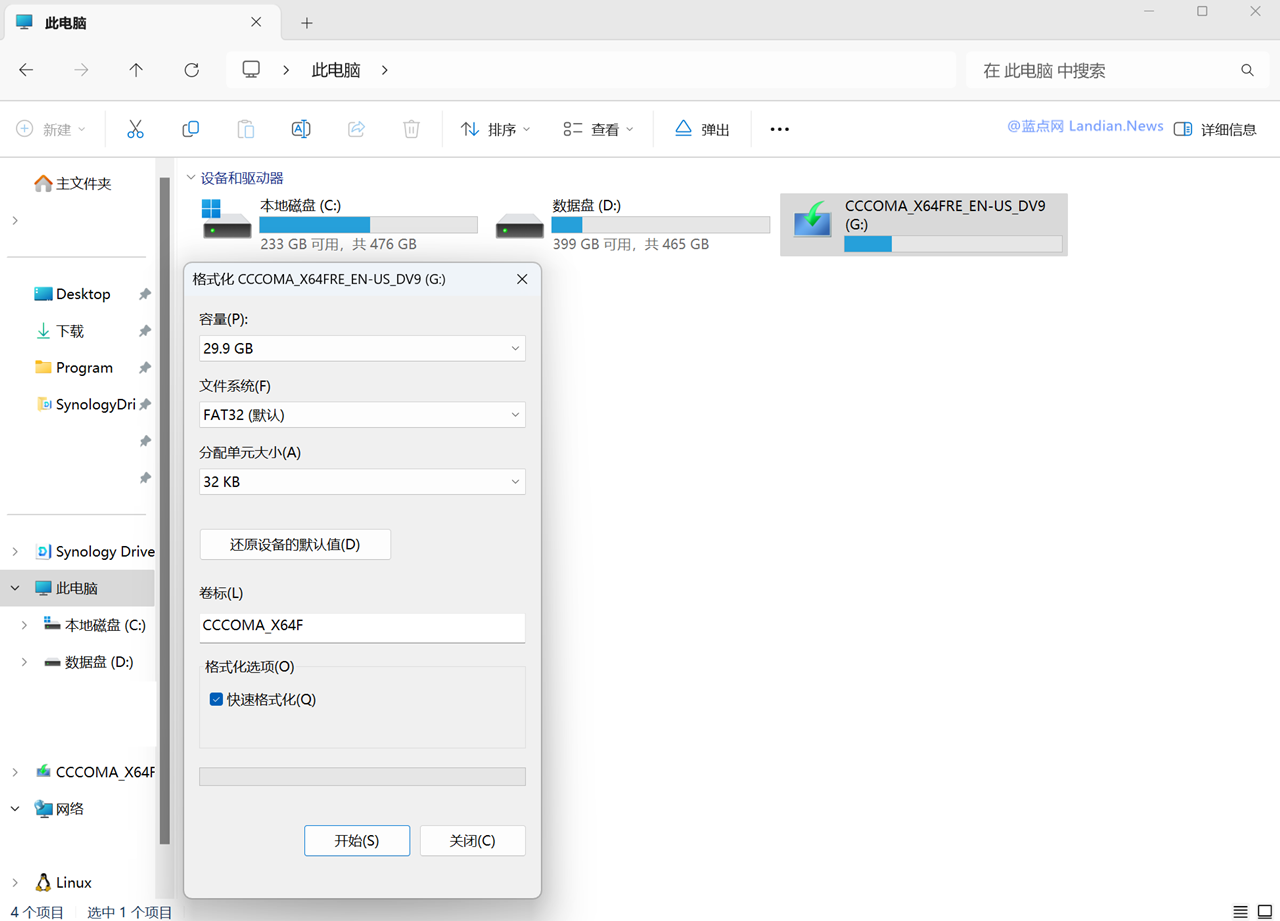
打开“此电脑”;右键点击目标磁盘 → 选择“格式化”;在“文件系统”选项中选择你需要的格式(FAT32 / NTFS / exFAT);点击“开始”即可完成格式化。
FAT32 和 NTFS 各有千秋,选择哪个取决于你的具体用途。如果你追求兼容性、常在多种设备间切换,那么 FAT32 更合适;如果你注重稳定性、安全性,或者处理大文件较多,那 NTFS 就是更好的选择。












