


Windows 10/11 任务栏不显示应用图标怎么办?三种方法教你快速修复



在使用 Windows 10 或 Windows 11 系统的过程中,许多用户可能会遇到任务栏应用图标突然消失、变成空白占位框,或是无法固定新应用的情况。这不仅影响了日常操作的便捷性,也常常让人感到困惑。
事实上,这类问题绝大多数属于可逆的系统状态异常,并非硬件故障。接下来简鹿办公将为您分析任务栏图标不显示的常见原因,并提供三个行之有效的修复方法。
任务栏图标显示不出来有哪些常见的原因?
在着手修复之前,了解问题的根源有助于我们对症下药。任务栏图标异常通常由以下几个原因引起:
Windows 资源管理器进程异常:任务栏是 Windows 资源管理器(explorer.exe)的一部分。当该进程发生内存泄漏、假死或意外终止时,任务栏的UI渲染就会出现问题,导致图标无法加载。
图标缓存文件损坏:系统为了加快图标加载速度,会在本地生成图标缓存数据库(如 iconcache.db)。如果这些缓存文件因意外断电或软件冲突而损坏,系统便无法正确读取并显示应用图标。
任务栏设置被误改:用户可能不小心开启了“自动隐藏任务栏”功能,或者在通知区域设置中关闭了特定系统图标(如音量、网络等)的显示。
系统组件或更新冲突:Windows 系统更新后,部分受保护的系统文件可能受损,或者新版补丁与当前的显卡驱动存在兼容性问题,导致图形服务无法正确渲染任务栏。
系统时间严重偏差:Windows 11 的 Shell 对时间极度敏感,若系统日期被错误设置为远早于当前的年份,系统安全策略可能会拒绝加载图形服务,导致图标全空。
方法一:重启 Windows资 源管理器
Windows任务管理器是系统自带的进程管理工具,适合处理任务栏卡住、桌面无响应等问题。很多图标消失的情况,只需重启资源管理器即可“药到病除”。
操作步骤:
同时按下键盘上的 Ctrl + Shift + Esc 组合键,快速打开“任务管理器”。如果界面只显示简洁窗口,请点击左下角的“详细信息”展开完整面板。
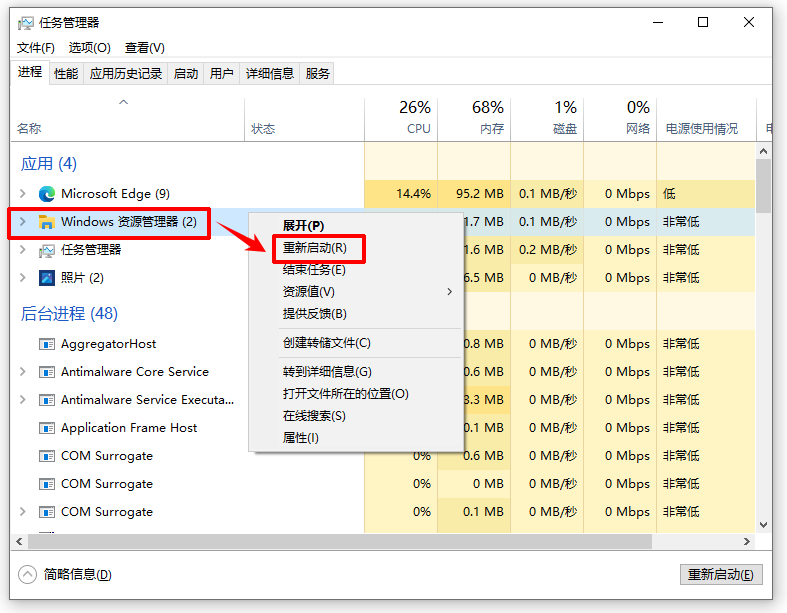
在“进程”选项卡列表中,向下滚动找到“Windows 资源管理器”。右键点击“Windows 资源管理器”,在弹出的菜单中选择“重新启动”。此时桌面和任务栏会短暂消失并重新加载,等待刷新完毕后,查看图标是否恢复正常。
补充技巧:如果任务管理器中找不到该进程,可以点击左上角“文件” → “运行新任务”,输入 explorer.exe 并回车,手动拉起桌面环境。
方法二:检查任务栏自动隐藏设置
Windows 的任务栏设置用于控制任务栏的位置、大小及显示逻辑。若误开启了“自动隐藏”,任务栏会收起至屏幕边缘,给人一种图标消失的错觉。此外,部分系统级图标也可能在设置中被意外关闭。
操作步骤:
在桌面空白处点击右键,选择“个性化”,然后在左侧菜单中点击“任务栏”(Windows 10 用户可直接右键任务栏选择“任务栏设置”)。展开“任务栏行为”选项卡,找到“自动隐藏任务栏”开关,确保其处于“关”的状态。
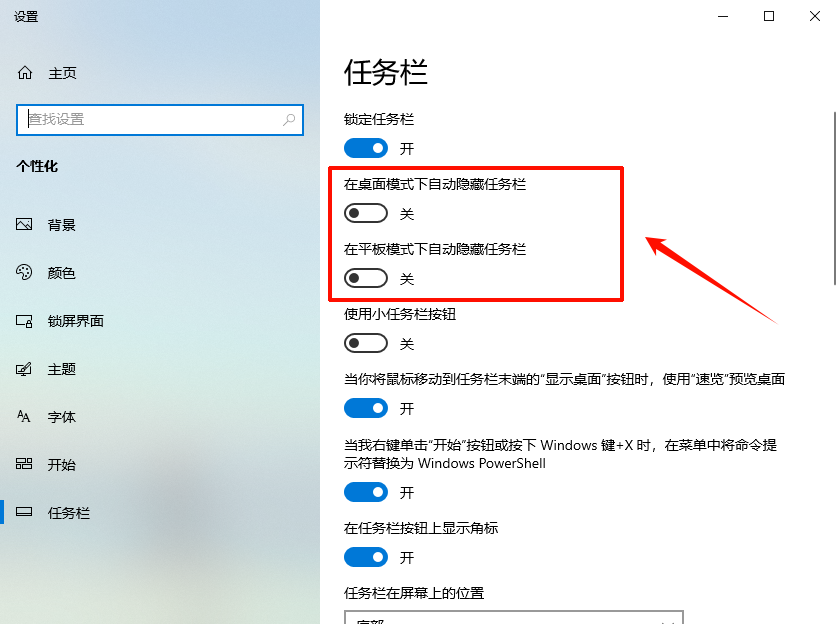
向下滚动至“通知区域”,点击“选择哪些图标显示在任务栏上”。逐一核对常用系统图标(如音量、网络、Windows安全中心等)的状态,若发现被关闭,请将右侧滑块设为“开”。
方法三:重建缓存与运行 SFC/DISM 命令修复系统组件
如果前两种方法无效,大概率是图标缓存损坏或系统核心文件受损。命令提示符(CMD)是 Windows 强大的维护工具,可以安全地修复这些问题。
操作步骤:
点击任务栏搜索框,输入 cmd。在搜索结果中找到“命令提示符”,右键选择“以管理员身份运行”。
在窗口中输入 sfc /scannow 并按 Enter 键。等待扫描和修复完成(请勿中途关闭窗口)。如果 SFC 未能解决问题,继续输入 DISM /Online /Cleanup-Image /RestoreHealth 并按 Enter 键。此命令会联网下载完好文件替换受损组件,在 60% 左右可能需要等待较长时间,属正常现象。
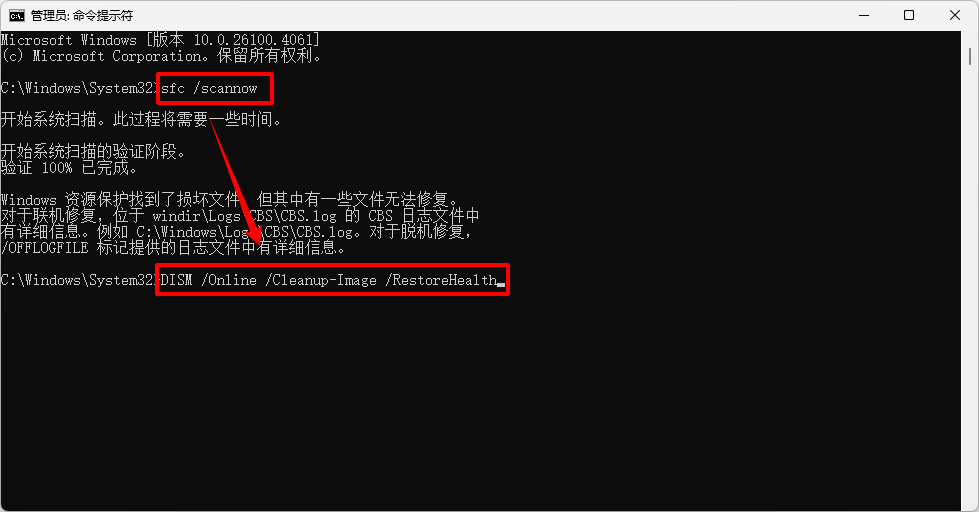
若图标依然显示为空白框,可在管理员 CMD 中依次执行以下命令:
taskkill /f /im explorer.exe
del /f /q "%localappdata%IconCache.db"
del /f /q "%localappdata%MicrosoftWindowsExplorericoncache*"
start explorer.exe
所有命令执行完毕后,重启电脑,检查任务栏图标是否恢复正常。
当用户碰到 Windows 任务栏图标消失的问题,无需过度焦虑或盲目重装系统。按照“重启资源管理器 → 检查隐藏设置 → 修复系统文件与缓存”的顺序逐步排查,绝大多数问题都能迎刃而解。如果问题依旧,建议检查显卡驱动是否需要更新,或尝试新建本地管理员账户以排除当前用户配置文件损坏的可能。












