


不想花钱转换视频?VLC media player 如何转换 FLV 为 MP4 文件



其实,转换格式并不一定需要下载那些功能繁杂且带有广告的专业转换软件。如果你电脑上已经安装了大名鼎鼎的万能播放器 VLC Media Player,那么恭喜你,你已经拥有了一款免费、无广告的隐藏版格式转换神器。
只需通过它自带的转换功能,就能轻松将 FLV 转换为 MP4。下面,我们就通过详细的图文步骤,教你如何用 VLC 快速完成格式转换。
第一步:打开转换功能
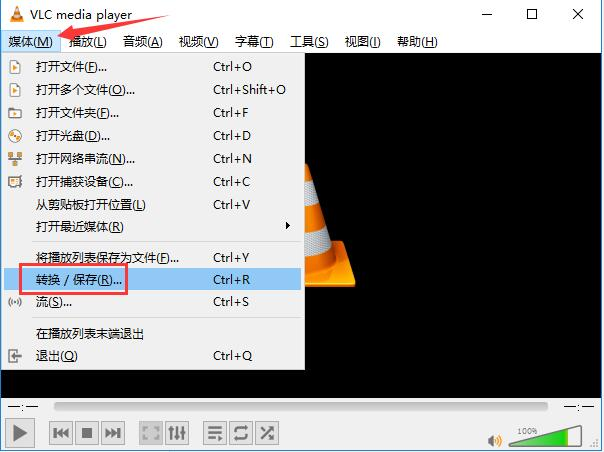
启动安装好的 VLC Media Player。在软件界面左上角的菜单栏中,点击“媒体”,在弹出的下拉菜单中选择“转换/保存”选项。
第二步:导入 FLV 视频
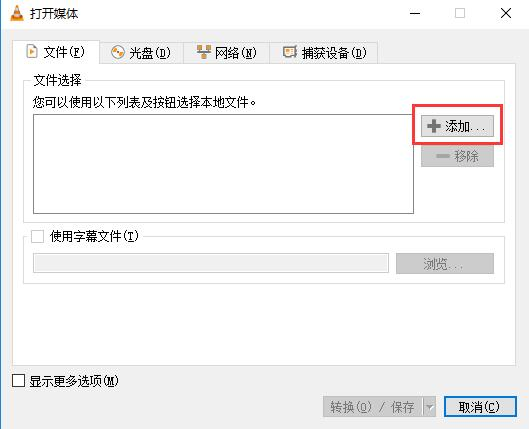
在弹出的“打开媒体”窗口中,点击左上角的“添加”按钮。在弹出的文件浏览窗口中,找到您 FLV 视频文件的存放目录,选中需要转换的视频,然后点击右下角的“打开”按钮。
第三步:进入转换设置
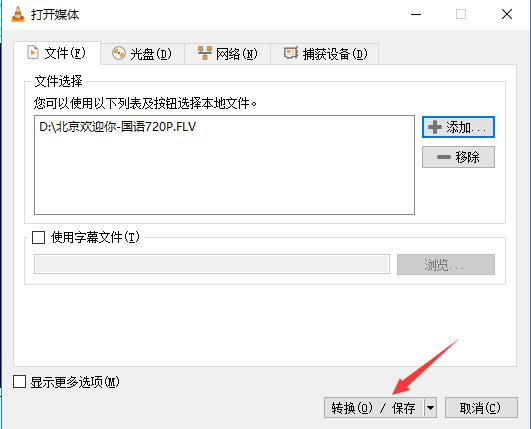
文件添加成功后,点击窗口正下方的“转换/保存”按钮,进入转换配置界面。
第四步:设置输出格式与路径
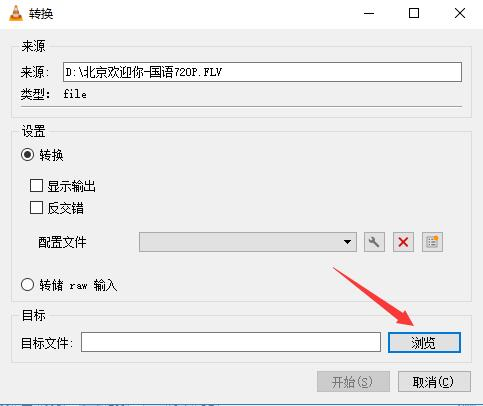
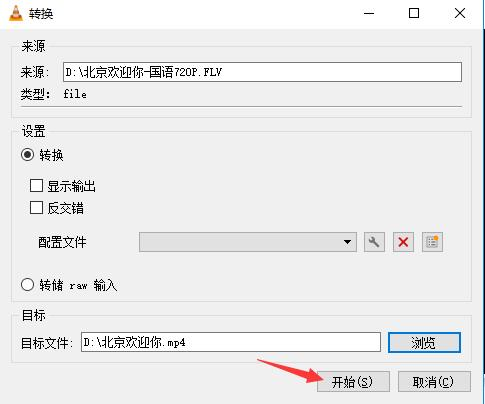
在“转换”窗口中,找到“配置文件”下拉菜单,选择 “视频 - H.264 + MP3 (MP4)”(这是最通用的高清 MP4 格式)。接着,在“目标文件”一栏点击“浏览”,选择转换后 MP4 文件的保存路径,并为新文件命名。
第五步:开始转换
确认路径和格式无误后,点击窗口下方的“开始”按钮。此时,VLC 顶部的进度条会显示转换状态,稍等片刻即可完成。
第六步:查看成品
转换完成后,前往您刚才选定的存储目录,即可找到转换好的 MP4 视频文件,使用任意播放器均可正常播放。
VLC 支持一次性添加多个 FLV 文件。在第二步时连续选中多个文件即可,VLC 会按顺序依次将它们转换为独立的 MP4 文件。
在第四步选择配置文件时,可以点击右侧的“设置”图标(小扳手),手动微调视频的分辨率、比特率或音频采样率,以满足特定的压缩需求。
VLC 的转换过程依赖 CPU 解码,大文件转换可能需要较长时间。在此期间请勿关闭 VLC 窗口,建议保持电脑处于非休眠状态。
除了上面的介绍的工具外,其实还有很多支持视频格式转换的工具,例如 FFmpeg、格式工厂、简鹿视频格式转换器等等。













