


Bandicam 自定义窗口尺寸与录屏怎样操作?教你一键调整窗口尺寸


 Win下载
Win下载

Bandicam(班迪录屏)作为一款广受好评的高性能屏幕录制软件,凭借其出色的视频捕获能力和直观的操作界面,成为了众多游戏玩家、内容创作者和办公人士的首选工具。无论你是需要录制高清游戏画面、制作软件教程,还是捕捉会议过程,Bandicam 都能轻松胜任。
Bandicam 的界面设计非常人性化,新手也能迅速上手。打开软件后,你会在主界面看到多种录制模式供选择:
在首页,你可以选择“屏幕录制模式”(包含全屏、矩形窗口、追随鼠标等)、“游戏录制模式”(专为 DirectX/OpenGL 游戏设计,画质更高)或“设备录制模式”(用于录制摄像头或外部视频设备)。
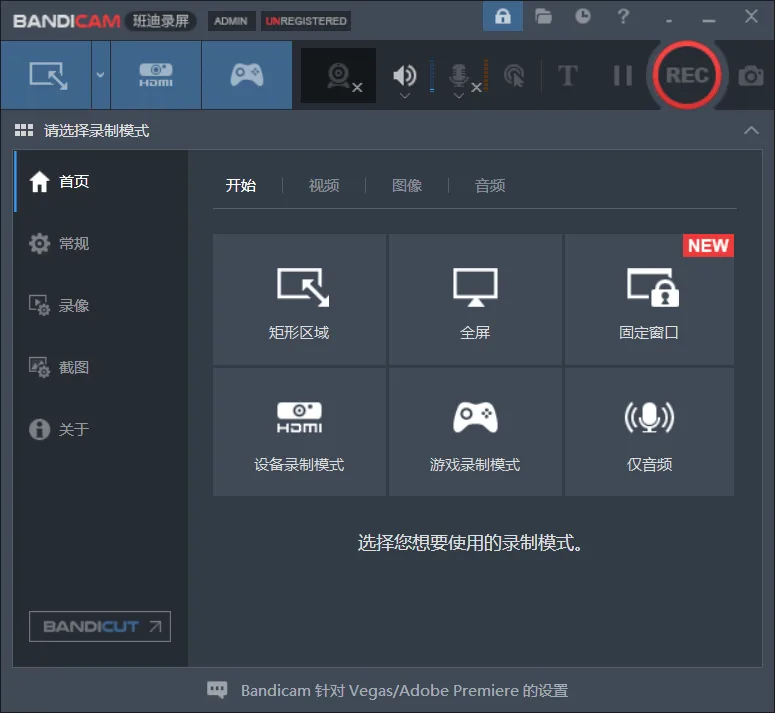
在“视频”选项卡中,你可以设置视频的分辨率、帧率(FPS)以及编码器(如 NVIDIA NVENC 硬件加速),以确保录制过程不卡顿。在“音频”选项卡中,可以分别设置系统声音和麦克风的输入。
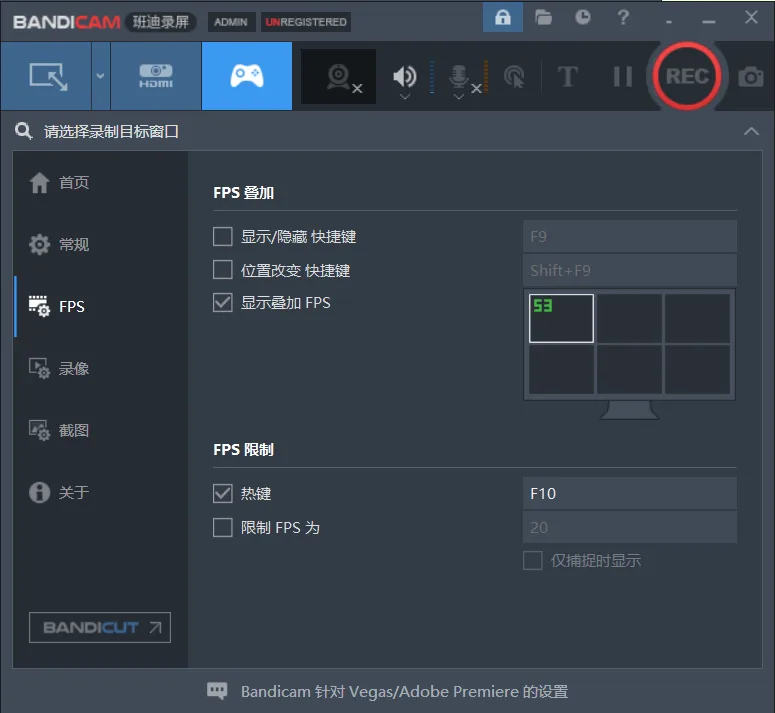
选定模式并确认参数后,点击主界面下方的红色“REC”按钮,或直接按下默认快捷键 F12,即可开始录制。录制过程中,屏幕边缘会显示计时器和帧数。再次按下 F12 即可停止录制。
录制完成后,点击主界面上方的“视频”选项卡,即可看到刚刚录制的视频文件。你可以直接点击播放,或者通过右侧的文件夹图标打开输出目录。
如何更改 Bandicam 窗口尺寸?
Bandicam 默认的主界面尺寸可能并不适合所有用户的屏幕分辨率或操作习惯。软件提供了灵活的界面缩放功能,让你可以自定义主窗口的大小。具体操作步骤如下:
1、确保电脑已安装 Bandicam,双击桌面快捷方式打开程序主界面。
2、在主界面左上角,点击“Bandicam”标志(或“文件”菜单),在弹出的下拉菜单中找到并选择“尺寸”选项。
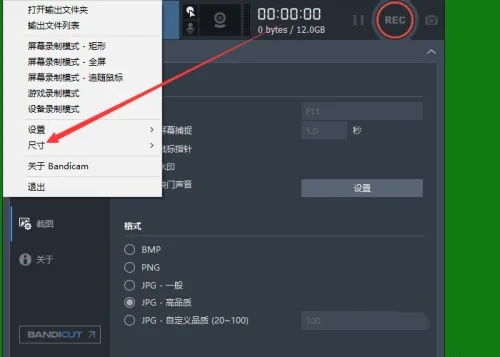
在尺寸设置界面中,系统会提供一个推荐的窗口尺寸比例列表(通常支持从 50% 到 250% 的缩放比例)。根据你的屏幕大小和视觉需求,选择一个最合适的比例。
4、选择完毕后,系统可能会弹出一个确认对话框,提示你需要重启软件才能使更改生效。点击“是”进行确认。
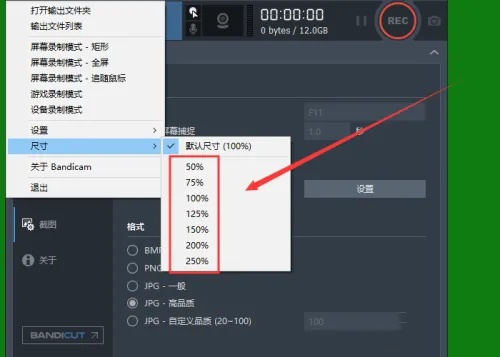
Bandicam 自动关闭后,重新双击图标启动。此时你会发现,主界面的大小已经按照你刚才的设置进行了完美调整。
实用快捷键与小贴士
为了在录制时更加高效,建议掌握以下常用快捷键:
F12:开始 / 停止录制
Shift + F12:暂停 / 继续录制
F11:快速截图
通过合理的界面尺寸调整与熟练的模式切换,Bandicam 能够为你提供更加个性化和高效的录屏体验。无论是为了记录精彩的游戏瞬间,还是制作专业的教学视频,掌握这些基础与进阶操作,都能让你事半功倍。













