


无须第三方软件就可以轻松检查 Windows 笔记本电池健康度



你肯定不止一次被提醒过要检查手机的电池健康度。在 iPhone 上查看电池健康很简单,在安卓上稍微复杂一点,但几乎没人会主动去检查 Windows 笔记本的电池健康。
如果你平时总是插着电源使用笔记本,电池健康度可能显得不那么重要。不过,在偶尔需要拔下电源外出使用时,拥有一块状态良好的电池总是有备无患的。
需要明确的是,Windows 系统并没有提供一个直观的“电池健康度”数值,也无法在“设置”应用中直接查看。但实际上,Windows 多年来一直内置了一个在后台默默记录电池健康状态的工具。
这个工具就是 powercfg。只需通过一条简单的 PowerShell 命令,它就能生成一份详尽的电池报告。分析这些统计数据,能让你对笔记本电池的现状有一个清晰的了解。
生成电池报告
打开 PowerShell,运行以下命令:
powercfg /batteryreport /output "$env:USERPROFILEDesktopbattery-report.html"
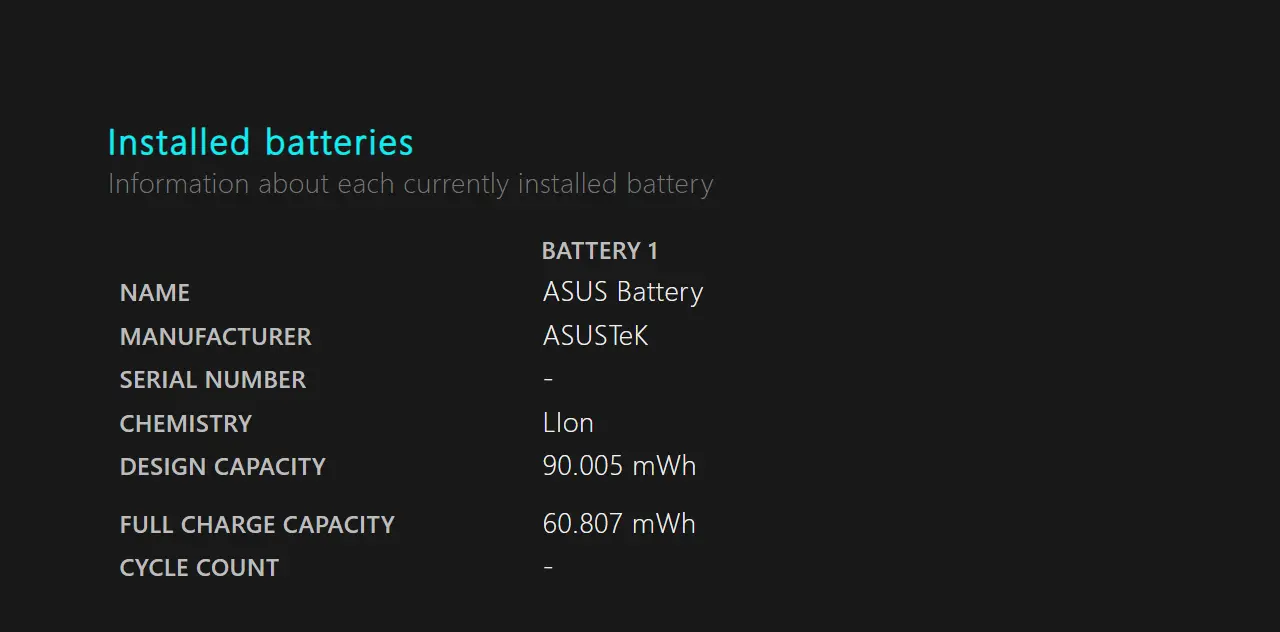
执行后,你的桌面上会生成一个 HTML 文件,用任意浏览器打开即可。报告开头是基本的系统信息,随后便是核心的电池数据。
如何解读电池报告
在报告中,你最需要优先关注的是两个指标:设计容量(Design Capacity)和完全充电容量。
设计容量:电池在全新状态下能够存储的最大电量。
完全充电容量:电池在当前状态下实际能够充入的最大电量。
这两个数值的差值,就代表了电池真实的损耗程度。例如,如果设计容量为 76,000 mWh,而完全充电容量降至 61,000 mWh,这意味着电池损耗了约 20%。
在正常使用一两年后,电池损耗低于 20% 属于正常现象。锂离子电池随着使用而衰减是物理特性,属于正常的预期磨损。但如果损耗超过 30% 到 40%,说明电池已经严重老化。此时,你在日常使用中就会明显感觉到续航下降,而不仅仅是停留在报告数据上。
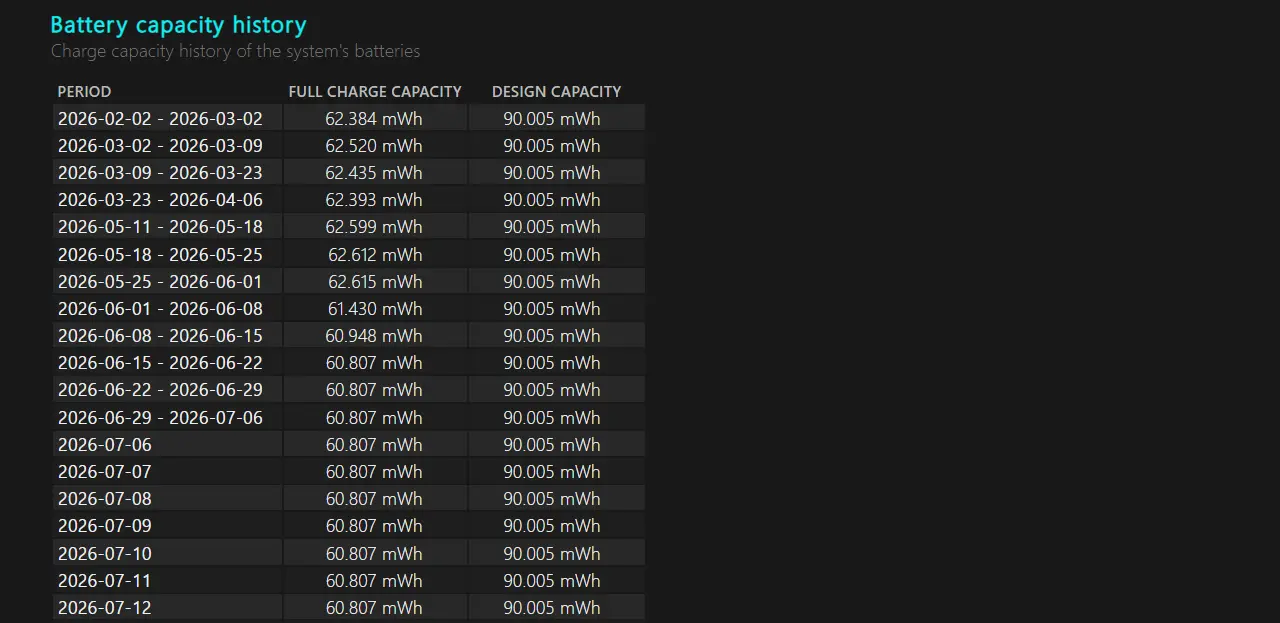
除了这两个核心指标,报告还提供了其他有价值的参考信息:
循环计数:显示电池经历的完整充放电循环次数。一次完整的循环是指累计消耗并充入 100% 的电量(无论是单次充满还是多次零散充电累加)。大多数笔记本电池在经历 300 到 1000 次循环后,容量才会出现明显下降。
电池容量历史记录:这是一个记录完全充电容量随时间变化的表格。它是 Windows 提供的最接近“电池磨损曲线”的数据,通常比单一快照数值更具参考价值。
续航估算:系统会根据“设计容量”和“完全充电容量”分别预测电池的剩余续航时间。通过对比这个图表,你可以直观地看到电池老化在实际使用中究竟缩短了多少小时的续航,而不仅仅是一个百分比。
有几个细节值得留意:
该报告依赖于 Windows 长期的电池活动记录。如果你最近刚重装过系统,历史记录会非常少。建议正常使用几天后再进行查看。
如果你开启了电池保护模式(将充电上限限制在 60% 或 80% 以减缓长期损耗),可能会干扰报告的准确性。为了获得最精确的结果,建议在生成报告前,让电池进行几次完整的 100% 充电。












