


C 盘空间越来越小怎么办?关闭系统休眠文件立即节省 10GB 空间



随着电脑使用时间的增加,C 盘空间告急成了许多用户的心病。在寻找清理方案时,你可能会发现一个名为 hiberfil.sys 的隐藏系统文件,它的大小往往与电脑的物理内存容量相当。关闭系统休眠文件正是释放C盘空间的有效方法,因为禁用休眠功能后,系统会自动删除该文件。
不过,这一操作并非没有代价,它可能会影响系统的快速启动和休眠状态。以下是关闭休眠文件的具体方法、连带影响及注意事项,帮助你在释放空间与保留功能之间做出最佳选择。
以下是关闭休眠文件的具体方法、影响及注意事项:
通过命令行关闭(推荐)
这是最直接、最有效的方式,能够彻底关闭休眠功能并自动删除休眠文件:
右键点击“开始”菜单(或按 Win + X 键),选择“终端(管理员)”、“Windows PowerShell(管理员)”或“命令提示符(管理员)”。在弹出的窗口中,输入以下命令并按回车键:powercfg -h off
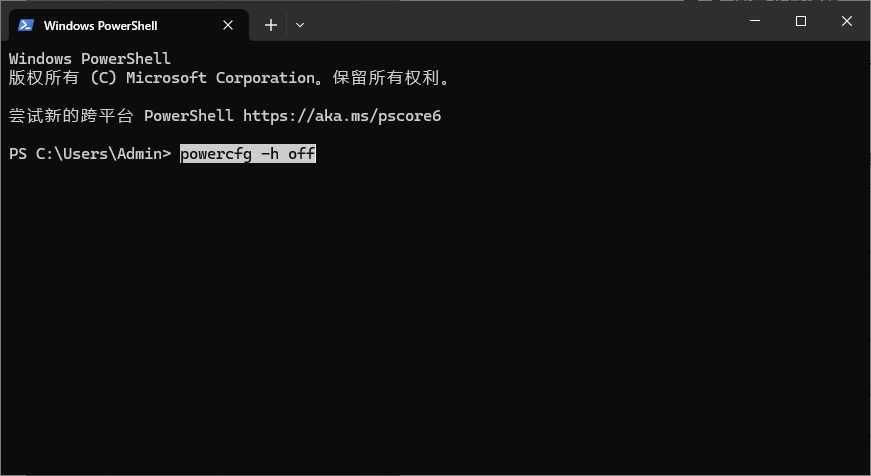
注间:如果未来需要重新启用休眠功能,只需将 off 改为 on 即可(即 powercfg -h on)。
在执行上述操作前,请务必了解关闭休眠功能会带来以下影响:
无法使用休眠功能:系统将无法进入休眠状态。如果你平时依赖“休眠后完全断电再恢复工作状态”的功能,请谨慎操作。
快速启动功能失效:Windows 的“快速启动”功能依赖于休眠文件。关闭休眠后,快速启动会被自动禁用,这可能会导致你下次开机时的速度明显变慢。
关于手动删除的误区
切勿直接在C盘手动删除 hiberfil.sys 文件。这是一个受保护的操作系统核心文件,直接删除不仅无法成功,还可能导致系统异常。必须通过上述命令行或控制面板禁用休眠功能,让系统自动安全地回收这部分空间。
如果你关闭休眠文件的初衷仅仅是为了解决“开机变慢、关机异常”等问题,但依然想保留休眠功能,建议只关闭“快速启动”:
按 Win + R 键,输入 control 打开“控制面板”。依次进入“硬件和声音” > “电源选项” > “选择电源按钮的功能”。点击“更改当前不可用的设置”。
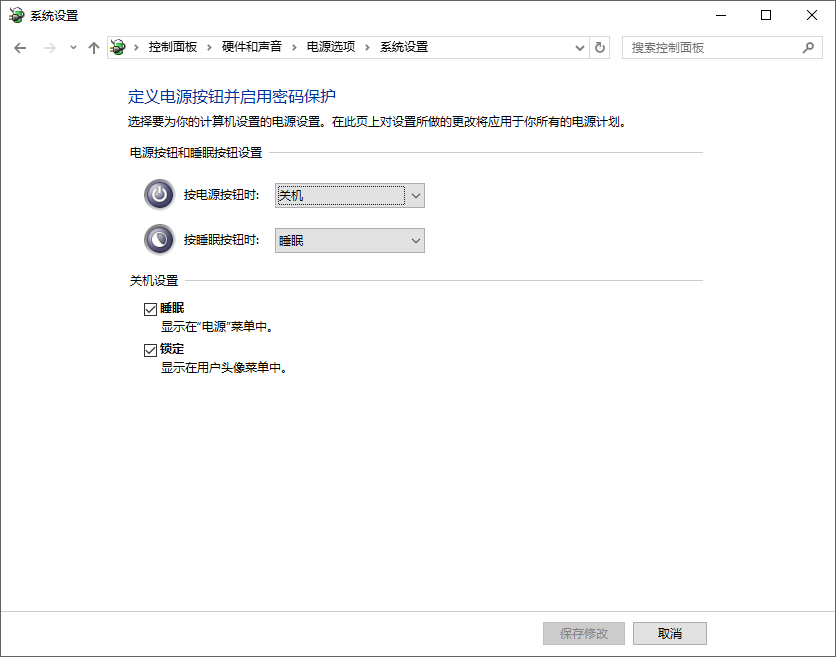
取消勾选“启用快速启动”,然后点击“保存修改”并重启电脑。
一般通过上面的方法,在你重启电脑之后你就会发现电脑 C 盘突然间又恢复到有更多容量的状态了。虽然通过这种方法可以解决一些空间存储问题,但是其它应用也会随着使用产生越来越多垃圾,大家需要明智的去判断并进行清理即可。












