


超简单!用简鹿人声分离,一键消除视频人声留背景音乐



在剪辑视频时,你是否遇到过这样的烦恼:想要视频里的背景音乐,却不想要原本的人声;或是想给视频重新配音,却被原本人声干扰?别担心!今天就给大家安利一款宝藏工具 —— 简鹿人声分离,它能轻松帮你消除视频人声,只保留背景音乐,操作简单到超乎想象,新手小白也能秒上手!
一、简鹿人声分离:视频处理的得力助手
简鹿人声分离是一款功能强大且操作便捷的音频视频处理软件,支持 Windows 和 Mac 系统。它凭借先进的音频处理算法,在音频分离和视频人声处理方面表现出色。
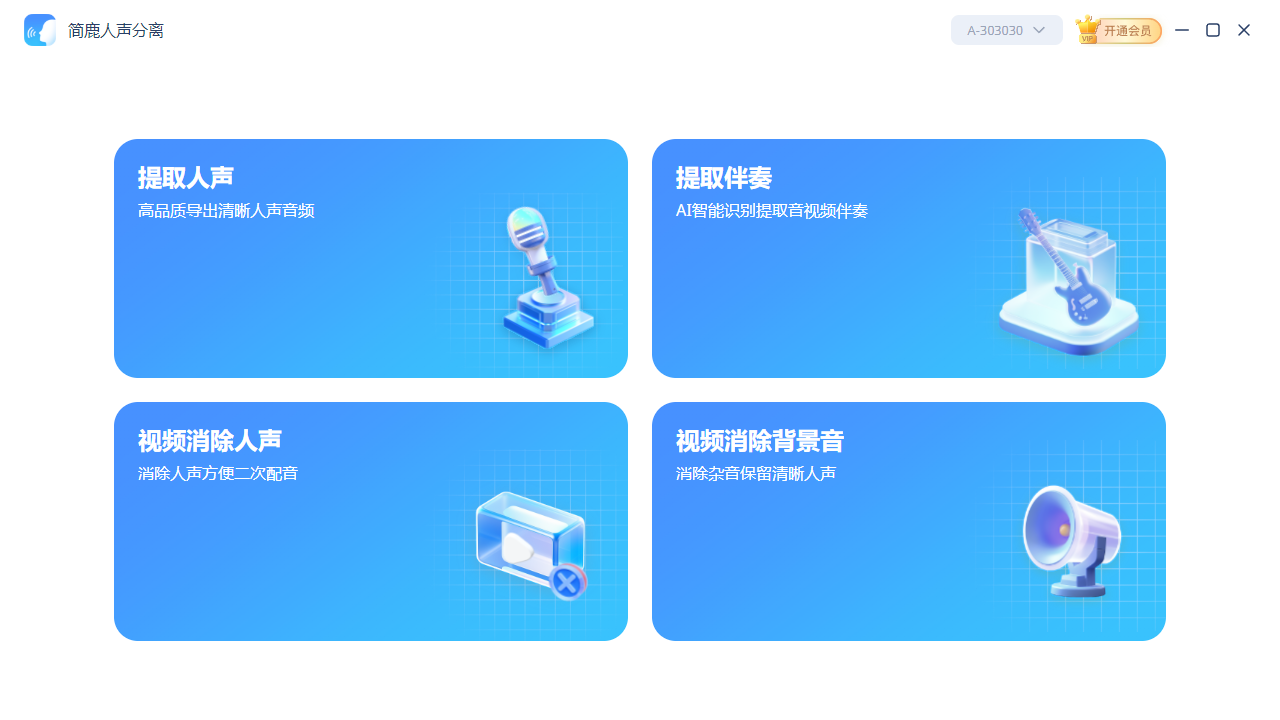
除了今天要重点介绍的视频消除人声功能,它还具备提取人声、提取伴奏、视频消除背景音等实用功能,无论是处理音频文件还是视频文件,都能满足你的多样化需求。而且,软件界面简洁明了,功能布局清晰,即使是初次接触视频处理的用户,也能快速找到所需功能,轻松完成操作。
二、操作教程:3 步消除视频人声
1. 打开软件,选择功能
在电脑上安装好简鹿人声分离后,双击打开软件。进入软件主界面,你会看到几个醒目的功能模块,分别是提取人声、提取伴奏、视频消除人声和视频消除背景音。今天我们要用到的是 “视频消除人声” 功能,点击该选项,进入视频处理界面。
2. 上传视频文件,设置参数
点击 “上传文件” 按钮,在弹出的文件浏览窗口中,找到你需要处理的视频文件。简鹿人声分离支持多种常见视频格式,如 MP4、AVI、MKV 等,无论你是从手机拍摄的视频,还是从网络下载的素材,都能直接上传。选中视频文件后,点击 “打开”,将其添加到软件中。
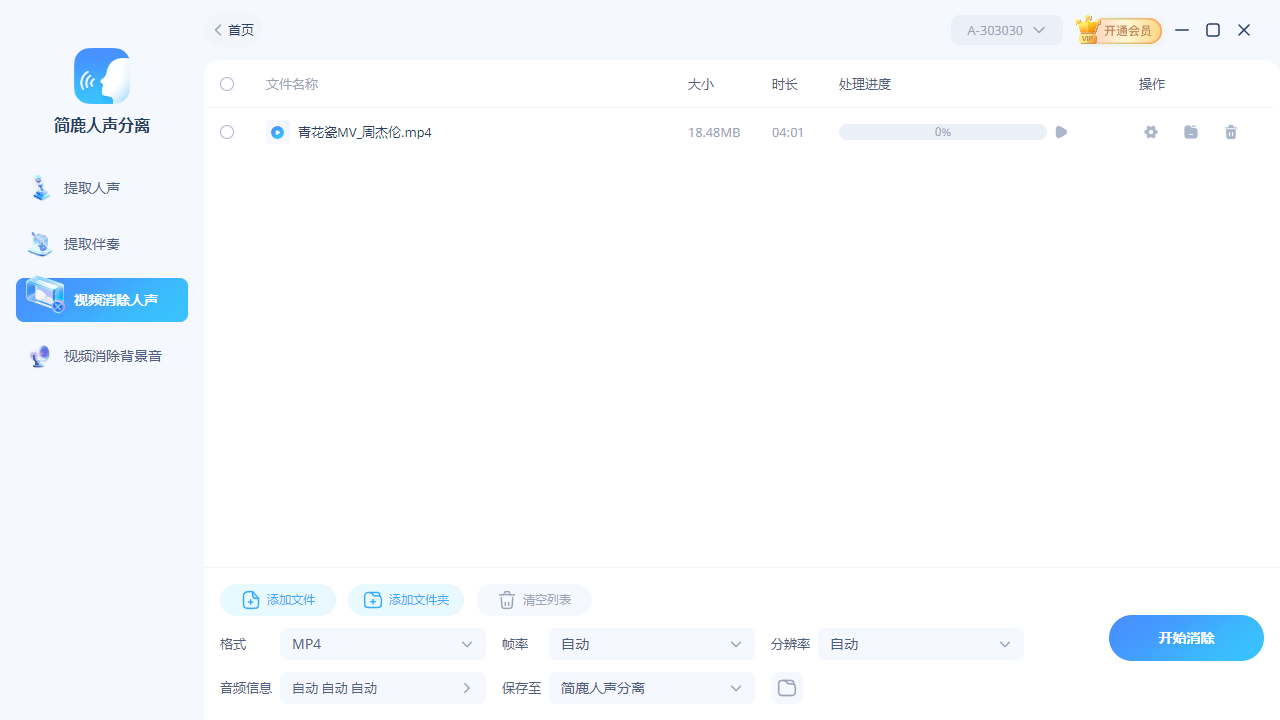
文件上传完成后,需要设置输出格式。在输出格式设置区域,将格式选择为 “MP4”。MP4 格式是目前应用最广泛的视频格式之一,具有良好的兼容性,几乎所有的设备和视频播放软件都能支持。对于其他参数,软件已经进行了合理的默认设置,这些设置适用于大多数视频处理场景,所以我们保持默认即可。
当然,如果你有特殊需求,也可以根据实际情况对参数进行调整,比如调整视频分辨率、帧率等。
3. 点击开始消除,等待完成
确认视频文件和设置参数无误后,点击 “开始消除” 按钮,软件便会开始对视频进行处理。在处理过程中,软件会运用其强大的算法,智能识别视频中的人声和背景音乐,并将人声分离出去。你可以在软件界面看到处理进度条,了解视频处理的实时状态。处理时间的长短取决于视频的时长和大小,一般来说,几分钟的视频,只需等待几十秒到几分钟就能完成处理。
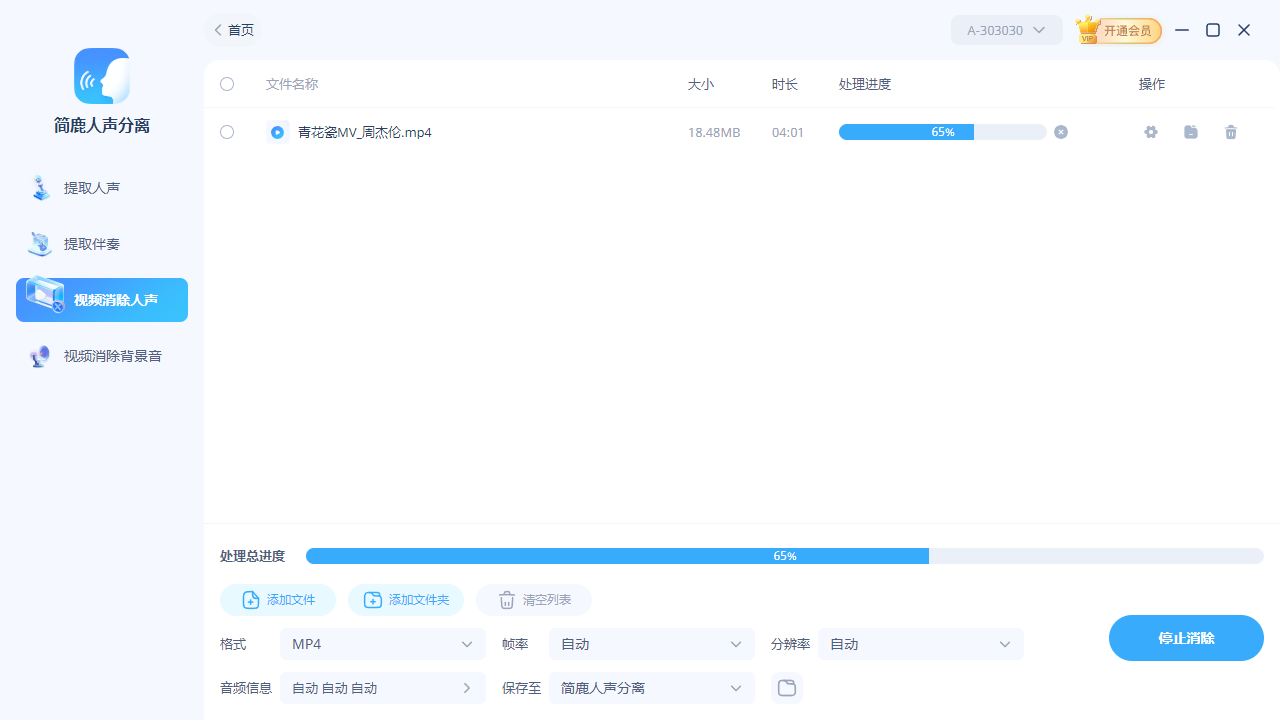
处理完成后,软件会自动弹出提示框,告知你视频消除人声已完成。点击提示框中的 “打开文件夹” 按钮,就能直接跳转到输出文件夹,找到处理好的视频。此时,你打开视频播放,就会发现视频中的人声已经被消除,只剩下优美的背景音乐,是不是超神奇!
三、使用小贴士
选择高质量视频源:为了获得更好的处理效果,建议选择分辨率高、画质清晰、音频质量好的视频文件。如果视频本身画质模糊、音频嘈杂,即使消除人声后,视频的整体效果也可能不尽如人意。
提前备份原视频:在进行视频消除人声操作前,最好先对原视频进行备份。虽然简鹿人声分离软件在处理过程中稳定性较高,但为了防止意外情况发生,比如软件故障、电脑死机等,导致原视频损坏或丢失,备份原视频可以让你有备无患。
尝试不同参数设置:如果对消除人声后的视频效果不满意,比如发现背景音乐有轻微失真或人声没有完全消除,可以尝试调整软件的参数设置,如音频分离的灵敏度等,多次尝试,找到最适合的参数组合,以达到最佳的处理效果。
简鹿人声分离为我们的视频处理带来了极大的便利,让消除视频人声不再是复杂困难的操作。无论是专业的视频创作者,还是喜欢剪辑视频记录生活的普通用户,都能借助这款软件,轻松实现自己的创意和想法。赶紧下载简鹿人声分离,试试消除人声功能,开启你的视频创作新体验吧!相信它会成为你视频处理过程中不可或缺的好帮手!












