


哪种图像格式支持透明背景?图像格式转换使用什么工具比较好


 Win下载
Win下载
 Mac下载
Mac下载
一张带有白色背景的照片,如果直接放在深色底色的海报上,往往会显得突兀且极不美观。为了解决这个问题,我们需要使用支持透明背景的图像格式。那么,究竟哪些格式能够完美呈现透明效果?又该如何高效地处理这些图片呢?
支持透明背景的图像格式盘点
在常见的图像格式中,并非所有格式都支持透明通道。以我们熟知的 JPEG(或 JPG)为例,它采用有损压缩,虽然能大幅减小文件体积,但其底层机制要求所有像素都必须有颜色值,因此完全不支持任何形式的透明背景。
相比之下,以下几种格式则是处理透明图像的得力助手:
首先是 PNG(便携式网络图形)格式。PNG 采用无损压缩,不仅支持完全透明,还支持半透明效果(即 Alpha 通道)。这使得 PNG 成为 Logo、图标、设计素材以及网页图形的理想选择。无论是需要精细边缘的图形,还是带有阴影、发光效果的元素,PNG 都能完美保留其透明度,且不会像 GIF 那样出现锯齿边缘。
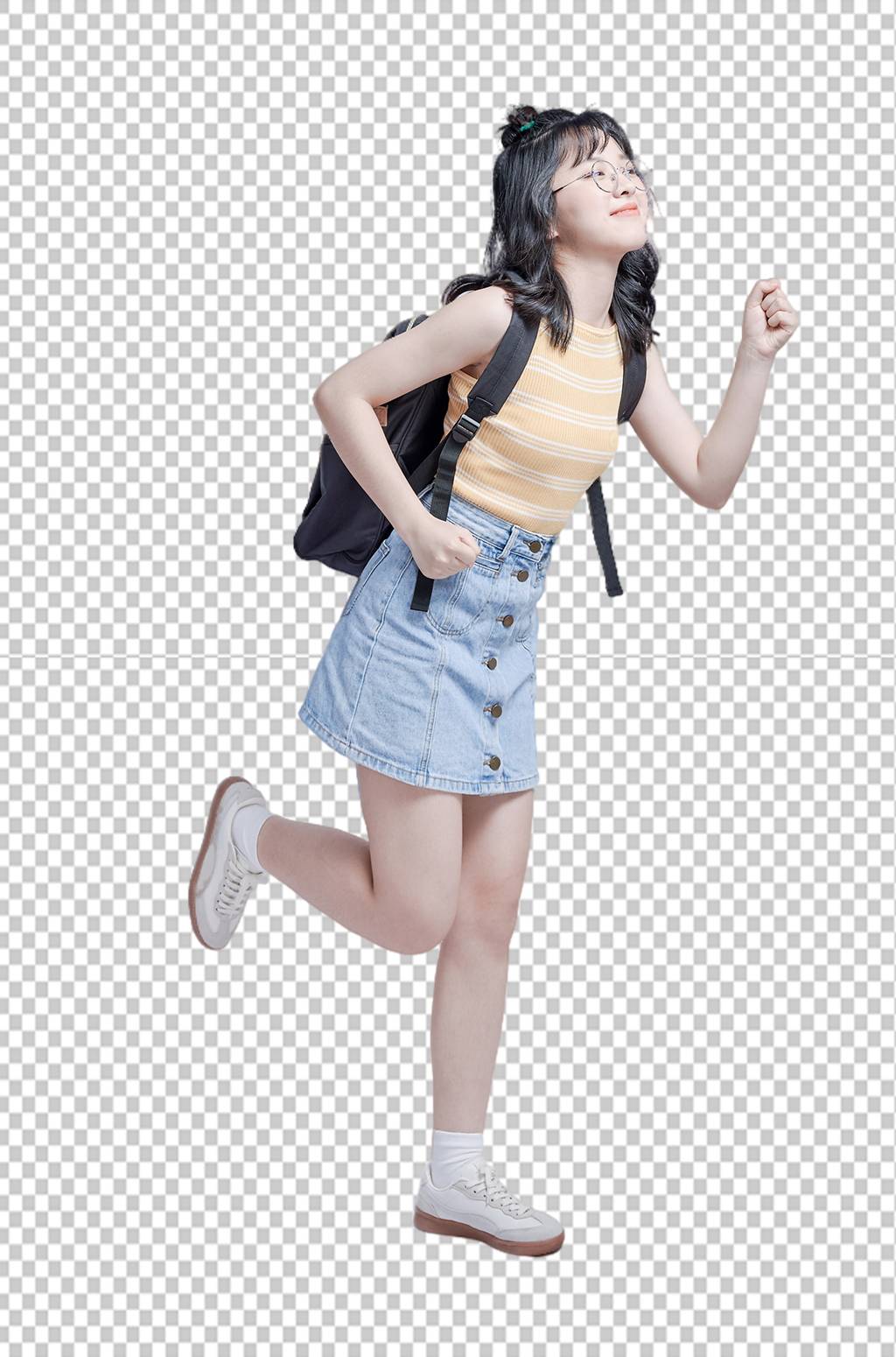
其次是 GIF(图形交换格式)。GIF 同样支持透明背景,但它的透明度机制相对基础,仅支持“全透明”或“全不透明”两种状态,无法呈现半透明的渐变效果。
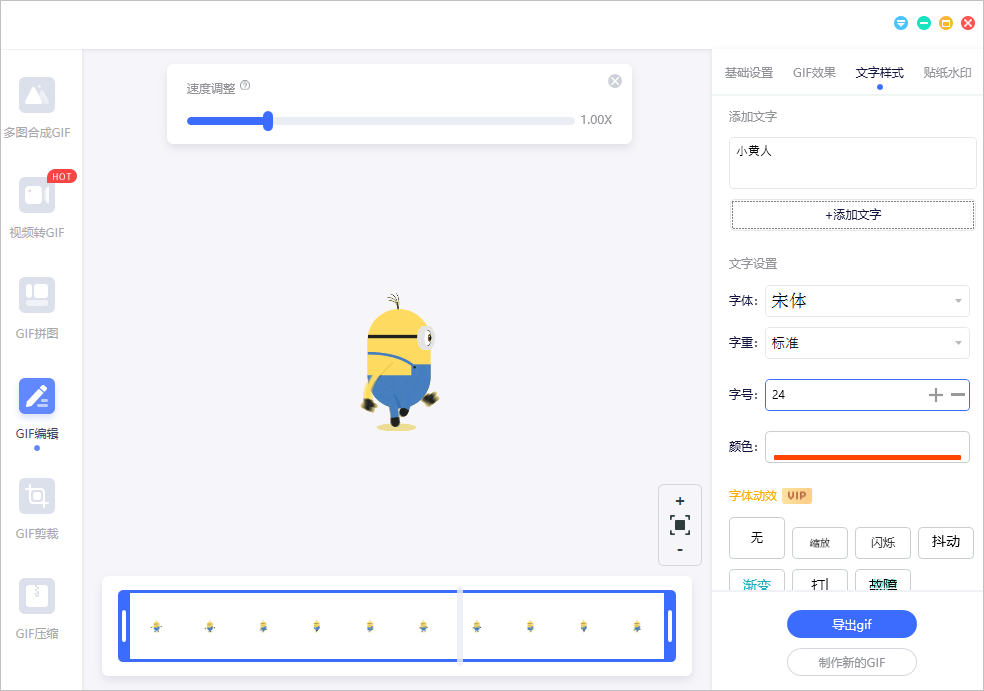
此外,GIF 最多只能显示 256 种颜色,色彩表现力有限。因此,它更适合用于色彩简单的线条图、图标或是制作动态表情包,而不适合处理色彩丰富的摄影照片。
最后是 SVG(可缩放矢量图形)。作为一种基于数学公式的矢量格式,SVG 天然支持透明背景,并且可以无限放大而不失真。它非常适合用于 UI 界面元素、图表和响应式网页设计,能够在不同分辨率的屏幕上始终保持清晰锐利。
批量转换图像格式的实用工具
了解了哪些格式支持透明背景后,在实际工作中,我们往往需要处理大量的图片。例如,将一堆 JPG 格式的照片转换为 PNG,或是将 PNG 转换为 WebP 以优化网页加载速度。如果一张张手动处理,无疑会耗费大量时间。这时,借助专业的格式转换工具就显得尤为重要。
以简鹿格式工厂为例,它提供了一站式的图像格式转换解决方案,能够轻松应对各种批量处理需求。使用该软件进行批量转换的操作非常简便:
首先,打开软件,在主界面选择“图像格式转换”功能;接着,点击“添加文件”按钮,将需要转换的图片一次性导入(支持多选);然后,在设置区域选择你需要的输出格式(如 PNG、WebP 等);最后,点击“全部转换”,软件便会自动在后台高效完成所有任务。
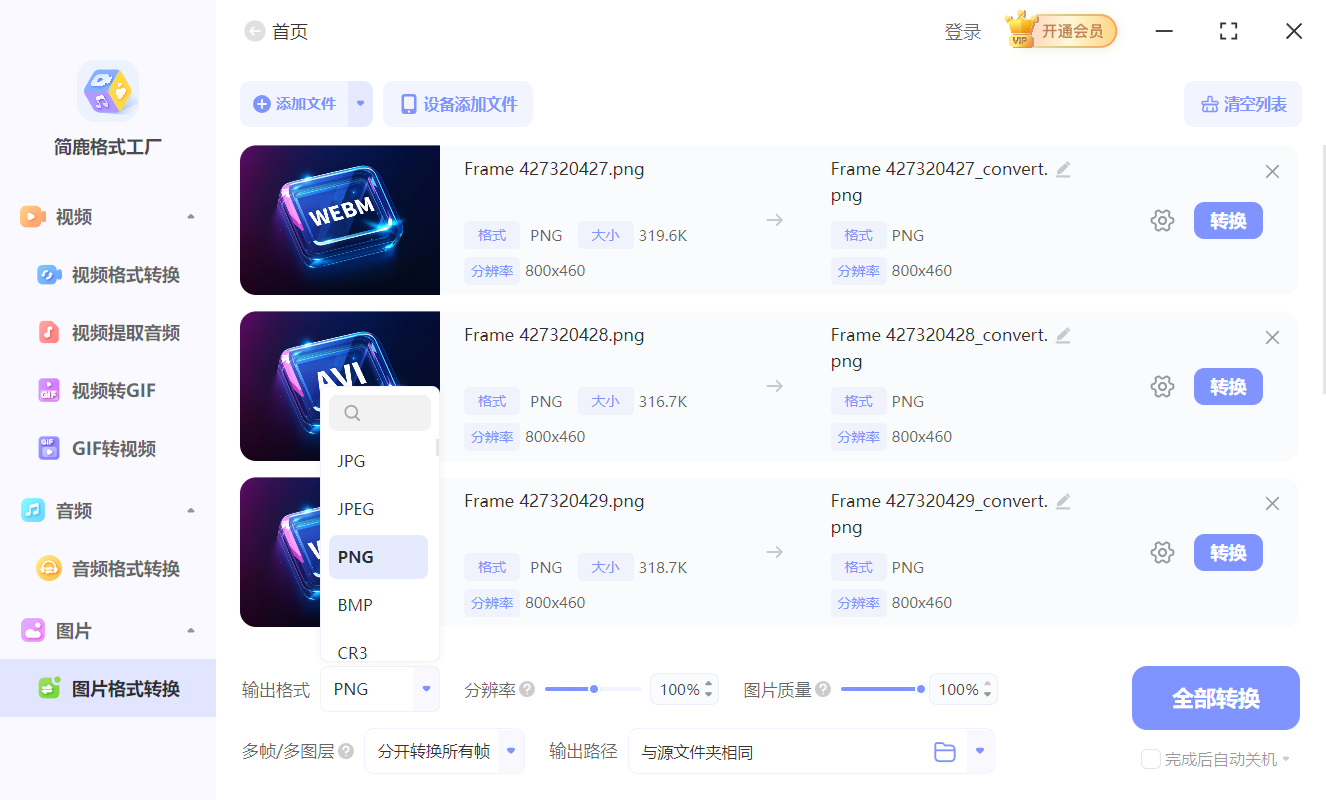
值得一提的是,简鹿格式工厂不仅功能强大,而且跨平台兼容性极佳,同时支持 Windows 和 macOS 系统。无论你使用的是哪种电脑,都能享受到同样流畅、便捷的批量转换体验。通过合理利用支持透明的图像格式和高效的转换工具,我们可以大幅提升视觉素材的处理效率,让设计工作更加得心应手。












