


FFmpeg 如何把视频转换成音频 MP3 格式详细教程



FFmpeg 是一款开源、跨平台的多媒体处理框架,凭借其强大的命令行接口,成为音视频转码领域的行业标准工具。对于需要将视频(如 MP4、MKV、MOV 等)转换为 MP3 音频的用户,FFmpeg 提供了极高的灵活性与转换效率。接下来简鹿办公将给你介绍如何使用 FFmpeg 工具轻松从视频中提取 MP3 音频文件。
要将视频文件转换为 MP3 格式,核心逻辑是“去除视频流 + 指定音频编码器”。以下是几种最常用的转换方式:
1. 基础转换(自动匹配音质)
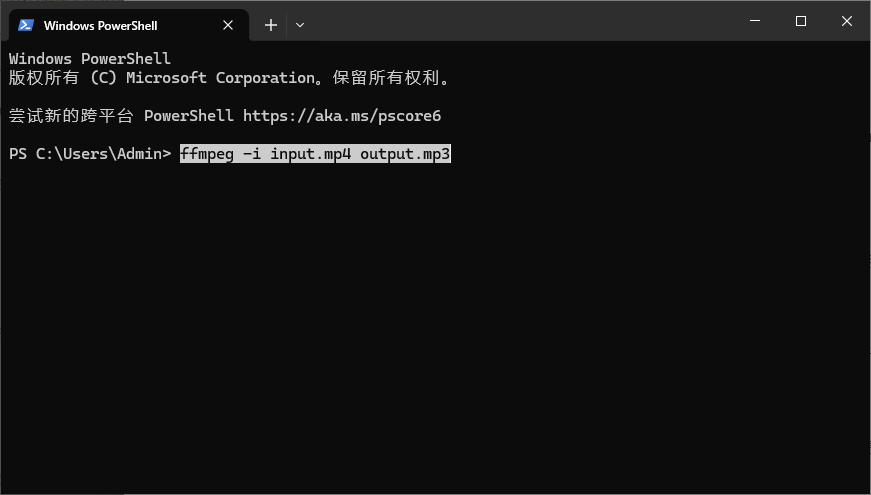
如果您不需要对音质进行精确控制,可以使用最简命令。FFmpeg 会根据输出文件的扩展名自动推断格式:
ffmpeg -i input.mp4 output.mp3
2. 精确控制比特率(推荐)
比特率(Bitrate)直接决定了 MP3 的音质与文件大小。使用 -vn 禁用视频流,并通过 -b:a 指定音频比特率:
ffmpeg -i input.mp4 -vn -b:a 192k output.mp3
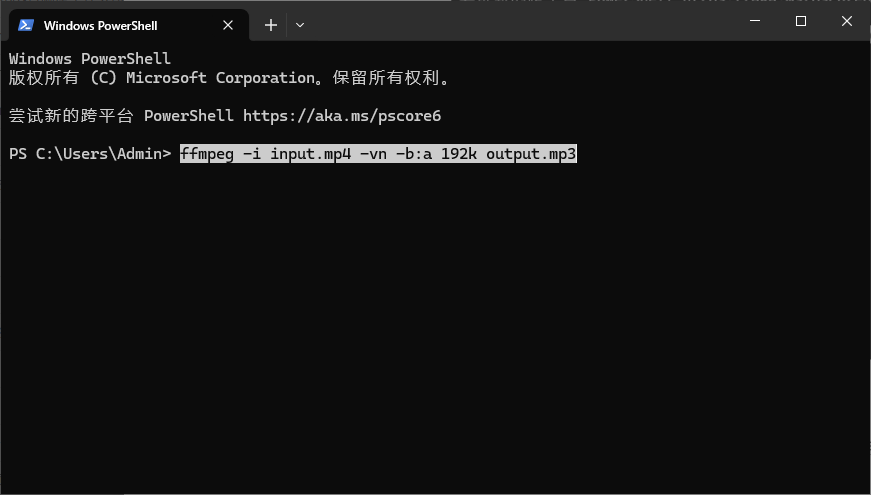
注:对于口播、课程等语音类内容,推荐 128k 或 192k;对于音乐类内容,建议使用 192k 至 320k 以保证听感。
3. 使用质量等级控制(VBR)
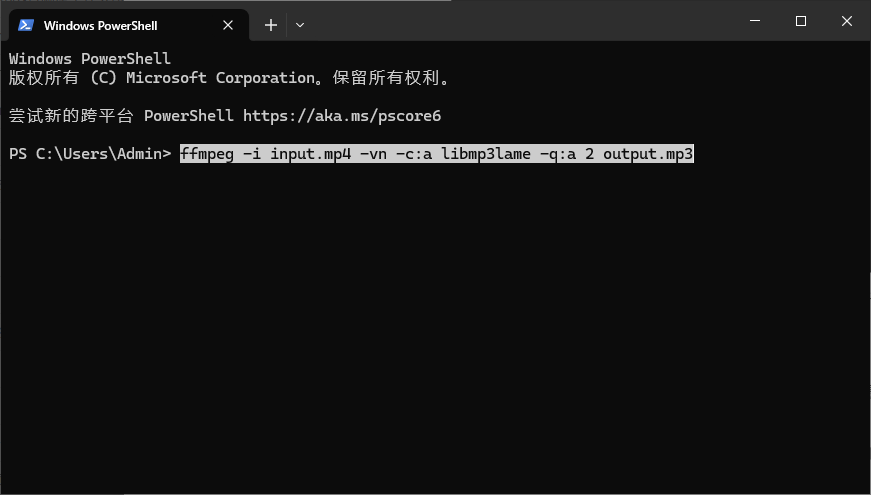
除了固定比特率,您还可以使用 -q:a 参数(取值 0-9,0 为最佳)。这种方式允许编码器根据音频复杂度动态分配码率,能在文件大小和音质之间取得更好的平衡:
ffmpeg -i input.mp4 -vn -c:a libmp3lame -q:a 2 output.mp3
无损提取与格式避坑
在实际操作中,为了避免音频在转换过程中发生“二次压缩”导致音质受损,建议采用以下策略:
1. 优先无损提取原始音轨
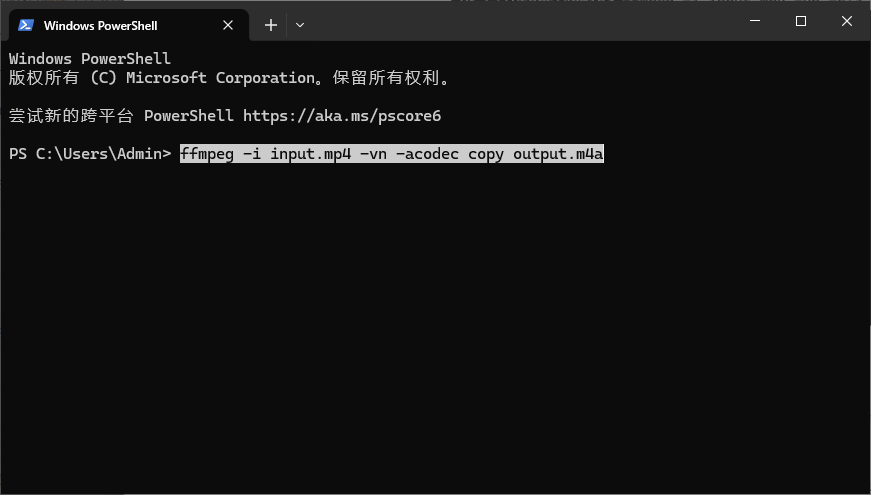
如果视频源文件本身包含的是 AAC 编码音频,且您不需要强制转为 MP3,可以直接复制音频流(不重新编码)。这种方式速度极快且音质零损耗:
ffmpeg -i input.mp4 -vn -acodec copy output.m4a
2. 避免修改后缀名
严禁直接将 .mp4 或 .flac 等文件的后缀名强行修改为 .mp3。这仅仅改变了文件名,并未改变内部的编码格式,会导致播放器报错或无法播放。必须通过 FFmpeg 进行实质性的转码或封装操作。
3. 保持采样率一致
在转换时,除非有特殊需求,否则不要随意更改采样率。可以通过添加 -ar 44100 或 -ar 48000 参数来保持与源文件一致,避免重采样带来的音质劣化。













