


魔影工厂怎么合并视频?多段视频无缝拼接保姆级教程



视频处理中,我们经常会遇到需要将多段零散的视频拼接成一个完整作品的场景。魔影工厂作为一款广受欢迎的视频格式转换工具,不仅支持多种格式的转换,还内置了非常实用的视频合并功能。
通过简单的设置,就能将多个视频无缝拼接,且无需复杂的剪辑操作。以下是简鹿办公编辑为您整理的详细合并教程。
一、 添加待合并的视频素材
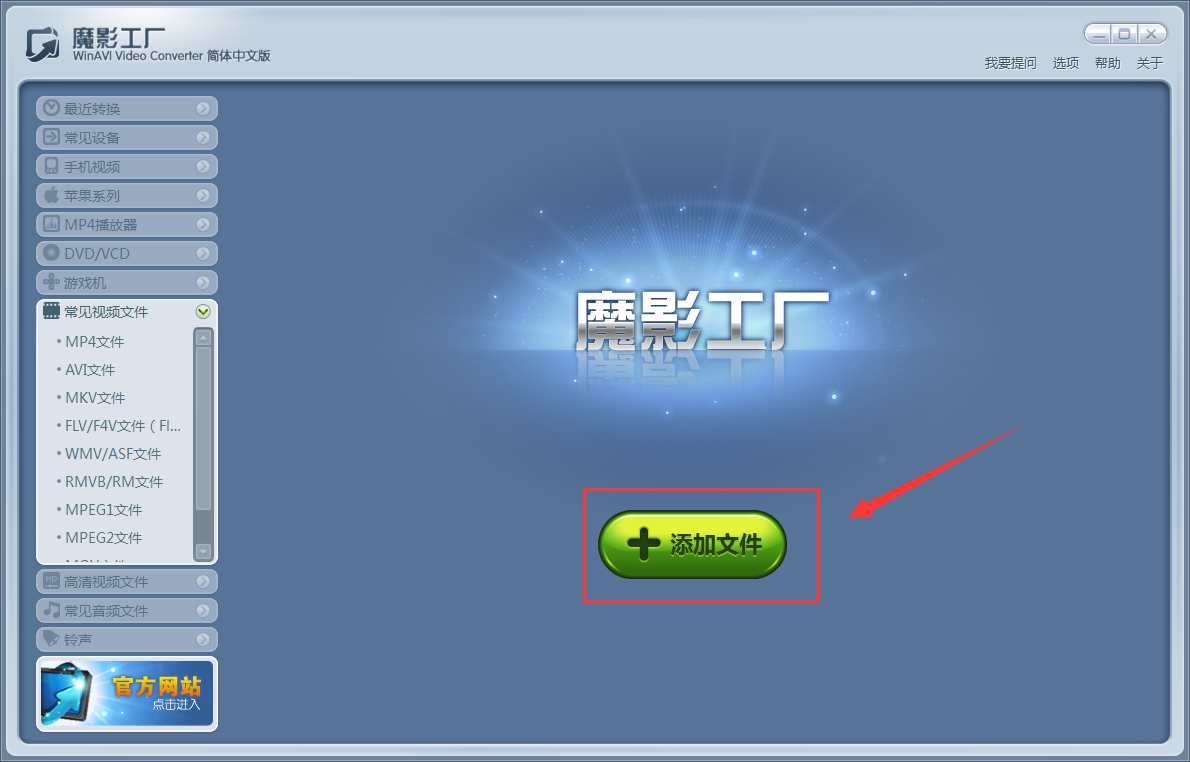
首先,打开电脑中的魔影工厂软件。在主界面中,点击“添加文件”按钮,在弹出的文件选择窗口中找到并选中你需要合并的第一个视频文件。
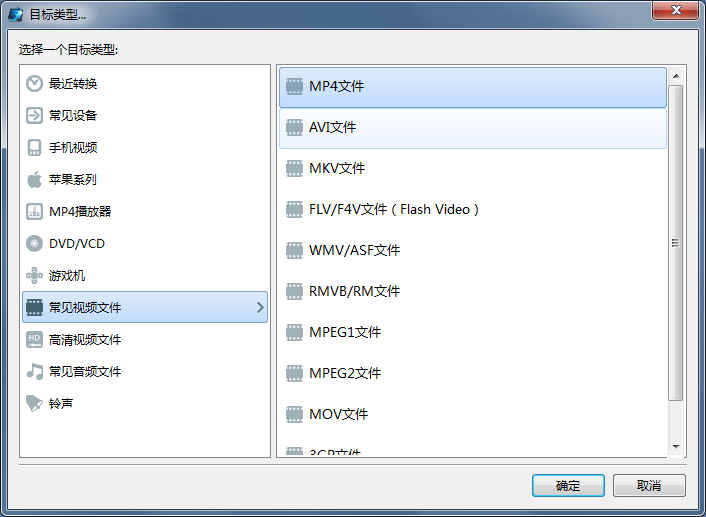
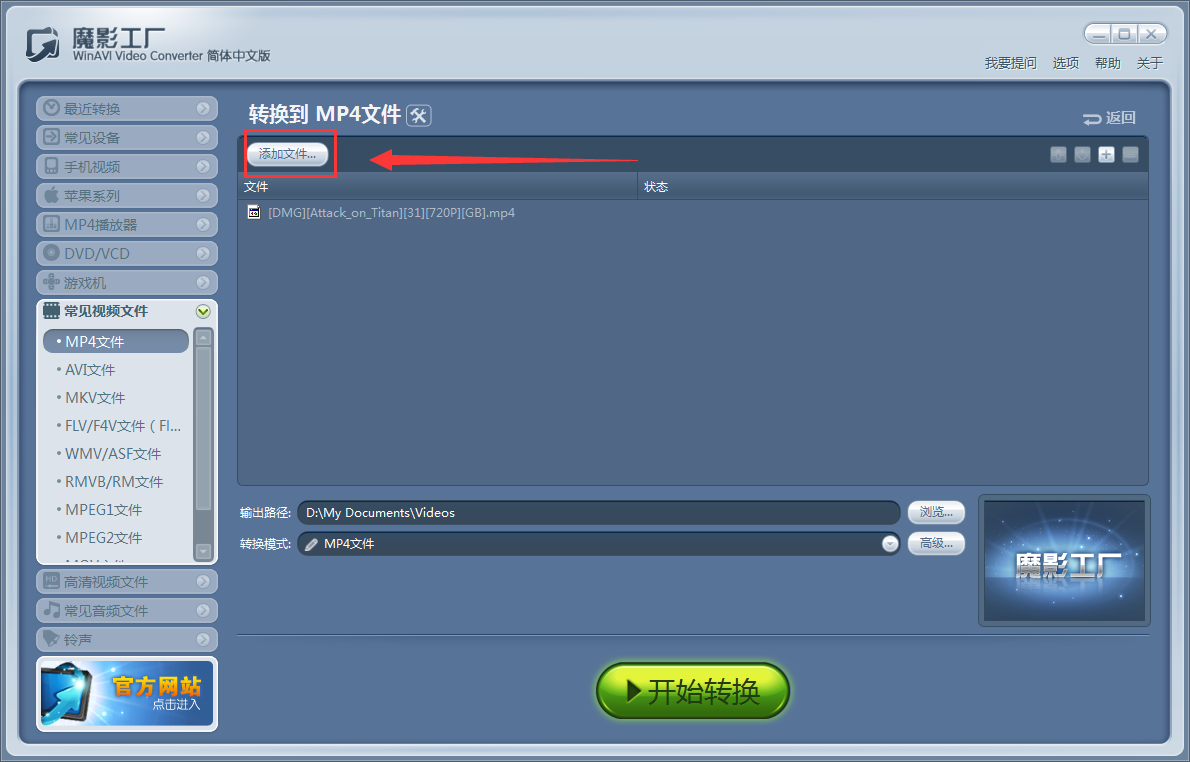
添加完毕后,软件会弹出“选择目标类型”的窗口,此时你需要先为这些视频选择一个统一的输出格式(例如常见的 MP4 或 AVI 格式)。选择完成后,再次点击“添加文件”按钮,将第二个、第三个乃至所有需要合并的视频依次添加到列表中。
二、 调整视频播放顺序
在将所有视频添加到任务列表后,请务必检查视频的排列顺序。因为魔影工厂会严格按照列表中的先后顺序进行拼接。如果发现顺序有误,你可以直接通过鼠标左键按住某个视频文件,将其上下拖拽到正确的位置,确保最终输出的视频播放逻辑符合你的预期。
三、 开启合并输出设置
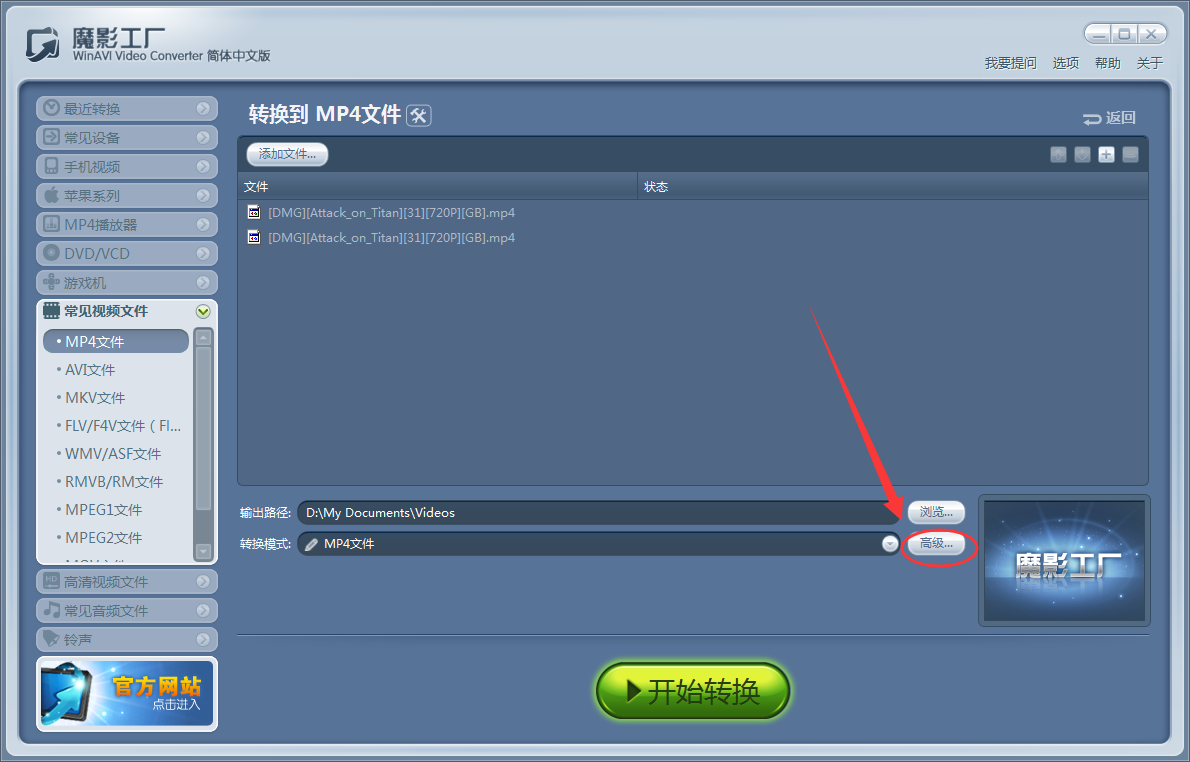
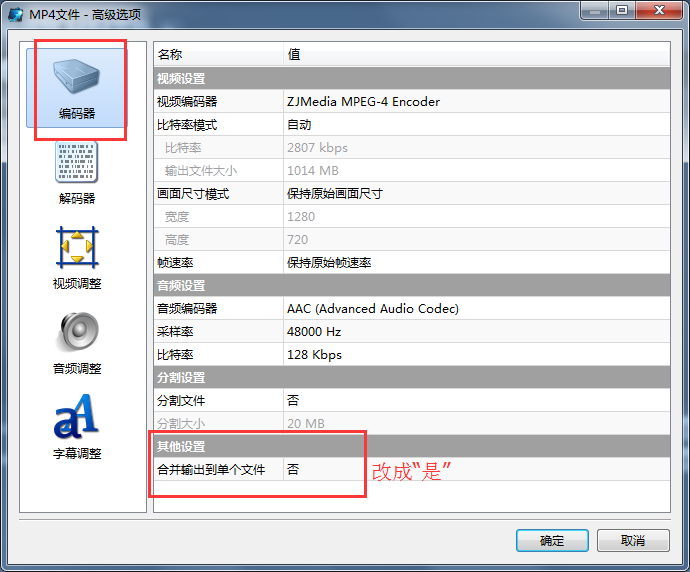
这是整个流程中最关键的一步。在视频列表的右侧或下方,找到“转换格式”区域,点击旁边的“高级”按钮。此时会弹出一个“高级选项”窗口,在左侧菜单中选择“编码器”。
在右侧的参数列表中,找到“合并输出到单个文件”这一选项,将其默认值修改为“是”。设置完成后,点击“确定”保存该配置。
四、 开始转换与合并
确认所有设置无误后,回到软件主界面,点击右下角的“开始转换”按钮。魔影工厂便会按照你设定的格式和顺序,在后台自动进行视频的合并与转码。在转换过程中,你可以实时查看进度条和预估剩余时间。当进度达到100%时,合并便宣告完成,你可以点击“打开输出目录”直接找到并播放拼接好的完整视频。
为了保证合并过程的顺利和最终视频的流畅度,建议添加的视频素材尽量保持相同的分辨率、帧率和编码格式。如果格式差异过大,合并后的视频可能会出现画面比例失调或音画不同步的情况。
如果拼接的视频中有不需要的片头或片尾,建议在添加前使用魔影工厂的“剪辑”功能将多余部分裁掉,再进行合并操作,这样能大大提高工作效率。
除了使用该工具,你也可以使用简鹿视频格式转换器中的视频合并功能来合并多个视频片段,软件支持 Windows 和 macOS 版本,而且支持输出多种视频格式。













