


屏幕录像专家怎样录制LXE格式和AVI视频格式的方法


 Win下载
Win下载

无论是制作软件操作教程、录制在线教学课件,还是捕捉游戏高光时刻、保存珍贵的网络直播与聊天视频,一款得心应手的录屏工具都至关重要。屏幕录像专家它以中文界面、操作简便、功能强大而著称,能够帮助用户轻松将屏幕上的各类活动转化为高质量的视频文件。
屏幕录像专家之所以广受好评,不仅在于其零门槛的录制体验,更在于其丰富的输出格式与强大的后期处理能力。用户只需通过简单的快捷键或点击录制按钮,即可一键开启录制。
录制完成后,软件支持将内容转换为 AVI、WMV、FLASH 乃至自播放的 EXE 等多种格式,完美适配本地播放、网络分享、课件制作等不同场景。此外,它还支持长时间录像且保证音画同步,并具备后期配音、鼠标轨迹提示、画面局部放大等实用功能,是制作专业级屏幕教学动画的首选工具。
一、 录制LXE专属格式文件
LXE是屏幕录像专家的原生格式,具有极高的压缩率和出色的画质,非常适合用于后续的编辑或转换。
1、打开软件主界面,在“录像模式”的“基本设置”中,确保勾选“直接录制生成”选项,并将文件格式设定为默认的“LXE”。
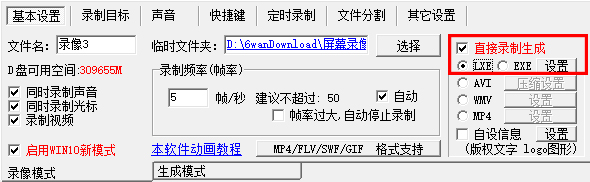
2、设置好录制范围(全屏、窗口或自定义区域)后,按下键盘上的 F2 键,即可开始捕捉屏幕画面。当屏幕操作演示完毕后,再次按下 F2 键停止录制。
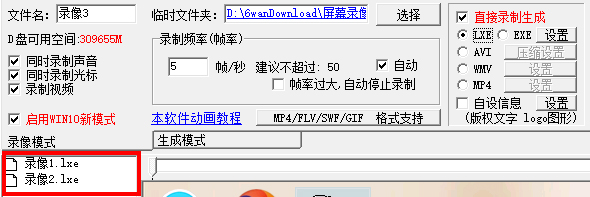
录制结束后,您可以在软件界面左下角的文件列表中,找到刚刚生成的 LXE 文件,双击即可直接预览播放效果。
二、 录制通用 AVI 格式文件
如果您需要直接将录制的视频用于其他播放器或剪辑软件,AVI 格式是更为通用的选择。
1、启动软件后,同样在“基本设置”中保持“直接录制生成”被选中,但需要将输出格式从“LXE”更改为“AVI”。与LXE录制流程一致,按下 F2 键开始录制您的屏幕操作。
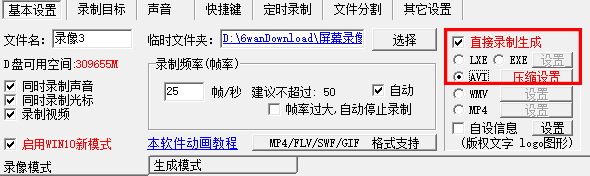
2、操作完成后,再次按下 F2 键结束录制,软件会自动生成 AVI 视频文件。在左下角的列表中双击该 AVI 文件,即可使用系统默认播放器查看录制成果。
如果在录制时环境嘈杂导致收音不佳,无需重录。软件提供了强大的“后期配音”功能,您可以单独为 EXE 或 AVI 录像添加解说音轨,实现画面与配音的分离制作,大幅提升效率。
若录制时电脑出现卡顿、鼠标不流畅,建议将屏幕颜色值调整为16位色,或将录制频率控制在5-10帧/秒。对于游戏或视频录制,可将帧率提升至25帧/秒以保证流畅度。
在录制 RealPlayer、网页视频等播放器内容时,请务必先打开屏幕录像专家,再打开播放软件,并选择“窗口”录制模式,同时保持原始大小播放,避免黑屏或录制失败。
需要注意的是,未注册的共享版软件在生成的视频上会带有“屏幕录像专家 未注册”的水印,且 FLASH 生成等功能受限。建议有长期或专业需求的用户支持正版,以获得完整无限制的使用体验。













