


怎样使用 FastCompressor 批量压缩 MOV 视频文件教程



MOV 格式凭借其出色的画质,成为了许多专业用户的首选。然而,高画质往往意味着庞大的文件体积,不仅占用宝贵的硬盘空间,在传输和分享时也极为不便。如果你正为 MOV 视频过大而烦恼,使用专业的视频压缩工具是最高效的解决方式。
FastCompressor 是一款支持 Windows、Linux 和 macOS 三大平台的跨平台压缩工具,它打通了图片与视频的压缩需求,依托本地离线引擎,不仅操作极其简单,还能完美解决素材隐私安全的痛点。
认识 MOV 视频格式
在开始压缩之前,我们先简单了解一下 MOV。MOV 是由苹果公司开发的一种多媒体容器格式,广泛用于存储视频、音频、文本等数据。
它通常采用高质量的编解码器,能够提供非常优秀的视觉体验,但代价就是文件体积较大。通过合理的压缩,我们可以在肉眼几乎无法察觉画质损失的情况下,大幅缩减 MOV 文件的体积。
第一步:首次使用的基础设置
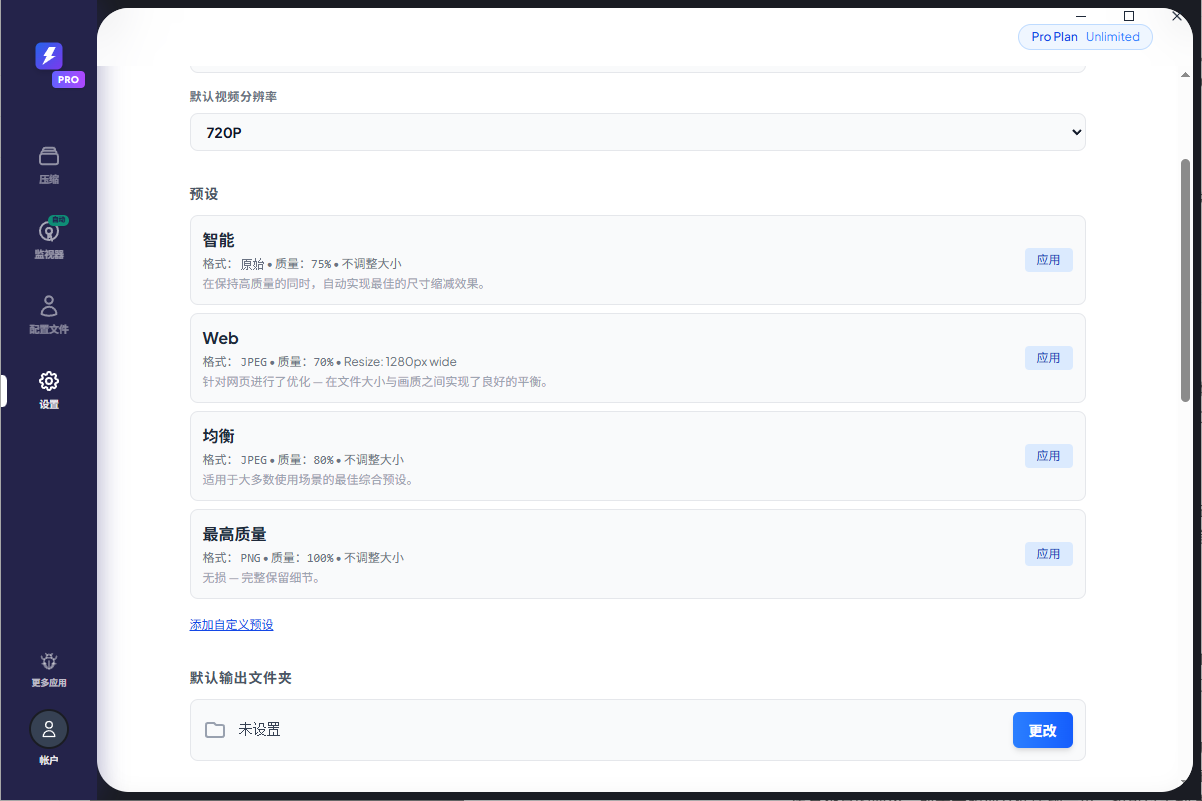
打开 FastCompressor 软件,如果你是第一次使用,建议先在“设置”选项中,将“默认视频分辨率”和“默认输出文件夹”配置好。提前设定好输出路径,可以避免每次压缩完成后还要费力去寻找文件,大幅提升批量处理时的效率。
第二步:导入 MOV 视频文件
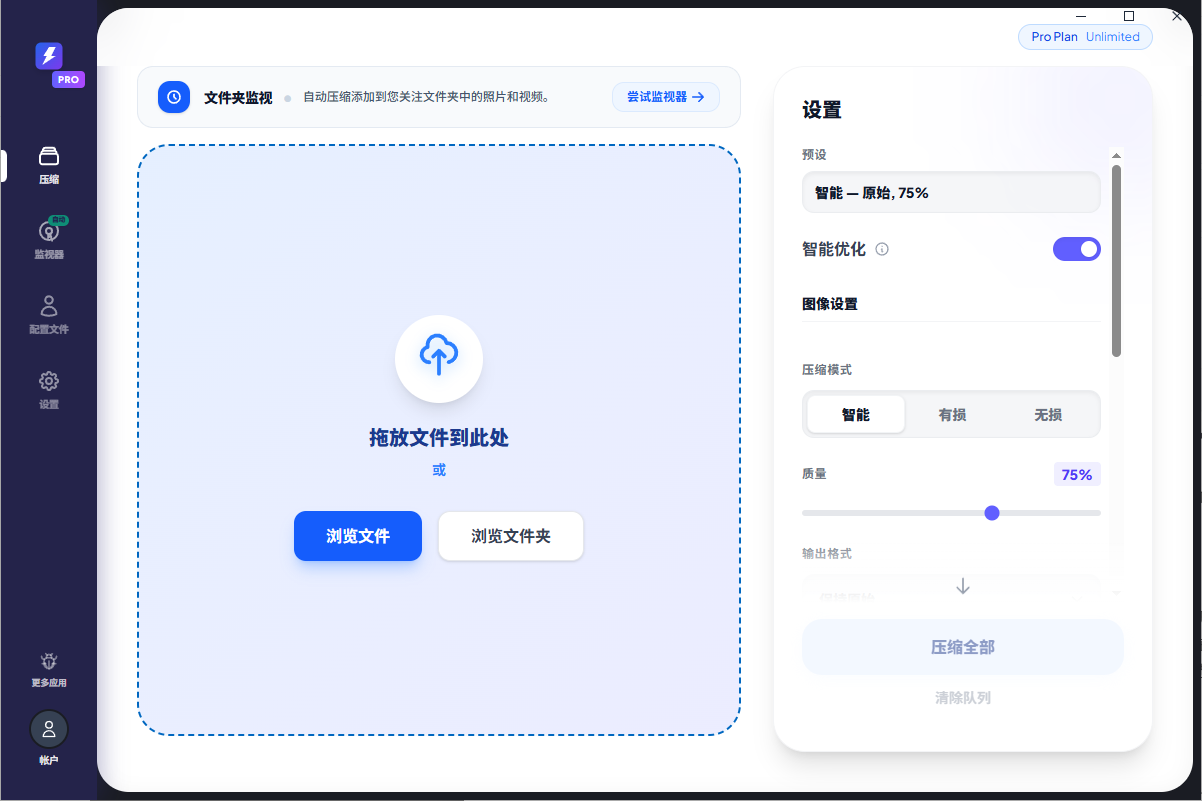
设置完成后,在主界面点击“压缩”功能选项卡。接着,你可以点击“浏览文件”或“浏览文件夹”按钮,将你需要压缩的 MOV 视频批量导入到软件队列中。
第三步:灵活选择压缩模式
在软件右侧的设置面板中,FastCompressor 提供了丰富的压缩选项。默认情况下,软件会采用“智能 - 原始 75%”的优化压缩模式,这是经过大量测试得出的黄金平衡点,能在大幅减小体积的同时保留绝大部分画质细节。
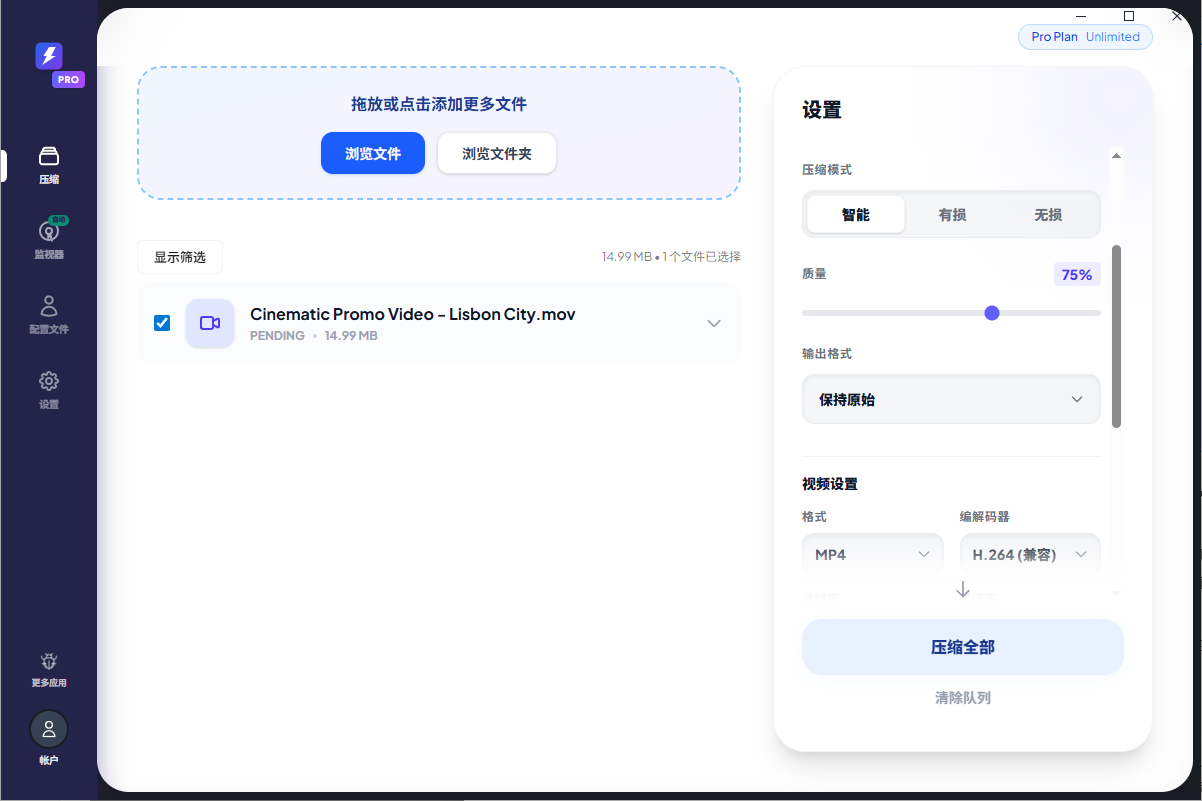
如果你对画质有极高的要求,或者希望把文件压到最小,也可以手动选择“有损”或“无损”压缩模式,并自由拖动滑块调整质量百分比。
第四步:确认输出格式与高级参数
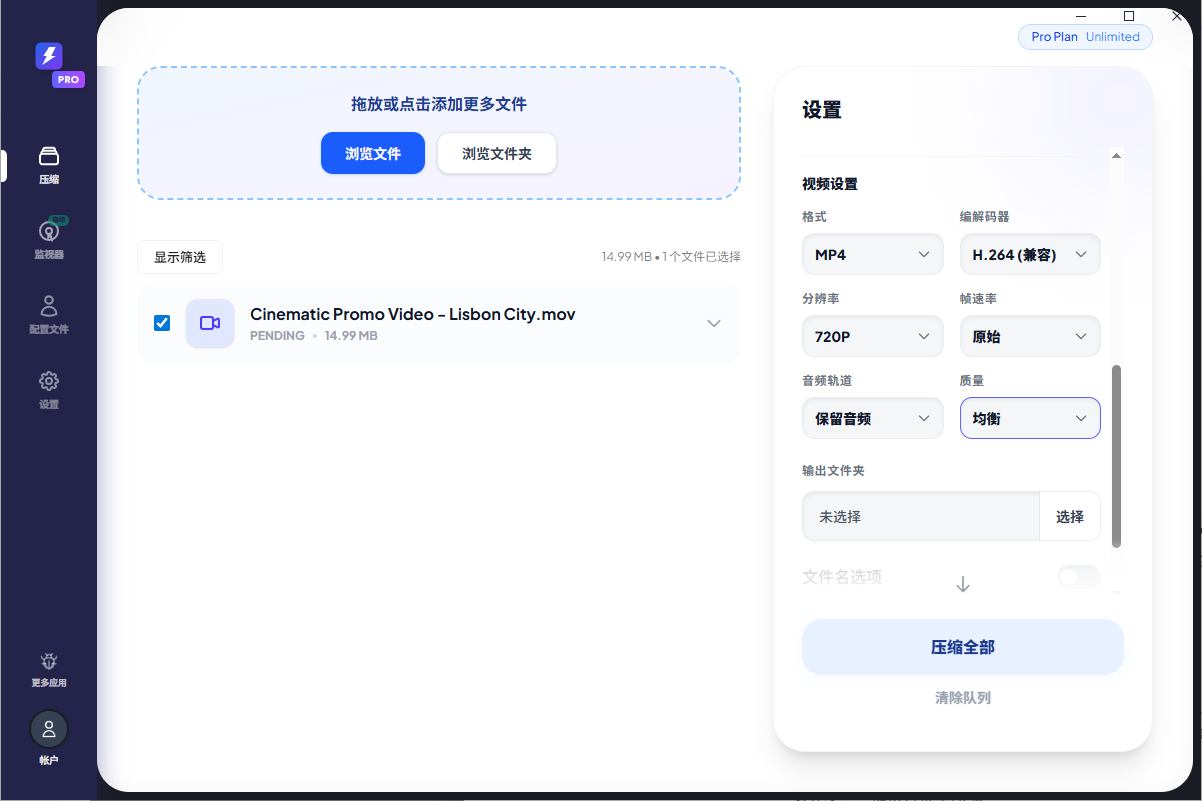
在“输出格式”选项中,为了保持 MOV 文件的原生兼容性,默认选择“保持原始”即可。如果你对视频参数有进阶需求,可以点开“视频设置”,在这里自定义编解码器(如 H.264 或 H.265)、分辨率、帧速率、音轨以及质量等。对于支持硬件加速的电脑,开启 GPU 编码还能进一步缩短压缩耗时。
第五步:一键执行批量压缩
所有的参数和模式确认无误后,直接点击“压缩全部”按钮。FastCompressor 就会在本地离线环境下高速运转,帮你轻松搞定所有 MOV 视频的瘦身工作。
对于大批量的素材压缩,建议提前关闭后台占用 CPU 的其他软件;如果你的电脑支持硬件加速,请务必在设置中开启 GPU 编码;此外,超大分辨率的视频文件处理耗时自然会相对较长,请耐心等待队列完成。
怎样,是不是压缩 MOV 视频特别简单,无须特别专业的视频压缩知识就可以快速搞定视频压缩,从而为您的硬盘存储节省不少空间。如果还想了解更多关于音视频格式转换等方面的技巧,请不要忘记持续关注我们。













