


怎样把两个视频合并成一个视频?格式工厂合并视频使用教程


 Win下载
Win下载
 Mac下载
Mac下载
你是否遇到这样的情况:拍了多个短视频想拼接成一个?想把两段旅行记录合成一部“回忆大片”?别担心,今天就来教你如何将两个视频合并成一个完整视频,以大家熟悉的免费工具 格式工厂 为例,手把手带你操作!
一、使用【格式工厂】合并视频(Windows 用户推荐)
视频合并步骤详解:
第一步:下载并安装格式工厂
首先你可以在网页上下载并安装格式工厂,安装完成后打开软件。
第二步:进入【视频合并】功能
在格式工厂主界面,点击左侧菜单栏的“视频合并 & 混流”。这个功能可以将多个视频按顺序拼接成一个文件。
点击后会弹出一个新的窗口。
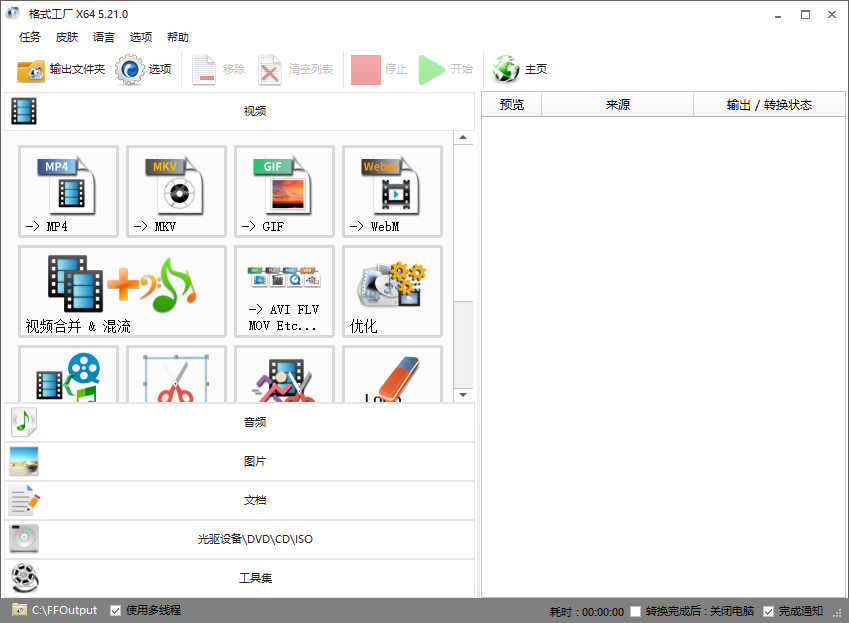
第三步:添加要合并的视频
点击窗口中的 “添加文件” 按钮。选择你想要合并的两个(或多个)视频文件,支持常见的 MP4、AVI、MOV、MKV 等格式。添加完成后,视频会按添加顺序排列在列表中。
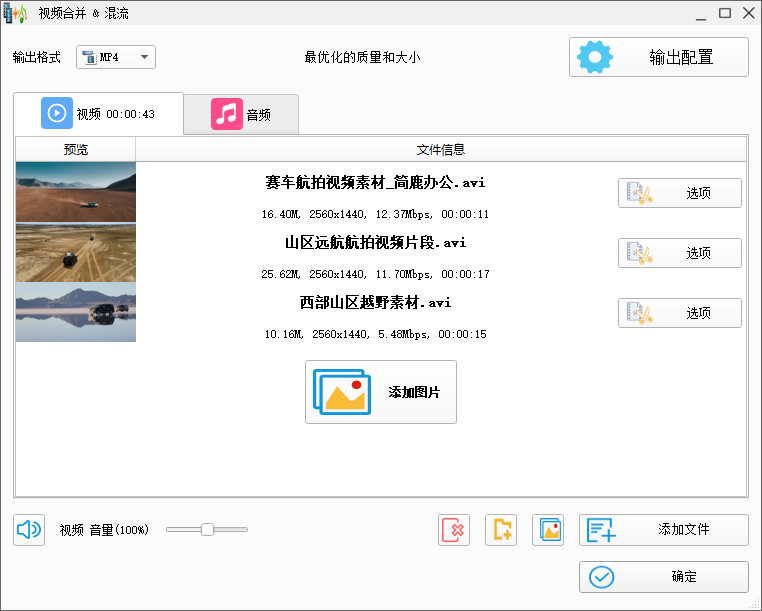
建议:尽量选择分辨率相同、码率相近的视频,避免合并后出现画质跳变或播放卡顿。
第四步:设置输出格式(可选)
默认会保留原始格式,你也可以点击下方的“输出配置”选择目标格式(如 MP4)。如果需要更改保存路径,点击“更改输出路径”设置文件夹。
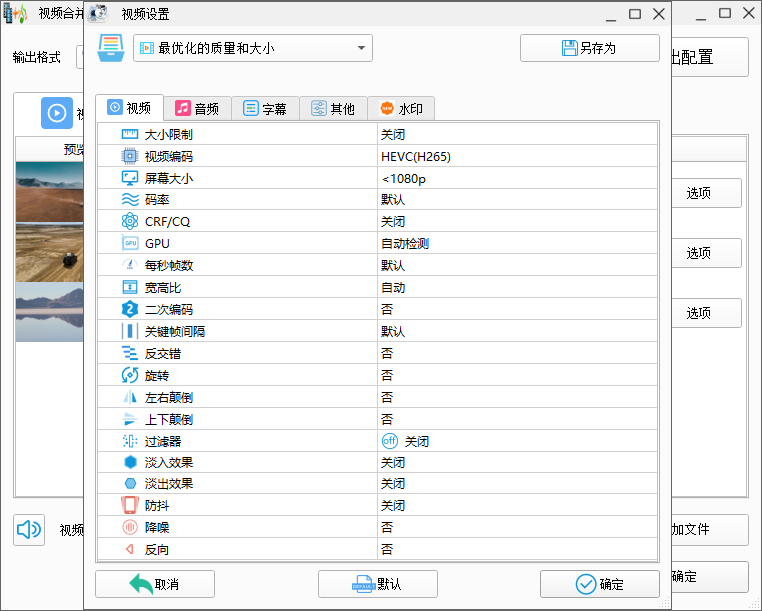
第五步:开始合并
确认无误后,点击右上角的 “确定”。回到主界面,点击 “开始” 按钮,格式工厂就开始处理了。等待进度条完成,合并就成功啦!
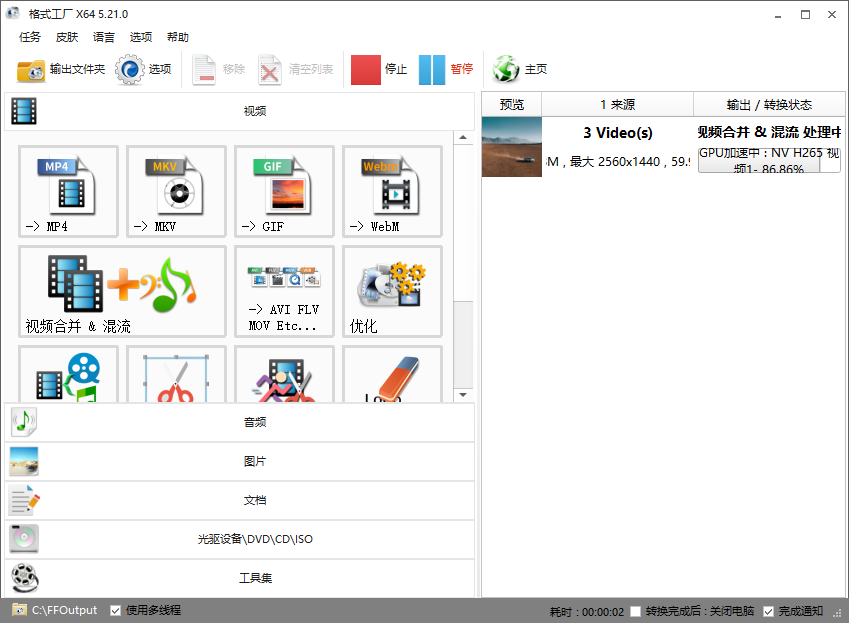
第六步:查看合并后的视频
合并完成后,右键任务 → “打开输出文件夹”你会看到一个新的视频文件,内容是两个视频首尾相连的完整版本!
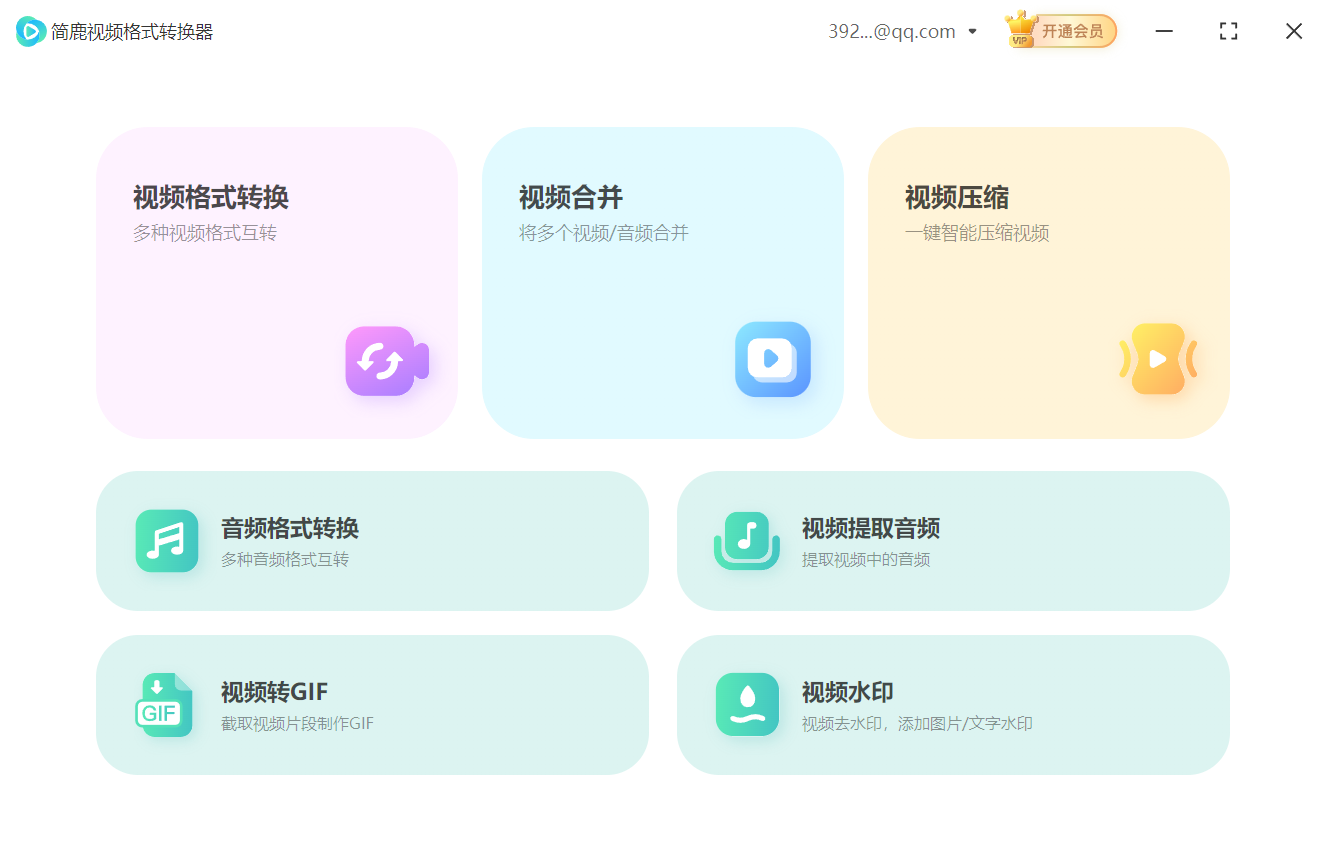
除了上面的格式工厂外,我们还可以使用简鹿视频格式转换器中的视频合并功能进行合并视频,使用方法也一样很简单,只需要添加相关视频后进行合并视频即可。
二、格式工厂简介
什么是格式工厂?
格式工厂(Format Factory)是一款功能强大的免费多媒体格式转换与处理工具,支持:
视频/音频格式转换
视频合并、混流、剪裁
音频提取
图片格式转换
DVD/CD抓轨等
完全免费、无广告(官方版本)、中文界面,非常适合普通用户使用。
三、其他合并视频的方法(备选方案)
剪映 / 快影(手机/电脑):拖拽操作、可加转场、字幕 新手、短视频创作者
iMovie(Mac 用户):苹果原生、简单流畅 Mac 用户首选
Adobe Premiere(专业):功能强大、精准控制 视频剪辑专业人士
在线工具(如 Clideo、Kapwing) 无需安装、网页操作 临时使用、轻量需求
推荐:日常拼接用格式工厂、简鹿视频格式转换器或剪映;专业剪辑用 PR 或 iMovie。
现在你已经学会了如何把两个视频合并成一个,快去试试吧!无论是家庭录像、课程录制还是短视频创作,都能轻松搞定!
提示:如果视频格式不支持,可先用简鹿格式工厂将其转为统一格式(如MP4)再合并。












