


还在一个个手动改名?这3种高效重命名方法让你告别加班


 Win下载
Win下载
 Mac下载
Mac下载
在计算机日常使用中,文件重命名是一项基础且高频的操作。无论是为了规范文件管理,还是为了修正命名错误,掌握高效的重命名技巧都能大幅提升工作效率。结合不同操作系统和应用场景,文件重命名主要有以下三种方法,学会了可以提高大家的办公效率。
方法一:利用系统自带功能手动重命名
这是最直观、最基础的重命名方式,适用于日常处理少量文件。在不同的操作系统中,操作略有差异,大家请根据自己的操作系统来进行使用。
在 Windows 系统中,用户可以选中目标文件后按下键盘上的 F2 键,或者右键点击文件选择“重命名”,输入新名称后按回车键确认。此外,在 Microsoft 365 桌面应用(如 Word)中,用户还可以直接在标题栏点击文件名进行重命名。

在 macOS 系统中,用户可以通过选中文件后按下 Return 键,或用力点按文件名来进入编辑状态。
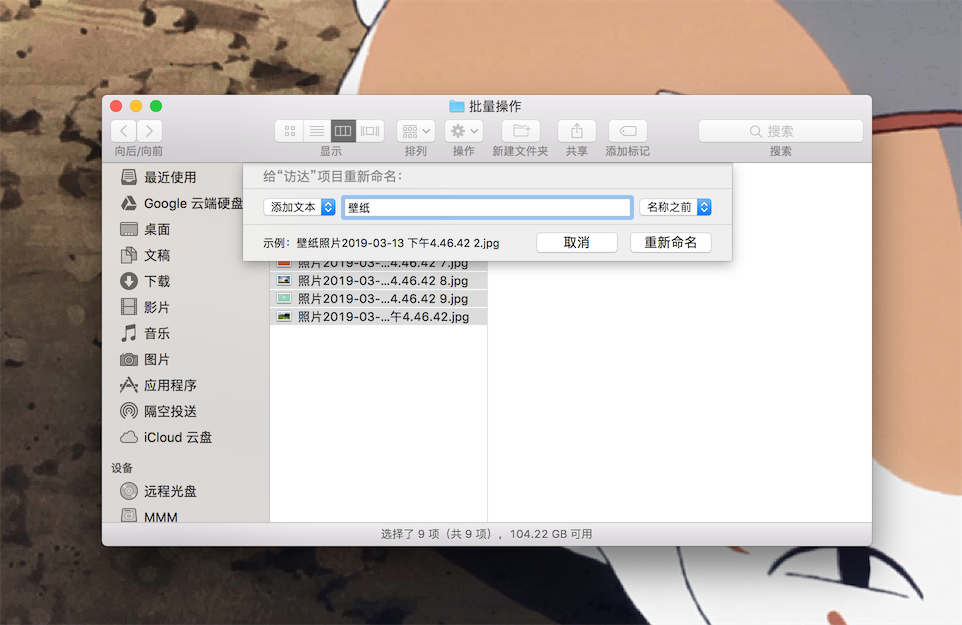
值得一提的是,macOS 的访达提供了强大的内置批量重命名功能:选中多个文件后右键点击“重新命名”,系统会弹出对话框,提供“替换文本”、“添加文本”或“更改名称格式”三种选项,无需第三方软件即可轻松完成批量处理。
方法二:借助操作系统命令行工具批量重命名
当面对海量文件或需要进行自动化处理时,命令行工具是最高效的选择。
在 Linux 系统中,mv 命令是最常用的重命名指令,基本语法为 mv 旧文件名 新文件名,它既可以重命名单个文件,也能移动并重命名。
对于批量处理,Linux 提供了强大的 rename 命令,支持通过正则表达式进行复杂的模式匹配与替换,例如将所有 .txt 文件中的“old”替换为“new”。此外,还可以结合 for 循环编写 Shell 脚本,实现高度定制化的批量重命名。
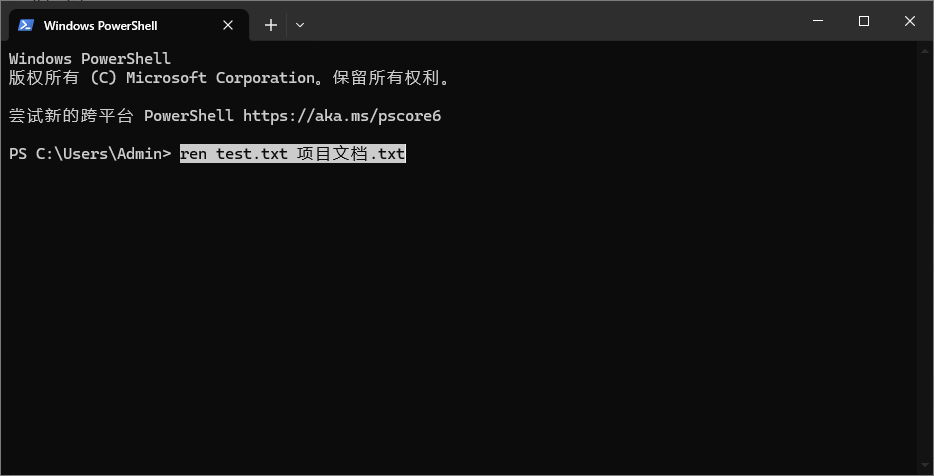
在 Windows 系统中,用户可以在命令提示符(CMD)中使用 ren 命令,或者在功能更强大的 PowerShell 中编写脚本来实现批量重命名,这对于熟悉命令行操作的用户而言极为便捷。
方法三:使用专业第三方重命名工具与脚本编程
对于有复杂、定制化重命名需求的高级用户,专业的第三方工具和编程语言提供了极大的灵活性。
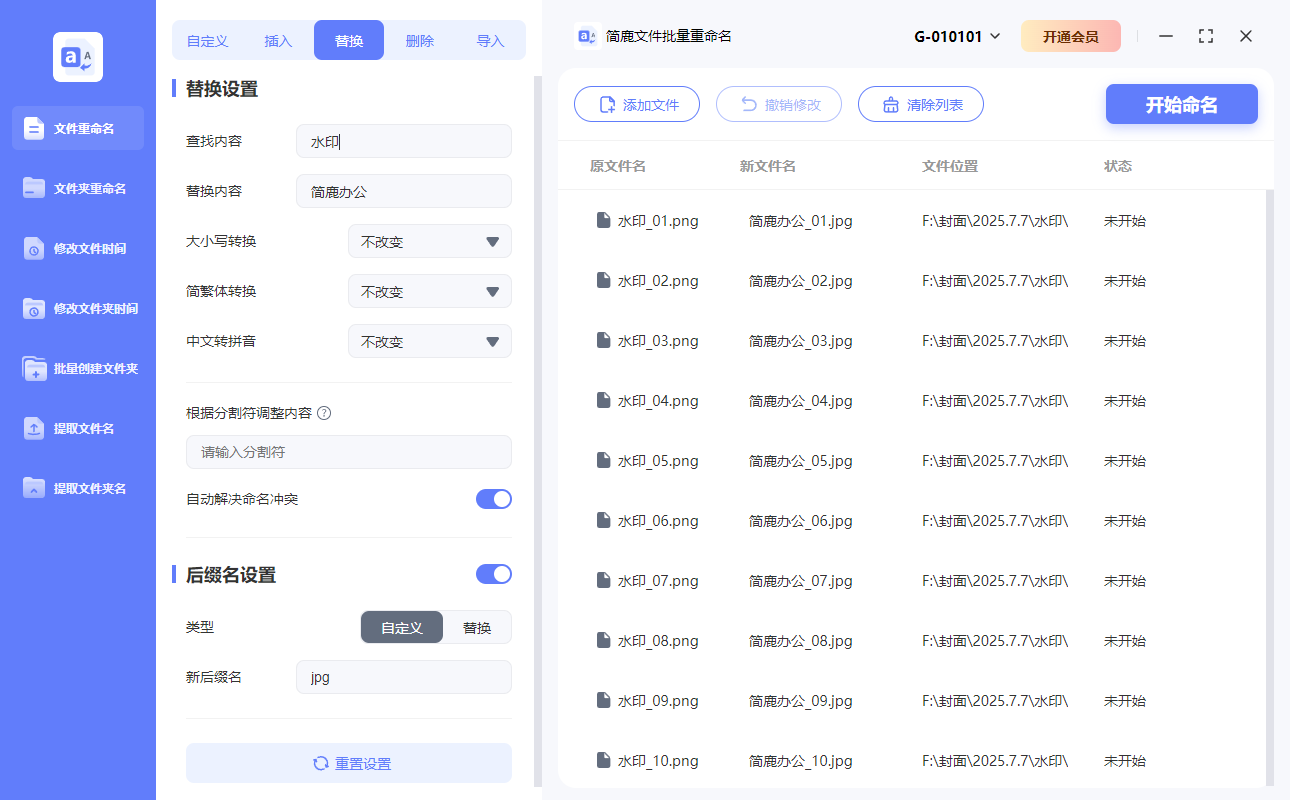
市面上有许多优秀的批量重命名软件,如 Bulk Rename Utility、简鹿文件批量重命名工具、A Better Finder Rename(Mac端)等。这些工具通常提供可视化的操作界面,支持根据文件属性(如创建日期、EXIF信息)添加前缀/后缀、插入数字序列,并具备实时预览功能,有效防止误操作。
此外,利用 Python 等编程语言进行自动化重命名也是开发者的常用手段。通过调用 Python 内置的 os 模块(如 os.rename())或 shutil 模块,结合正则表达式,可以编写出高度自动化的重命名脚本,完美解决跨平台、复杂逻辑的批量文件管理问题。
综上所述,用户可以根据文件数量、命名规则的复杂度以及个人的技术背景,灵活选择手动操作、系统命令行或第三方专业工具,从而构建最适合自己的文件管理工作流。
虽然上面仅仅介绍了三种不同的重命名方式,但是有些功能提供的重命名功能更多,大家请根据不同的工具来对文件进行批量重命名即可。












