


如何使用 FreeConvert 将 MP4 视频转换为 GIF 动画
在本教程中简鹿办公将指导您通过几个简单的步骤使用 FreeConvert 网站将 MP4 视频文件转换成 GIF 动画。除了使用在线视频转GIF动画外,我们还可以通过简鹿视频格式转换器中的视频转GIF动画功能轻松实现。以下是具体的操作流程:
准备工作
准备好您的MP4视频文件,确保您的视频文件大小不要超过网站的限制。
因为转换过程涉及文件上传和下载,所以需要一个稳定的网络环境。
转换步骤
第一步:访问 FreeConvert 网站
打开您的网络浏览器。访问 FreeConvert 网站:https://www.freeconvert.com/。
第二步:选择 MP4 到 GIF 功能
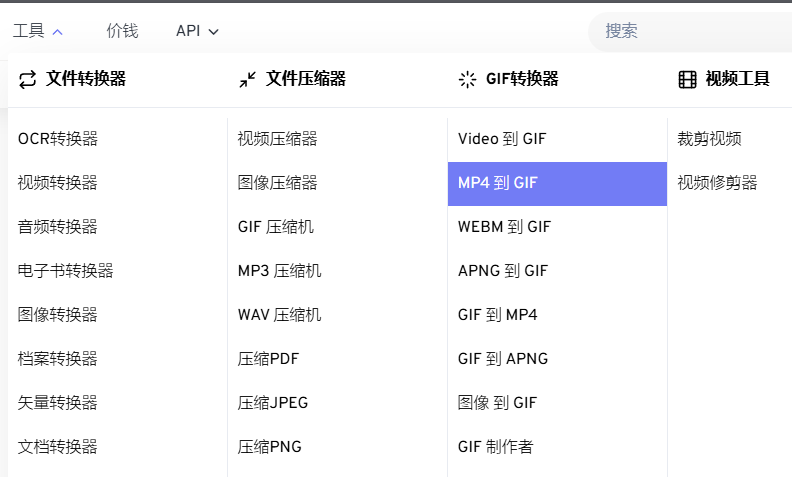
在首页中找到“GIF转换器”类别下的“MP4 到 GIF”选项,点击进入转换页面。
第三步:上传您的 MP4 文件
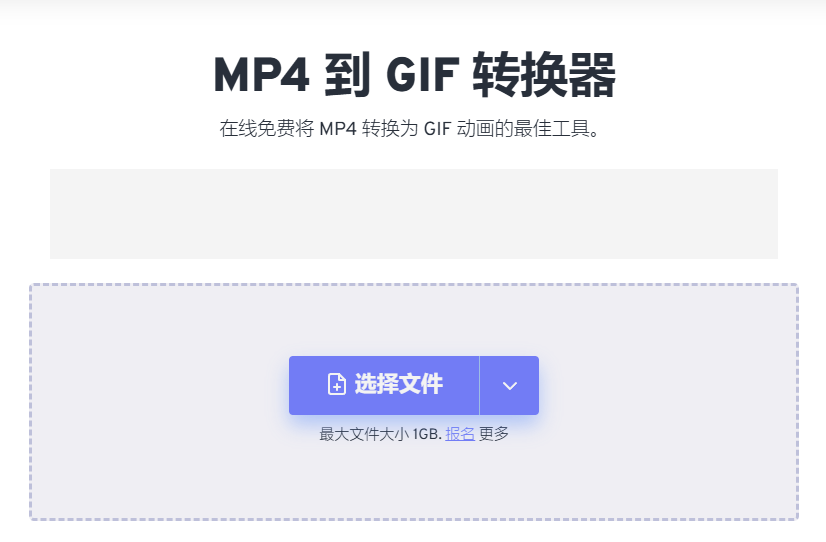
在转换页面上,点击“选择文件”按钮,或者直接将文件拖放到页面上的指定区域。从您的计算机中选择要转换的 MP4 视频文件。
第四步:设置转换选项
一旦文件被成功上传,您会看到文件出现在页面上的列表中。在 GIF 选项中,您可以设置开始时间和结束时间来指定转换视频的片段。一般建议 GIF 动画不要太长,以免文件体积过大。
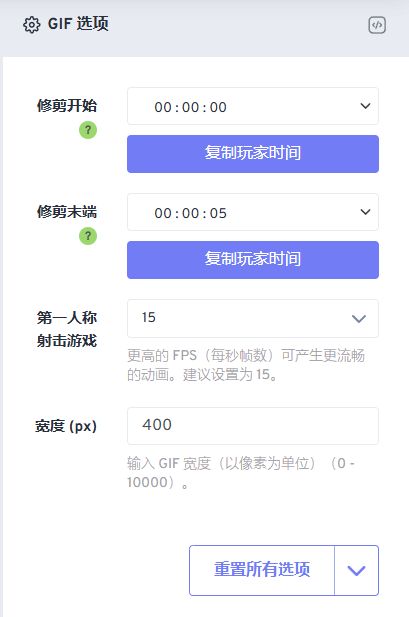
设置图像动画的帧率,默认为15帧/秒。您可以根据需要调整此值。同时可以设置图像的尺寸,默认宽度为400像素。您也可以根据需要调整宽度和高度。
第五步:开始转换
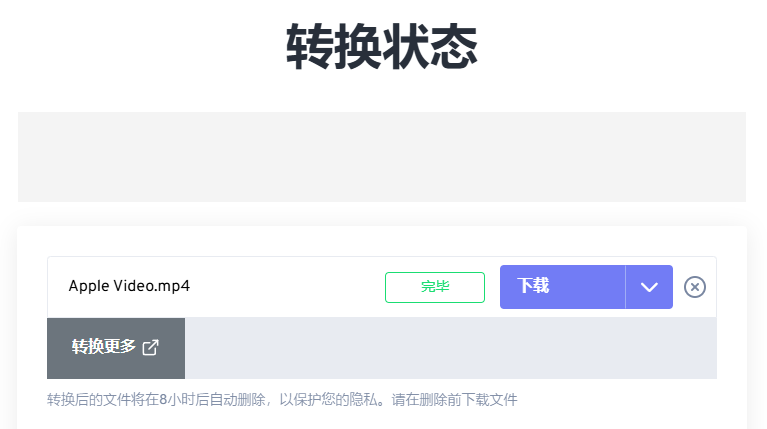
完成所有设置后,点击“转换为 GIF”按钮开始转换过程。转换完成后,您会看到一个下载链接。
第六步:下载您的GIF动画
点击下载链接,将转换后的GIF动画保存到您的设备上。
注意事项
确保您的文件大小不超过网站的限制,否则可能无法上传或转换。保持网络连接稳定以避免转换过程中断。
检查GIF的质量,有时候较大的文件可能会产生更高质量的GIF。
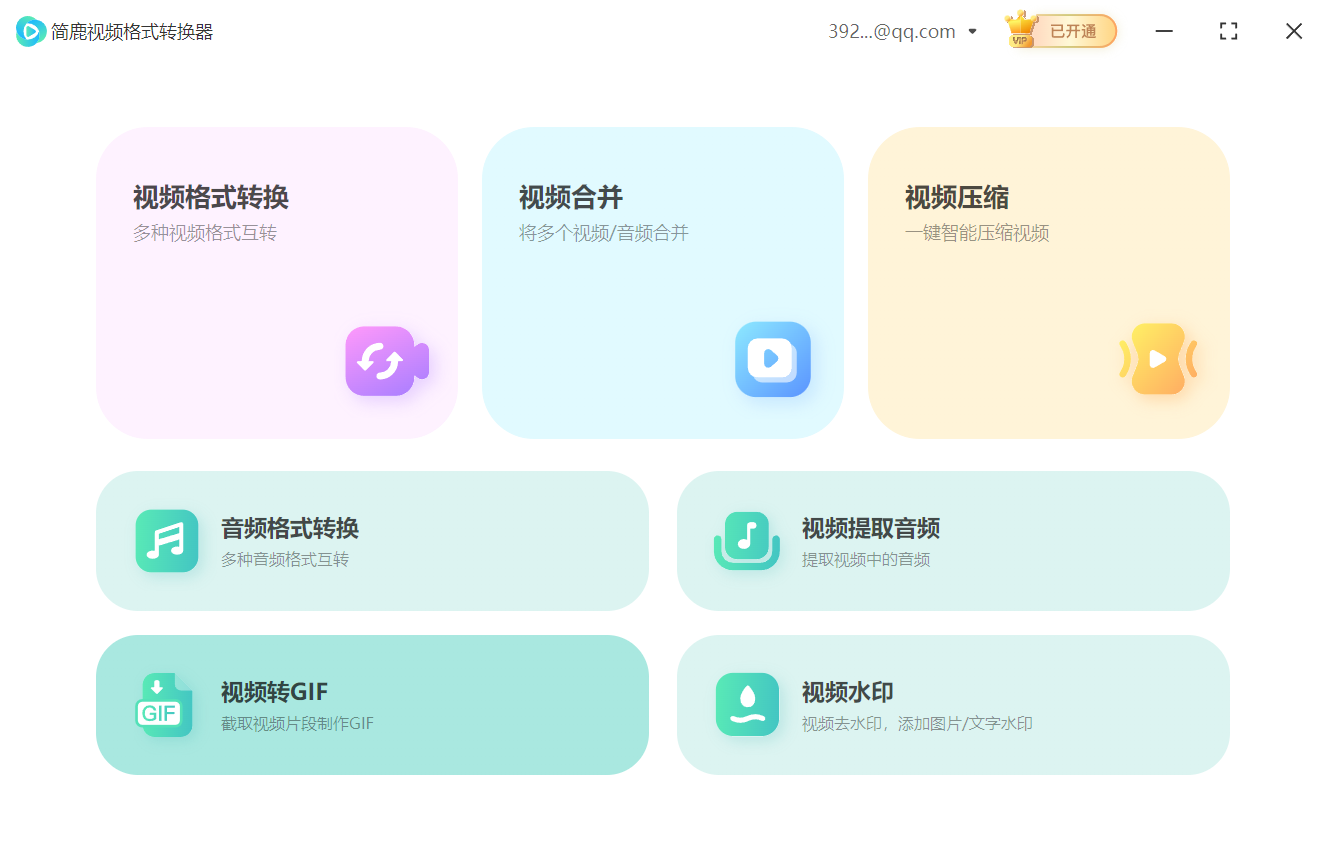
虽然在线视频转 GIF 动画可以满足一些用户的需要,但是如果你想批量制作 GIF 动画,这里简鹿办公还是要给大家推荐简鹿视频格式转换器,它无须联网就可以在本地单个或批量制作视频转 GIF 动画,非常方便。
好了,通过以上步骤,您就可以轻松地将MP4视频转换为GIF动画了。如果您有任何疑问或遇到任何问题,随时欢迎提问。













