


什么是 Windows 11 的广告 ID?如何将其关闭?



许多用户对软件追踪其在线活动(无论是出于遥测目的还是为了提供个性化推荐)保持着高度警惕。尽管部分用户认为遥测数据收集确有必要,但微软过去仍因在这方面做得“过于激进”而饱受批评。不过,允许 Windows 应用追踪活动以提供个性化推荐的功能依然是可选的。
以下简鹿办公小编将详细介绍 Windows 是如何在这一范围内追踪用户活动的,以及如何关闭该功能。
什么是 Windows 11 的广告 ID?
微软在操作系统中内置了广告 ID 功能。这是一串唯一的字母数字组合,专门绑定到特定用户和设备。你在各类应用和 Windows 系统中的活动都会与该广告 ID 关联。应用开发者及其合作的广告网络可以利用它来为你建立用户画像(其原理类似于浏览器 Cookie 记录你的上网行为),进而向你推送个性化广告。
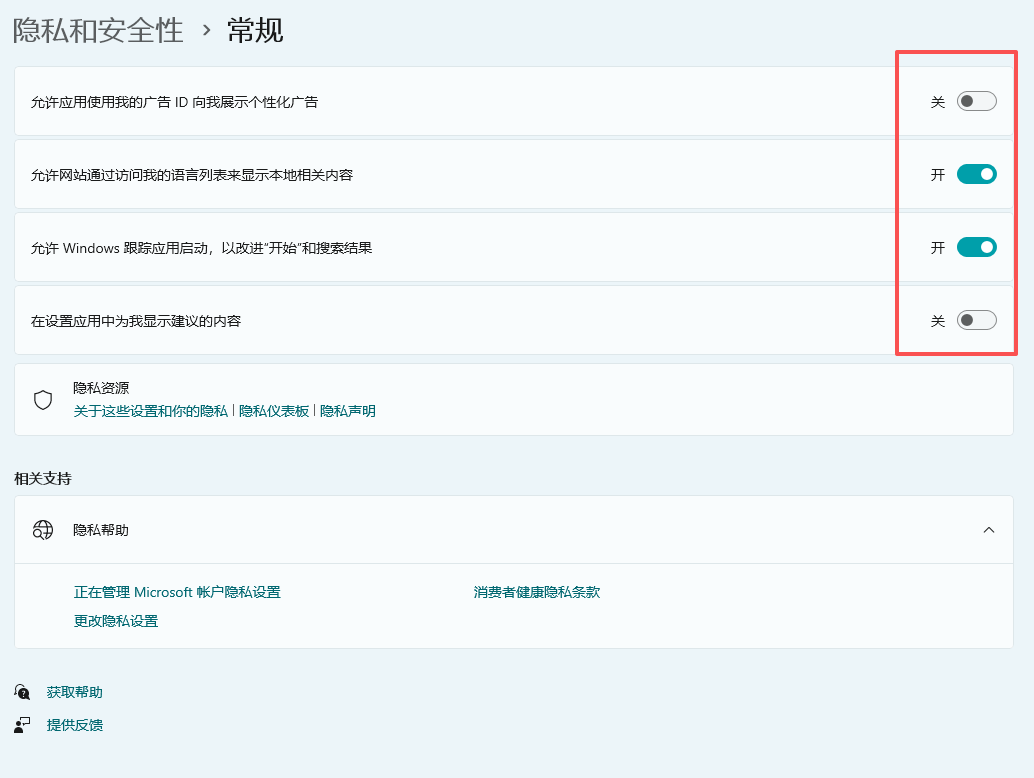
在 Windows 11 中,该功能默认处于开启状态。遗憾的是,系统并未提供原生的途径让用户查看广告商目前收集了哪些关于自己的数据。此外需要注意的是,广告 ID 不同于“全局设备标识符(GDID)”,后者是微软嵌入在设备中用于唯一标识 Windows 安装实例的追踪器。
如何在 Windows 11 中关闭广告 ID?
幸运的是,在 Windows 中关闭广告 ID 非常简单,只需通过“设置”应用即可完成。
具体步骤如下:
通过 Windows 搜索打开“设置”应用,或使用快捷键 Win + I。
在左侧菜单中选择“隐私和安全性”。
点击“常规”(在部分版本中可能显示为“建议与优惠”)。
找到“广告 ID”选项,将其开关切换为“关闭”。
操作到此就基本完成了!
在 Windows 11 中禁用广告 ID 会有什么影响?
禁用 Windows 11 广告 ID 的一个好处是,系统会彻底删除你现有的广告用户画像。如果日后重新开启该功能,你的广告画像将从零开始重新建立。
同时需要理解的是,删除广告 ID 并不意味着你将彻底告别广告。你依然会看到广告,只是它们不再是个性化或定向推送的,这意味着其中很大一部分可能与你毫无关联。
此外,禁用广告 ID 并不能阻止你通过其他途径被在线追踪。例如,此开关不会影响浏览器的 Cookie,因为 Cookie 是由浏览器本身独立控制的。这仅仅是一个系统原生开关,用于防止你的在线活动与某个特定的 ID 绑定,从而避免应用开发者及其合作的广告网络据此对你进行用户画像分析。
不过,如果你对个人隐私和跨应用追踪非常敏感,最佳实践是在全新安装 Windows 后第一时间将其关闭,因为该功能默认是开启的。好了,如果您还想了解更多关于 Windows 11 等方面的办公教程,也不要忘记持续关注简鹿办公。













