


电脑如何恢复出厂设置?保留文件的 Windows 11 重装教程步骤



使用电脑时,我们难免会遇到系统运行缓慢、软件冲突或系统异常等问题。此时,将系统还原(重装)至初始状态往往是修复软件问题最有效的方法之一。Windows 11 提供了非常便捷的内置重置功能,让你可以在保留个人文件的前提下,轻松重装系统。以下是详细的图文操作教程:
一、 开始重置前的准备工作
在正式开始操作前,请务必确保您的电脑已连接电源适配器。重置过程需要消耗一定的时间,期间屏幕可能会长时间黑屏或自动重启,切勿强制关机,以免导致系统损坏或重置失败。
二、 Windows 11 系统重置详细操作步骤
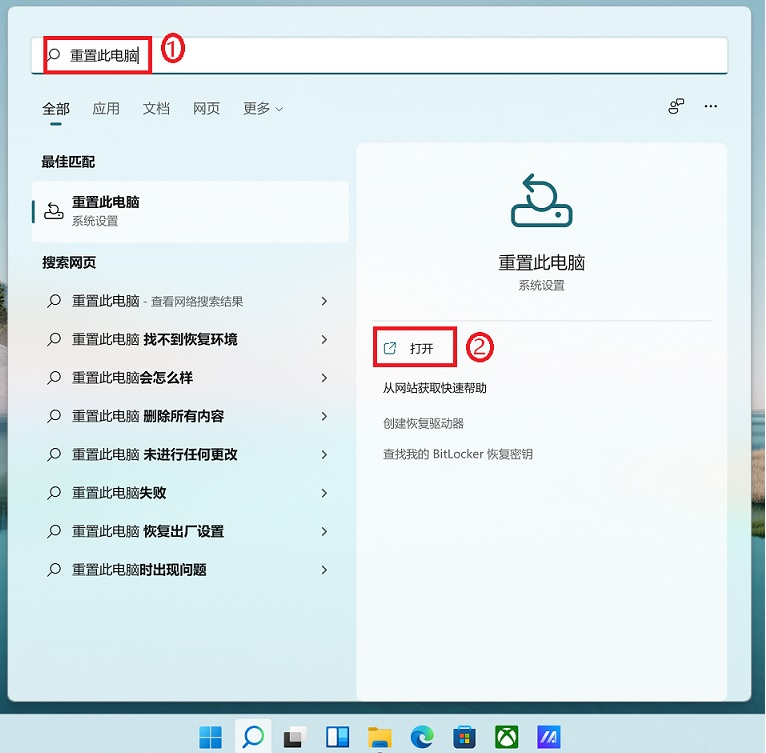
1、点击任务栏的 Windows 搜索图标,在搜索栏中输入“重置此电脑”,然后点击搜索结果中的“打开”。
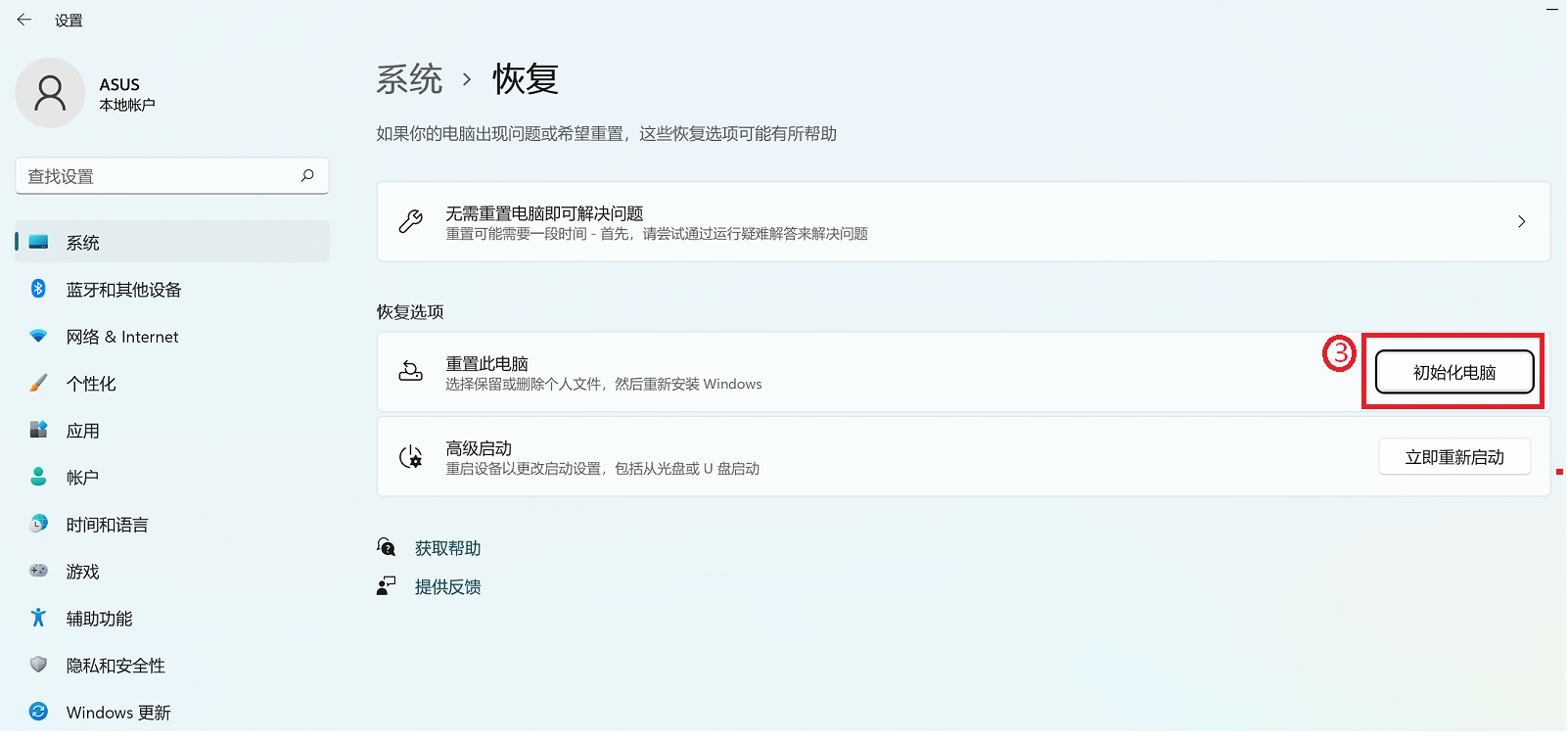
2、在弹出的“恢复”设置页面中,找到“重置此电脑”选项,点击“初始化电脑”。
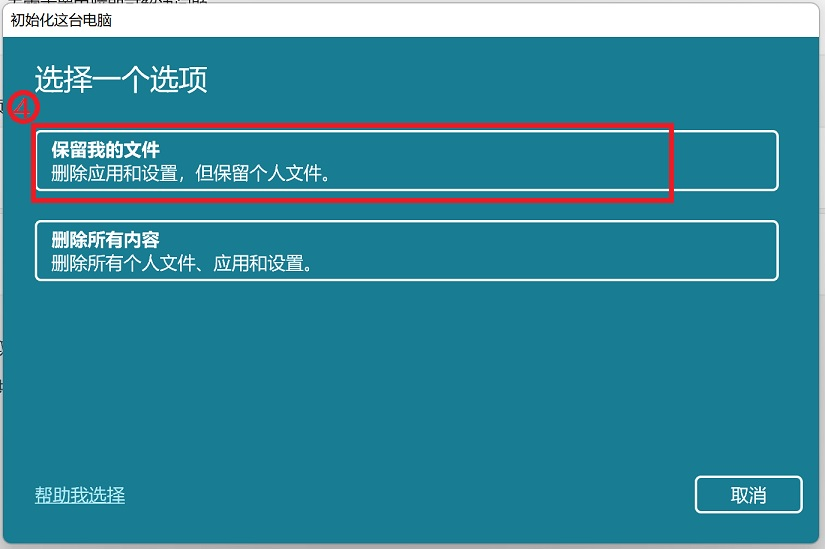
3、系统会弹出选项窗口,请选择“保留我的文件”。此选项会重新安装 Windows 11,保留你的照片、文档等个人文件,但会删除你自行安装的应用程序和驱动程序。
4、接下来,系统会询问如何重新安装 Windows。请点击“本机重新安装”。
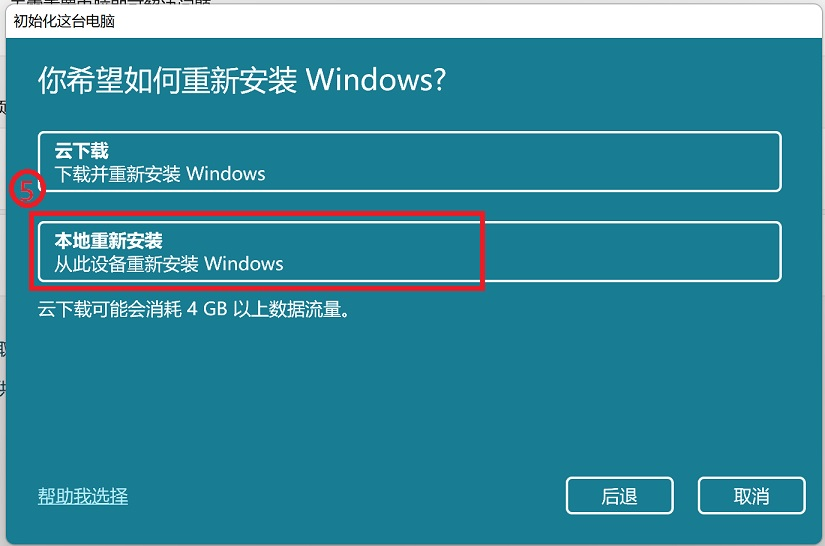
(注:如果本机重装失败或出现错误,你可以选择“云端下载”。此方式需要电脑连接可用的互联网,会下载最新的 Windows 镜像进行重装。)
5、在确认设置页面,点击“更改设置”以进行更细致的调整。确认预装应用还原:将“还原预安装的应用”设定为“开启”,然后点击“确认”。
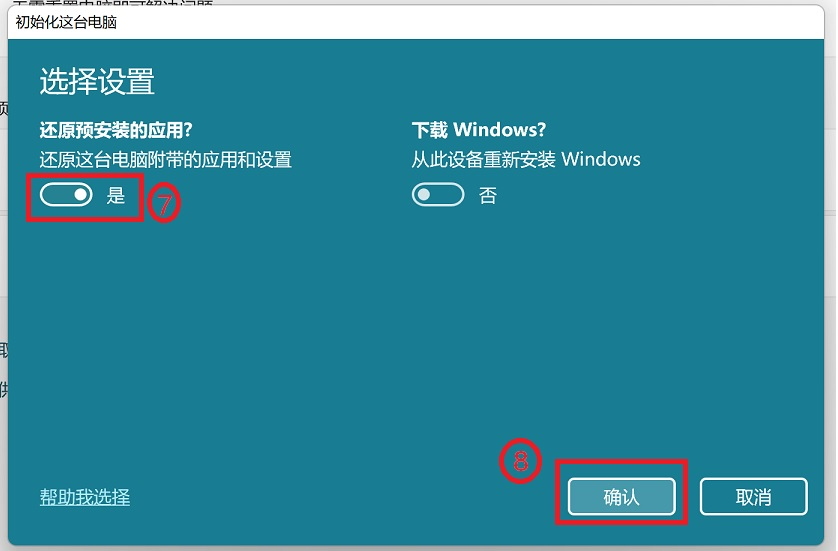
(⚠️ 特别注意:如果你的电脑出厂自带 Windows 系统,请务必保持此选项为“开启”。若将其关闭,将会彻底删除出厂预装的所有 ASUS 应用程序与专属设置。)
6、确认后点击“下一页”按钮。
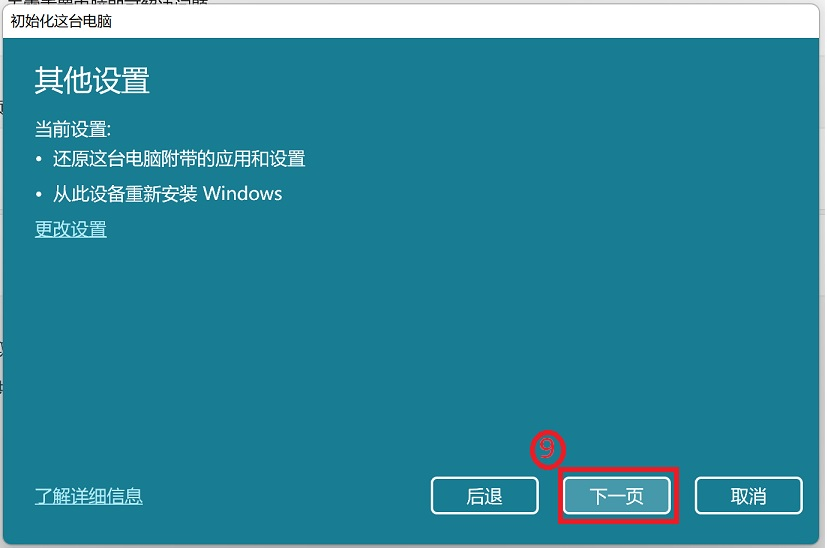
7、点击“查看将删除的应用”。系统会列出所有在重置过程中会被移除的应用程序。请仔细查看列表,其中包含了无法通过 Microsoft Store 自动重新安装的应用程序。建议你截图或记录这些应用,以便在系统重装完成后,自行从网络或安装光盘重新下载安装。确认完毕后,点击“后退”继续。
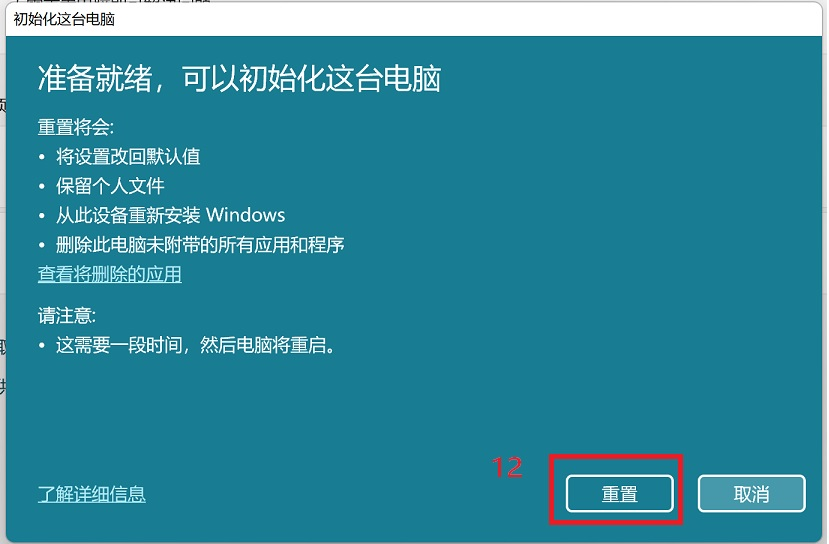
8、最后,点击“重置”按钮。系统将会开始重新安装 Windows 11,整个过程可能需要几十分钟,请耐心等待,安装完成后电脑会自动重新启动。
三、 重置后的注意事项
重置完成后,电脑将首次进入 Windows 11 的开箱体验(OOBE)流程,你需要重新设置地区、语言、网络连接以及登录微软账户。进入桌面后,记得根据之前记录的列表,前往官网重新下载并安装那些无法从应用商店获取的必备软件。
通过以上步骤你就可以轻松来重置 Windows 11 系统,如果你还想了解更多关于 Windows 电脑日常办公等方面的小技巧,也不要忘记持续关注简鹿办公。












