


百度AI图片助手:如何用ai去除图片水印详细操作教程



有没有好用的 AI 去水印工具?AI 不仅能够快速准确地识别和理解图像内容,还能执行复杂的编辑任务,如去水印、修复缺陷等。本文中简鹿办公将介绍如何利用百度 AI 图片助手这一强大工具来轻松去除图片上的水印,并探讨 AI 在处理图像方面的优势。
AI 在图像处理中的优势
基于深度学习算法,AI 可以自动检测并区分图像中的不同元素,例如背景、前景物体以及文本信息。
通过分析大量样本数据,AI 能够学习到最佳实践方法,在保持原始画质的同时完成诸如去除水印之类的任务。
相较于传统手动编辑方式,AI驱动的解决方案通常更快捷且无需专业技能,大大提高了工作效率。
许多 AI 工具支持批量处理功能,用户只需上传文件,系统即可自动完成一系列预设操作。
使用百度 AI 图片助手去除图片水印的步骤
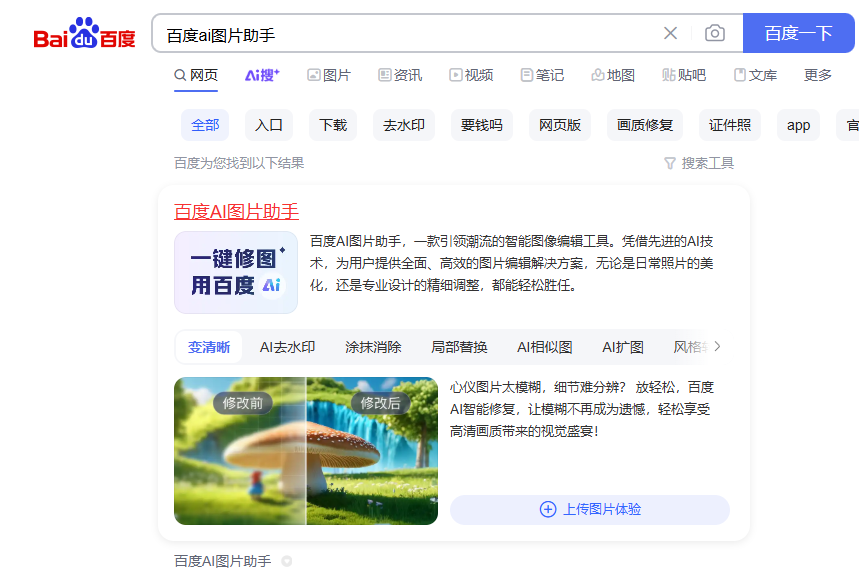
第一步:访问百度AI图片助手官网
打开浏览器,在地址栏输入“百度AI图片助手”或直接前往其官方网站(链接)。请注意,实际网址可能会有所变化,请确保访问的是官方页面以保证安全性和服务质量。
第二步:上传待处理图片
进入网站后,找到并点击“上传图片”按钮,选择您想要处理的图片文件。支持多种常见格式,如JPEG、PNG等。
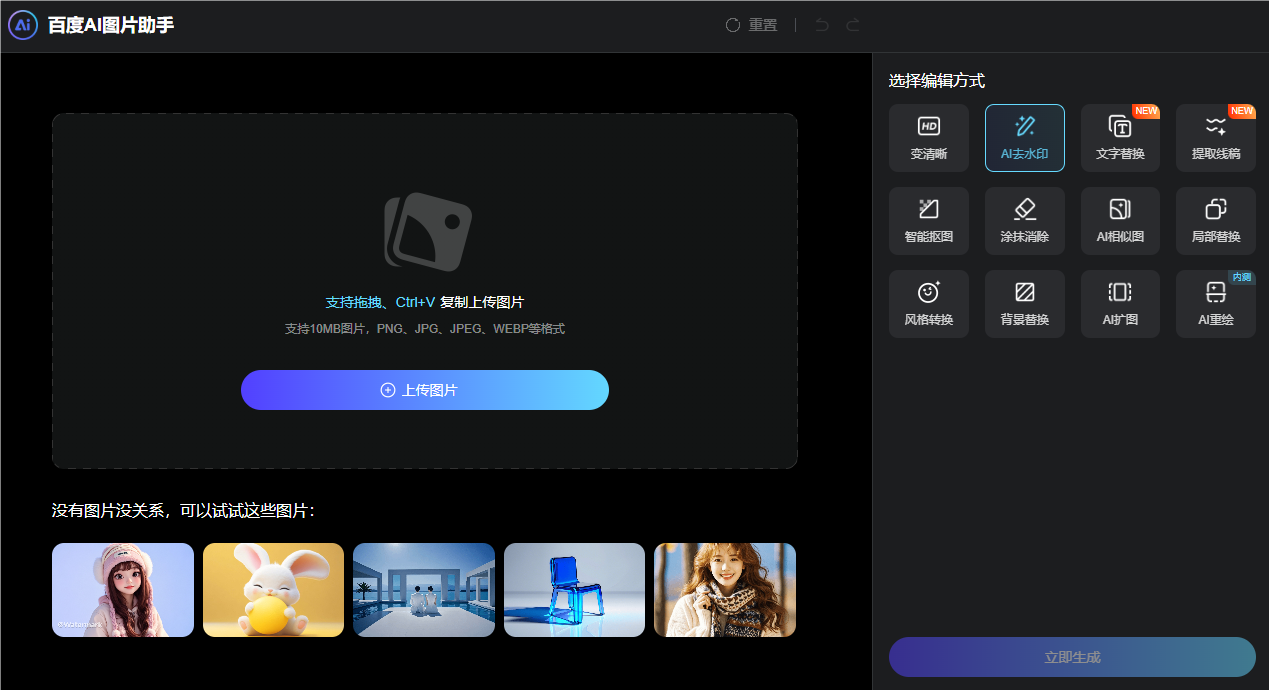
上传完成后,百度 AI 图片助手会自动尝试检测图片中是否存在可消除的水印。如果系统能够识别出明显的水印标记,它将自动生成无水印版本供您预览。对于一些简单的情况,这一步可能已经足够满足需求。
第三步:手动选择特定功能
当自动检测未能达到预期效果时,您可以根据实际情况选择更专业的处理选项。例如,如果您想专门去除图片上的文字,可以选择“AI去水印”功能。
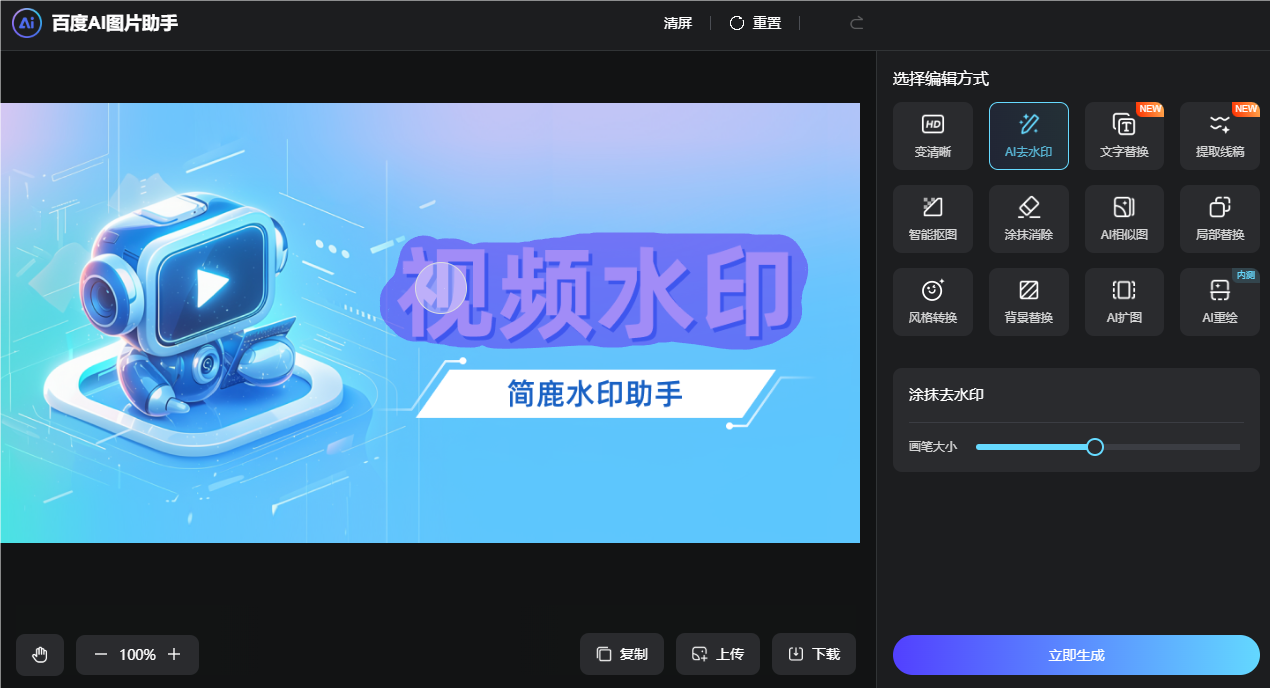
激活“AI去水印”后,屏幕上会出现一个画笔工具。使用该工具仔细描绘需要移除的文字或其他水印部分。尽量保持边界清晰,以便AI更好地理解和处理指定区域。
第四步:启动智能去水印
完成绘制后,点击“立即生成”。此时,百度AI图片助手将应用先进的算法对选定区域进行智能处理,去除水印的同时尽可能保留原有图像的质量。
第五步:下载处理后的图片
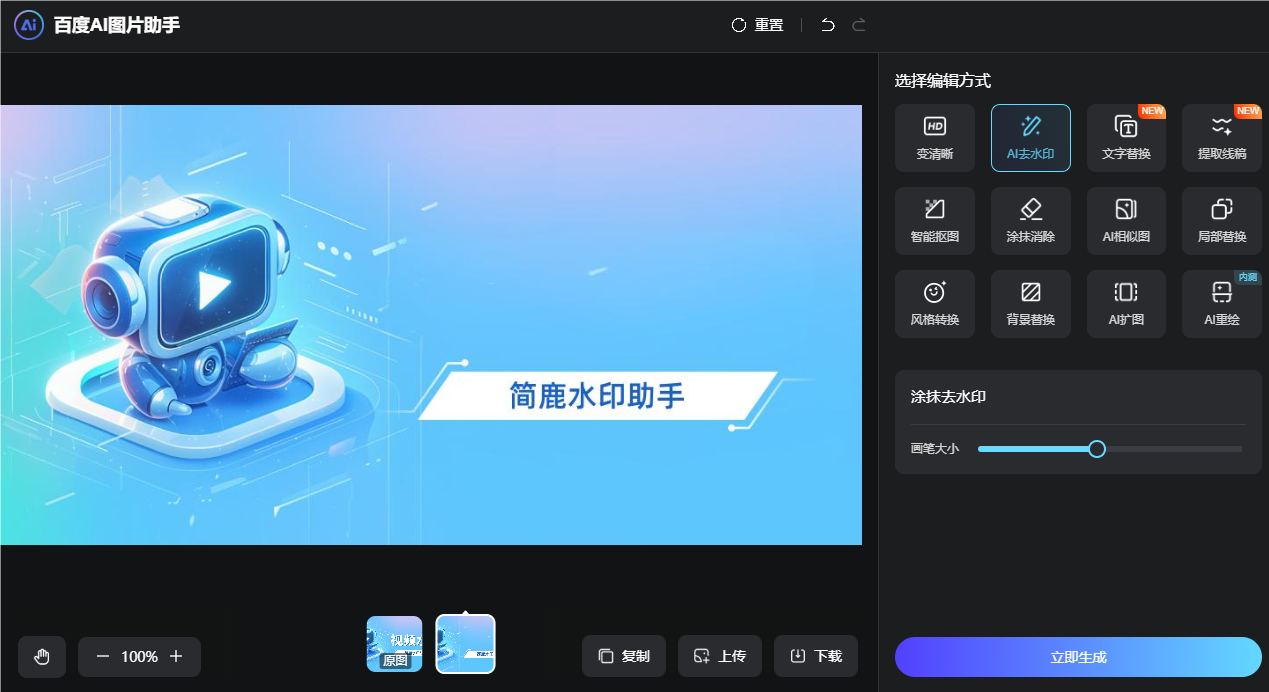
处理完成后,您可以在页面上看到新生成的无水印图片。满意的话,就可以点击下载按钮保存至本地设备了。
借助于百度AI图片助手这样的现代化工具,即使是没有专业图像编辑知识的普通用户也能轻松实现高质量的图片去水印工作。AI 技术的发展正在让我们的生活变得更加便利,也为创意表达提供了更多可能性。希望这篇教程能帮助您更好地理解和运用这些创新成果,为您的项目增添光彩。
目前百度AI图片助手是一款在线的去水印服务,如果你想在本地进行去除水印,这里给大家推荐使用简鹿水印助手,它是一款支持 Windows 和 Mac 系统的本地去水印工具,大家可以在没有网络的情况下一样使用哦。












